
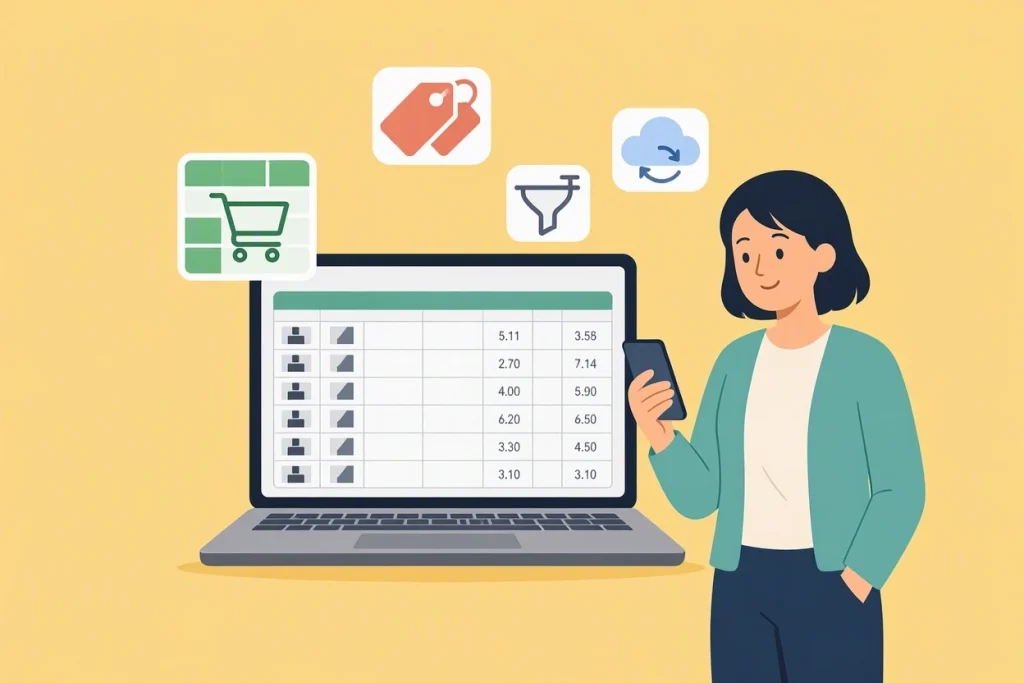
Langkah Mudah Membuat Katalog Produk Online dengan Google Sheets untuk UMKM
Bagi usaha mikro, kecil, dan menengah (UMKM), memiliki katalog produk yang mudah diakses dan selalu terkini merupakan salah satu kunci untuk meningkatkan penjualan. Katalog yang baik tidak hanya menampilkan informasi harga dan spesifikasi, tetapi juga memudahkan calon konsumen untuk membandingkan pilihan sebelum memutuskan pembelian. Salah satu alat yang cukup sederhana namun poderosa untuk membuat katalog seperti itu adalah Google Sheets. Dalam artikel ini akan dibahas mengapa Google Sheets cocok digunakan, persiapan yang diperlukan, langkah‑langkah praktis untuk membangun katalog, serta beberapa tips agar katalog bisa berfungsi optimal sebagai sarana pemasaran online.
Mengapa Google Sheets Cocok untuk Katalog Produk UMKM
Google Sheets menawarkan beberapa keunggulan yang sangat relevan untuk kebutuhan katalog produk:
- Akses bersamaan: banyak pengguna dapat membuka dan mengedit file secara real‑time tanpa perlu menginstal aplikasi tambahan.
- Penyimpanan cloud: file disimpan di Google Drive, sehingga tidak ada risiko hilang karena kerusakan perangkat lokal.
- Filter dan pengurutan built‑in: dengan beberapa klik, pengguna dapat mengurutkan produk berdasarkan kategori, harga, atau stok.
- Integrasi mudah dengan layanan Google lain: bentuk tabel dapat disematkan ke situs, blog, atau bahkan dikirim melalui email sebagai lampiran.
- Biaya gratis: untuk UMKM yang masih memiliki anggaran terbatas, Google Sheets dapat digunakan tanpa biaya lisensi.
Keuntungan tersebut membuat Google Sheets menjadi pilihan yang praktis untuk mencatat, memperbarui, dan menyebarkan informasi produk tanpa harus mengeluarkan biaya pengembangan website atau aplikasi khusus.
Persiapan Sebelum Membuat Katalog
Sebelum memulai pembuatan katalog, ada beberapa hal yang perlu disiapkan agar prosesnya berjalan lancar:
- Daftar produk lengkap: kumpulkan nama produk, kode SKU (jika ada), deskripsi singkat, harga, stok tersedia, dan gambar produk (URL gambar bisa disimpan dalam kolom terpisah).
- Kategori produk: tentukan klasifikasi yang логичн, misalnya berdasarkan jenis (pakaian, aksesoris, makanan), ukuran, atau rentang harga. Klas ini akan membantu pengguna melakukan filter dengan cepat.
- Template Google Sheets: buat spreadsheet baru dan beri nama yang jelas, misalnya “Katalog Produk Toko XYZ – 2025”.
- Hak akses: tentukan siapa yang boleh hanya melihat (view only) dan siapa yang boleh mengedit. Untuk tim penjualan, biasanya cukup memberikan hak edit, mentre untuk konsumen atau mitra cukup hak view.
Setelah semua data dan aturan akses siap, langkah berikutnya adalah merancang struktur tabel katalog itu sendiri.
Langkah‑langkah Membuat Katalog Produk di Google Sheets
Berikut ini panduan langkah demi langkah yang dapat langsung diikuti. Setiap langkah disertai penjelasan singkat agar mudah dipahami bahkan bagi pemula.
1. Buat Header Kolom
Pada baris pertama, isi dengan judul kolom yang akan digunakan. Contoh header yang umum:
- Kode Produk
- Nama Produk
- Kategori
- Deskripsi Singkat
- Harga (Rp)
- Stok Tersedia
- URL Gambar
- Catatan (opsional)
Header ini dapat disesuaikan dengan kebutuhan spesifik UMKM Anda. Pastikan setiap judul ditulis dalam satu kata atau frasa singkat agar tampilan tetap rapi.
2. Isi Data Produk
Mulai dari baris kedua, masukkan informasi produk sesuai dengan header yang sudah dibuat. Beberapa tips saat mengisi data:
- Gunakan format angka untuk kolom harga dan stok agar mudah dilakukan perhitungan atau filter numerik.
- Untuk URL gambar, tempelkan link langsung ke file gambar yanghosting di Google Drive (pastikan pengaturan sharingnya “Anyone with the link can view”) atau layanan penyimpanan gambar lain.
- Jika deskripsi produk cukup panjang, pertimbangkan untuk menggunakan singkatan atau menaruh detail lengkap di halaman produk terpisah, lalu hanya sisakan poin‑poin penting di kolom deskripsi singkat.
3. Terapkan Filter dan Pengurutan
Pada toolbar Google Sheets, klik ikon filter (segitiga berbentuk lonceng) setelah seluruh blok data dipilih. Ini akan menambahkan panah dropdown di setiap header kolom. Dengan filter, Anda atau pengunjung dapat:
- Menampilkan hanya produk dari kategori tertentu.
- Mengurutkan harga dari termurah ke termahal atau sebaliknya.
- Menyembunyikan produk yang stoknya habis.
4. Format Tampilan untuk Kemudahan Bacaan
Agar katalog lebih menarik, lakukan hal berikut:
- Bold pada baris header dan beri warna latar yang lembut (misalnya abu‑abu terang).
- Sesuaikan lebar kolom sehingga URL gambar tidak terpotong dan teks deskripsi tetap terbaca.
- Gunakan garis tepi (borders) agar setiap sel terlihat terpisah dengan jelas.
- Jika Anda ingin menampilkan gambar langsung di sel, gunakan fungsi
=IMAGE("URL_GAMBAR"); namun perhatikan bahwa ini hanya bekerja saat spreadsheet dibuka dalam mode edit, bukan saat disematkan ke situs sebagai tampilan statis.
5. Publikasikan atau Sematkan Katalog
Untuk membuat katalog dapat diakses oleh konsumen tanpa harus membuka file Google Sheets langsung, ada dua cara umum:
- Publikasikan ke web: Pilih File → Publish to the web, pilih seluruh sheet atau range tertentu, lalu pilih format “HTML”. Anda akan mendapatkan URL yang bisa dibagikan melalui media sosial, WhatsApp, atau ditempatkan di deskripsi toko online.
- Sematkan (embed) ke situs atau blog: Dalam menu publikasi yang sama, pilih opsi “Embed”. Salin kode iframe yang diberikan dan tempelkan ke halaman HTML situs UMKM Anda. Pengunjung akan melihat tabel katalog langsung tanpa perlu meninggalkan situs.
Setelah publikasi, setiap perubahan yang Anda lakukan di spreadsheet akan otomatis terlihat oleh publik (meskipun mungkin ada jeda beberapa menit tergantung pada caching).
Tips untuk Memaksimalkan Katalog Produk berbasis Google Sheets
Membuat katalog adalah langkah awal; untuk memastikan katalog benar‑benar membantu meningkatkan penjualan, pertimbangkan tips berikut:
- Update rutin: Jadwalkan waktu tertentu tiap minggu untuk mengecek stok, menambah produk baru, atau mengubah harga yang sudah tidak lagi relevan.
- Gunakan data validation: Pada kolom kategori atau stok, atur aturan validasi agar hanya nilai tertentu yang dapat dimasukkan (misalnya daftar kategori yang sudah ditentukan). Ini mencegah kesalahan ketik yang dapat mengacaukan filter.
- Tambahkan hyperlink ke halaman produk detail: Jika Anda memiliki halaman produk yang lebih lengkap di situs atau marketplace, isi kolom tertentu dengan URL tersebut dan ubah format menjadi hyperlink sehingga pengunjung dapat langsung klik untuk melihat informasi lengkap.
- Manfaatkan komentar dan catatan: Gunakan fitur komentar pada sel untuk menambahkan catatan internal seperti “Butuh foto baru” atau “Menunggu konfirmasi supplier”. Komentar ini tidak terlihat oleh publik jika Anda hanya membagikan tampilan publikasi.
- Analisis performa dengan filter: Gunakan filter untuk melihat produk yang paling sering laris (misalnya dengan menambahkan kolom “Terjual bulan ini” dan melakukan pengurutan descending). Informasi ini dapat membantu Anda memutuskan produk mana yang perlu dipromosikan lebih agresif.
Mengintegrasikan Katalog dengan Platform Penjualan Online
Katalog berbasis Google Sheets tidak harus berdiri sendirian. Anda dapat menghubungkannya dengan berbagai platform penjualan untuk menciptakan aliran data yang lebih smooth:
- Marketplace (Tokopedia, Shopee, Bukalapak): Beberapa marketplace mengimpor produk melalui file CSV. Anda dapat mengekspor Google Sheets sebagai File → Download → Comma-separated values (.csv) dan mengunggahnya ke marketplace sesuai dengan ketentuan format mereka.
- Website sendiri dengan CMS (WordPress, Wix, Squarespace): Selain menggunakan embed iframe, ada plugin atau widget yang mampu membaca data Google Sheets melalui API dan menampilkannya sebagai tabel produk yang responsif.
- Email marketing: Sertakan link katalog publikasi dalam newsletter bulanan. Dengan begitu, pelanggan yang sudah subscribed dapat dengan cepat melihat produk terbaru tanpa harus membuka situs terlebih dahulu.
Integrasi seperti ini membantu menjaga konsistensi informasi di semua saluran penjualan, sehingga risiko ketidaksesuaian harga atau stok dapat diminimalkan.
Kesimpulan
Membuat katalog produk online tidak harus memerlukan investasi besar dalam pengembangan website atau aplikasi khusus. Google Sheets menyediakan solusi yang gratis, kolaboratif, dan cukup fleksibel untuk kebutuhan UMKM. Dengan menyiapkan data produk yang lengkap, merancang header yang jelas, menggunakan fitur filter dan publikasi, Anda dapat menghasilkan katalog yang selalu up‑to‑date dan mudah diakses oleh konsumen maupun tim internal.
Selain itu, dengan beberapa praktik baik — seperti update rutin, validasi data, dan integrasi dengan platform penjualan lain — katalog ini dapat beralih dari sekadar daftar statis menjadi alat pemasaran yang aktif. Untuk UMKM yang ingin meningkatkan visibilitas dan mempermudah transaksi, memanfaatkan Google Sheets sebagai katalog produk adalah langkah yang praktis dan berkelanjutan.