
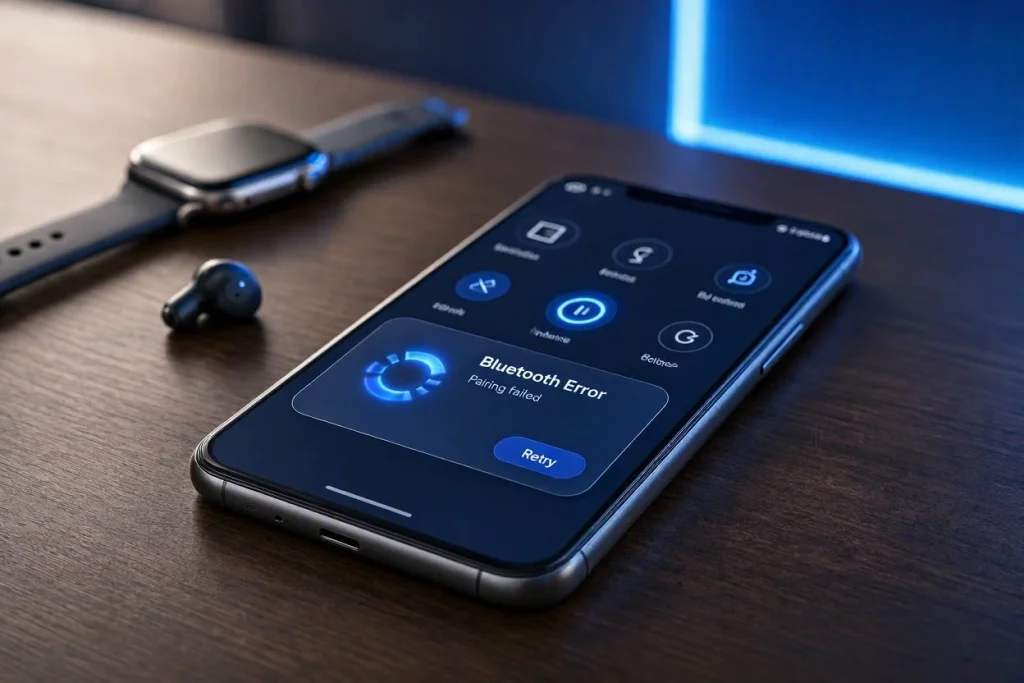
Langkah Langkah Mengatasi Masalah Bluetooth Tidak Terkoneksi pada Smartphone Android
Bluetooth menjadi salah satu fitur yang paling sering digunakan di smartphone Android, mulai dari menghubungkan earphone nirkabel, smartwatch, hingga mentransfer file antar perangkat. Namun, terkadang pengguna mengalami situasi di mana Bluetooth tidak mau terhubung, terputus tiba‑tiba, atau tidak terdeteksi sama sekali. Masalah ini bisa disebabkan oleh berbagai faktor, mulai dari gangguan perangkat lunak hingga konfigurasi yang salah. Artikel ini akan membahas penyebab umum serta memberikan langkah‑langkah praktis yang dapat Anda coba untuk mengembalikan fungsi Bluetooth pada perangkat Android Anda.
Penyebab Umum Bluetooth Tidak Terkoneksi
Sebelum melangkah ke solusi, penting untuk memahami beberapa penyebab yang sering muncul agar Anda bisa menargetkan perbaikan dengan lebih tepat.
- Bluetooth dalam keadaan nonaktif atau stuck: Kadang layanan Bluetooth mengalami kegagalan saat diaktifkan, sehingga tampak aktif tetapi tidak bisa berkomunikasi.
- Cache atau data aplikasi Bluetooth yang korup: File sementara yang terakumulasi dapat menyebabkan layanan tidak berjalan dengan normal.
- Perangkat yang sudah di‑pair sebelumnya masih menyimpan profil yang tidak kompatibel: Konflik profil antara perangkat lama dan baru sering menyebabkan gagal sambungan.
- Versi sistem operasi yang usang: Pembaruan Android sering kali menyertakan perbaikan bug terkait konektivitas nirkabel.
- Interferensi fisik atau jarak yang terlalu jauh: Dinding, peralatan elektronik lain, atau jarak lebih dari 10 meter dapat menurunkan kualitas sinyal.
- Baterai perangkat yang sangat rendah: Beberapa smartphone menonaktifkan fitur yang mengonsumsi daya seperti Bluetooth saat baterai kritis.
Langkah‑Langkah Dasar untuk Memulihkan Koneksi Bluetooth
Berikut adalah urutan tindakan yang disarankan, mulai dari yang paling sederhana hingga yang lebih melibatkan pengaturan sistem. Setelah setiap langkah, coba hubungkan kembali perangkat Bluetooth Anda untuk melihat apakah masalah sudah teratasi.
- Matikan dan nyalakan kembali Bluetooth
Buka panel pengaturan cepat dengan menarik layar ke bawah, lalu tap ikon Bluetooth untuk mematikannya. Tunggu sekitar 10 detik, kemudian nyalakan lagi. Cara ini memaksa layanan Bluetooth untuk me‑restart tanpa perlu reboot seluruh ponsel. - Restart smartphone
Jika toggling Bluetooth tidak berhasil, lakukan restart perangkat. Tekan tombol power, pilih “Restart” atau “Reboot”, dan tunggu hingga ponsel menyala kembali. Restart membersihkan memori sistem dan dapat mengatasi gangguan layanan yang terjebak. - Pastikan perangkat Bluetooth dalam mode pairing
Pada perangkat yang ingin Anda hubungkan (misalnya earphone atau smartwatch), pastikan ia berada dalam mode pairing. Biasanya ini dilakukan dengan menekan dan menahan tombol power hingga lampu indicator berkedip cepat. Lihat manual perangkat jika Anda tidak yakin. - Hapus perangkat yang sudah ter‑pair lalu tambahkan kembali
Buka Settings → Connected devices → Previously connected devices. Pilih perangkat yang bermasalah, lalu pilih “Forget” atau “Unpair”. Setelah itu, aktifkan Bluetooth kembali dan cari perangkat tersebut dari daftar yang tersedia, lalu pilih untuk mencoba pairing ulang. - Bersihkan cache aplikasi Bluetooth
Masuk ke Settings → Apps → pilih ikon tiga titik (atau “Show system apps”) → cari Bluetooth atau Bluetooth Share. Pilih Storage & cache, lalu tekan Clear cache. Jika masalah masih ada, Anda dapat menekan Clear storage (perhatikan bahwa ini akan menghapus semua perangkat yang sudah di‑pair, sehingga Anda perlu men‑pair kembali). - Reset jaringan (Network settings reset)
Opsi ini akan mengembalikan semua koneksi nirkabel—Wi‑Fi, Bluetooth, dan data seluler—ke konfigurasi default. Buka Settings → System → Reset options → Reset Wi‑Fi, mobile & Bluetooth. Konfirmasi tindakan. Setelah reset, Anda perlu menghubungkan kembali jaringan Wi‑Fi dan perangkat Bluetooth yang Anda gunakan. - Periksa pembaruan sistem
Pengembang Android rutin merilis patch yang memperbaiki bug konektivitas. Buka Settings → System → System update. Jika ada pembaruan yang tersedia, download dan instal. Setelah instalasi selesai, restart ponsel dan coba koneksi Bluetooth lagi. - Gunakan mode safe untuk mendeteksi aplikasi pihak ketiga
Kadang aplikasi yang mengakses Bluetooth (misalnya pengelola file, aplikasi perekam, atau utility baterai) dapat menyebabkan konflik. Untuk masuk ke safe mode, tekan dan tombol power hingga muncul menu power, lalu tekan dan tahan opsi “Power off” sampai muncul prompt “Reboot to safe mode”. Pilih OK. Pada mode safe, hanya aplikasi sistem yang berjalan. Coba hubungkan Bluetooth; jika berhasil, berarti salah satu aplikasi pihak ketiga adalah penyebab. Anda dapat kemudian meng uninstall aplikasi yang diduga atau melakukan pembersihan melalui pengaturan aplikasi. - Factory reset sebagai langkah terakhir
Jika semua upaya di atas tidak menghasilkan hasil, Anda dapat mempertimbangkan reset pabrik. Ini akan menghapus semua data pribadi dan mengembalikan perangkat ke kondisi seperti pertama kali dibeli. Pastikan Anda telah melakukan backup data penting. Untuk melakukan factory reset, buka Settings → System → Reset options → Erase all data (factory reset). Ikuti instruksi pada layar. Setelah ponsel menyala kembali, atur ulang sesuai kebutuhan dan coba pairing perangkat Bluetooth Anda.
Tips Tambahan untuk Menghindari Masalah Bluetooth di Masa Depan
Setelah koneksi Bluetooth berhasil dipulihkan, ada beberapa kebiasaan yang dapat Anda terapkan agar masalah tidak mudah muncul kembali.
- Jarak dan penghalang: Cepatkanlah perangkat dalam radius kurang dari 5 meter dan hindari menempatkan dinding beton atau logam besar antara ponsel dan perangkat Bluetooth.
- Interferensi frekuensi: Perangkat lain yang bekerja pada frekuensi 2,4 GHz seperti microwave, router Wi‑Fi, atau telepon seluler dapat menyebabkan gangguan. Jika Anda sering mengalami putus‑ sambungan saat menggunakan Wi‑Fi, cobaalihkan ponsel ke band 5 GHz jika router mendukungnya.
- Kebersihan port dan sensor: Meskipun Bluetooth menggunakan antena internal, pastikan tidak ada debu atau partikel yang menutup area sekitar antena (biasanya di bagian atas ponsel).
- Perbarui firmware perangkat Bluetooth: Beberapa earphone atau smartwatch memiliki firmware yang dapat diperbarui melalui aplikasi produsen. Memperbarui firmware kadang memperbaiki kompatibilitas dengan versi Android terbaru.
- Batasi jumlah perangkat yang di‑pair sekaligus: Beberapa smartphone memiliki batasan jumlah koneksi aktif simultan. Jika Anda sudah memiliki banyak perangkat yang ter‑pair, pertimbangkan untuk menghapus yang tidak lagi digunakan.
- Perhatikan indikator baterai: Jika baterai ponsel berada di bawah 15 %, beberapa opsi hemat daya mungkin menonaktifkan Bluetooth secara otomatis. Cengkam charger atau aktifkan mode daya penuh sebelum mencoba koneksi.
Kesimpulan
Masalah Bluetooth tidak terkoneksi pada smartphone Android biasanya dapat diatasi dengan langkah‑langkah yang relatif sederhana, mulai dari mengaktifkan dan menonaktifkan kembali layanan, membersihkan cache, hingga reset jaringan atau sistem. Memahami penyebab umum—seperti gangguan layanan, data korup, atau interferensi—memungkinkan Anda memilih solusi yang paling tepat tanpa harus langsung melakukan tindakan drastis seperti factory reset. Dengan mengikuti langkah‑langkah di atas dan menerapkan tips pencegahan, Anda dapat menikmati koneksi Bluetooth yang stabil untuk penggunaan sehari‑hari, baik itu untuk mendengarkan musik, menggunakan wearable, atau mentransfer file. Jika setelah mencoba semua langkah masih belum berhasil, mungkin ada kerusakan hardware pada antena Bluetooth ponsel, dan dalam hal tersebut layanan service resmi produsen menjadi pilihan yang tepat.