
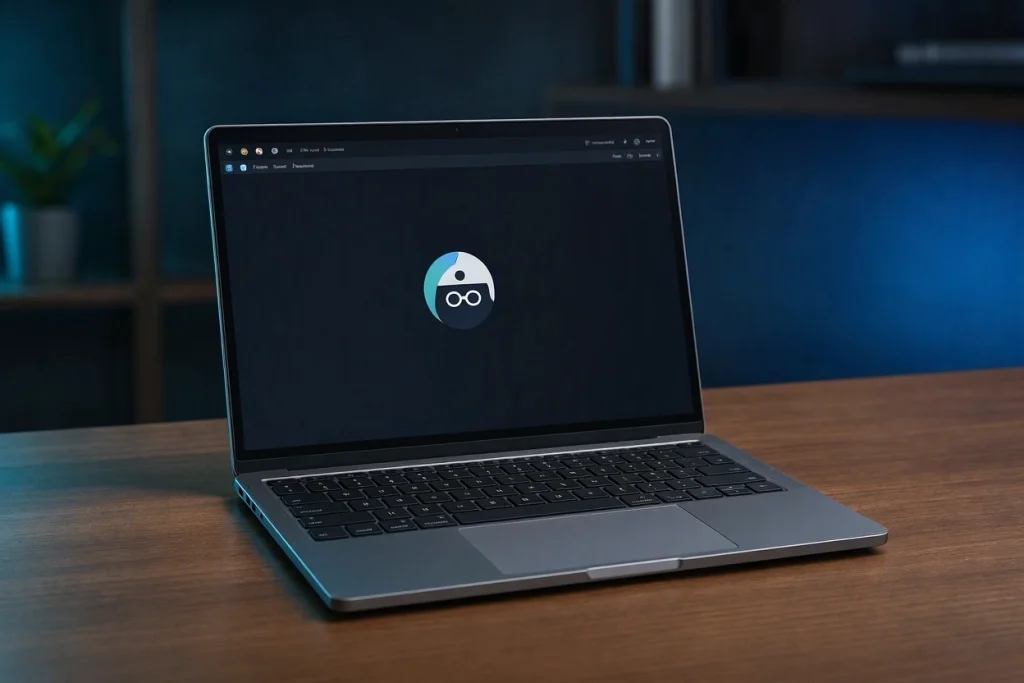
Cara Mengaktifkan Mode Privasi di Browser Chrome untuk Pengguna Windows
Dalam era digital saat ini, menjaga privasi saat berselancar di internet menjadi suatu kebutuhan yang semakin penting. Salah satu fitur yang disediakan oleh Google Chrome untuk membantu pengguna melindungi data pribadi adalah mode privasi, lebih dikenal sebagai Incognito Mode. Mode ini menghindari penyimpanan riwayat pencarian, cookie, dan data formulir setelah sesi browsing ditutup. Berikut ini penjelasan lengkap tentang cara mengaktifkan mode privasi di Chrome khusus untuk pengguna sistem operasi Windows, serta hal‑hal yang perlu diperhatikan agar penggunaannya lebih efektif.
Apa Itu Mode Privasi (Incognito) di Chrome?
Mode privasi adalah sesi browsing terpisah yang tidak menyimpan jejak aktivitas di komputer pengguna. Saat Anda membuka jendela incognito, Chrome tidak akan:
- Menyimpan riwayat halaman yang telah dikunjungi.
- Menyimpan cookie dan data situs setelah jendela ditutup.
- Menyimpan informasi yang diisi dalam formulir, seperti username atau password.
Namun, mode privasi tidak membuat Anda completamente anonymous di internet. ISP, pengembang situs, atau pihak yang mengelola jaringan tempat Anda terhubung masih dapat melihat aktivitas Anda. Selain itu, penyimpanan file yang Anda unduh atau penandaan bookmark tetap akan tetap ada di komputer.
Cara Mengaktifkan Mode Privasi di Chrome pada Windows
Berikut beberapa metode yang dapat Anda gunakan untuk membuka jendela incognito di Chrome ketika Anda menggunakan komputer atau laptop dengan sistem operasi Windows.
1. Menggunakan Shortcut Keyboard
Cara tercepat adalah dengan menekan kombinasi tombol khusus pada keyboard:
- Pastikan Chrome sudah terbuka atau sedang berjalan di latar belakang.
- Tekan tombol Ctrl + Shift + N secara bersamaan.
- Jendela baru akan muncul dengan tema gelap dan ikon spesial di sudut kiri atas yang menunjukkan Anda sedang dalam mode incognito.
2. Melalui Menu Chrome
Jika Anda lebih suka menggunakan mouse, ikuti langkah berikut:
- Buka Google Chrome.
- Klik ikon tiga titik vertikal yang terletak di kanan atas layar (menu More).
- Dari menu yang turun, pilih New incognito window.
- Jendela incognito akan terbuka secara otomatis.
3. Menggunakan Klik Kanan pada Taskbar
Windows menyediakan shortcut langsung dari taskbar untuk membuka mode incognito tanpa harus membuka Chrome terlebih dahulu:
- Pastikan ikon Chrome sudah dipin pada taskbar (biasanya berada di bagian bawah layar).
- Klik kanan pada ikon Chrome tersebut.
- Dalam menu konteks yang muncul, pilih New incognito window.
- Jendela incognito akan langsung terbuka.
Fitur dan Keterbatasan Mode Privasi
Meskipun mode privasi memberikan lapisan tambahan keprivacian, penting untuk memahami batasannya agar tidak terjadi kesalahpahaman.
Apa yang Tidak Disimpan?
- Riwayat pencarian dan halaman yang dikunjungi.
- Cookie dan data situs yang dibuat selama sesi incognito.
- Informasi yang diisi dalam formulir web.
Apa yang Masih Terjadi?
- File yang Anda unduh akan tetap tersimpan di folder Downloads kecuali Anda menghapusnya secara manual.
- Bookmark yang Anda buat selama sesi incognito akan tetap ada.
- Aktivitas Anda tetap terlihat oleh layanan pihak ketiga seperti ISP, administrator jaringan kantor atau sekolah, dan situs yang Anda kunjungi.
- Jika Anda masuk ke akun Google atau layanan lain saat berada di mode incognito, aktivitas terkait akun tersebut masih dapat direkam oleh layanan tersebut.
Tips Mengoptimalkan Privasi Selama Browsing
Mode incognito adalah salah satu alat yang bisa Anda gunakan, namun untuk melindungi data pribadi secara lebih komprehensif, pertimbangkan beberapa langkah tambahan berikut:
- Gunakan ekstensi penyaring pelacak seperti Privacy Badger atau uBlock Origin untuk memblokir cookie dan script yang mengikuti aktivitas Anda di berbagai situs.
- Hapus cookie secara berkala melalui Settings → Privacy and security → Clear browsing data jika Anda tidak menggunakan mode incognito.
- Aktifkan pengaturan “Do Not Track” di Chrome untuk mengirim permintaan ke situs agar tidak melacak Anda, meskipun kepatuhan terhadap permintaan ini bergantung pada kebijakan situs tersebut.
- Pertimbangkan penggunaan VPN untuk menyembunyikan alamat IP Anda dari situs yang Anda kunjungi dan dari penyedia layanan internet.
- Periksa izin situs secara teratur; batasi akses ke kamera, mikrofon, dan lokasi jika tidak diperlukan.
- Gunakan akun terpisah untuk pekerjaan dan pribadi jika Anda sering masuk ke layanan yang memerlukan autentikasi, sehingga data aktifitas tidak tercampur.
Kesimpulan
Mengaktifkan mode privasi di Google Chrome pada Windows adalah proses yang sederhana dan dapat dilakukan melalui shortcut keyboard, menu Chrome, atau klik kanan pada taskbar. Mode incognito memberikan manfaat berupa tidak menyimpan riwayat, cookie, dan data formulir setelah sesi ditutup, sehingga cocok digunakan saat Anda ingin membuka situs sensitif, melakukan pencarian pribadi, atau menggunakan perangkat orang lain tanpa meninggalkan jejak.
Namun, penting untuk diingat bahwa mode privasi tidak menjadikan Anda completamente anonymous di internet. Untuk melindungi privasi secara lebih holistik, kombinasi penggunaan mode incognito dengan alat pelindung lain seperti ekstensi anti‑pelacak, VPN, dan pengaturan privasi browser yang tepat merupakan langkah yang bijak.
Dengan memahami cara kerja serta keterbatasan mode privasi, Anda dapat membuat keputusan yang lebih świad saat berselancar di dunia maya, sambil tetap menikmati kemudahan dan kecepatan yang ditawarkan oleh Google Chrome.