
Langkah demi Langkah Mengintegrasikan Google Calendar dengan Todoist untuk Pengelolaan Waktu yang Efektif
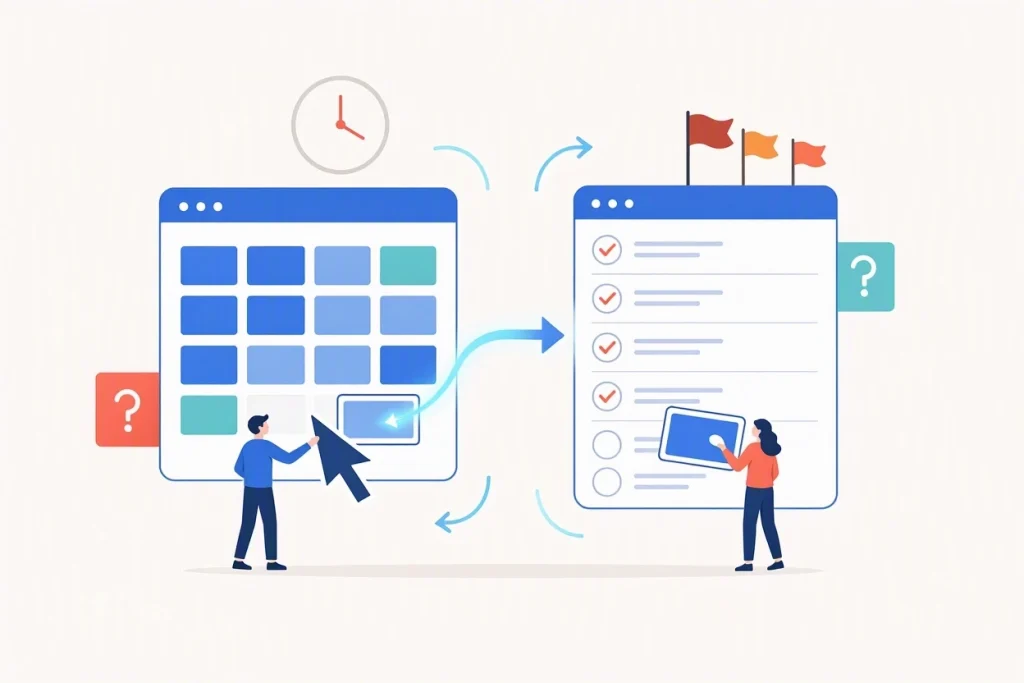
Dalam kehidupan modern, mengatur jadwal dan daftar tugas menjadi dua hal yang saling melengkapi. Google Calendar unggul dalam mengingatkan acara berbasis waktu, sementara Todoist lebih fokus pada manajemen tugas yang dapat diprioritaskan dan dicentang. Dengan menghubungkan keduanya, Anda bisa melihat seluruh komitmen Anda dalam satu tampilan, mengurangi risiko terjadwal ganda, dan memastikan bahwa penting tidak terlupakan karena terlalu fokus pada satu alat saja.
Mengapa Mengintegrasikan Kedua Platform Ini?
Sebelum masuk ke proses teknis, penting memahami manfaat yang dapat diperoleh dari integrasi ini:
- Visibilitas penuh: acara dari Google Calendar muncul sebagai tugas dalam Todoist, dan sebaliknya, sehingga Anda tidak perlu berpindah-pindah aplikasi untuk memeriksa jadwal.
- Pengurangan duplikasi entri: ketika Anda menambahkan rapat di Calendar, tugas terkait dapat otomatis tercatat di Todoist tanpa mengetik ulang.
- Prioritas yang lebih jelas: Todoist memungkinkan Anda menambahkan label, prioritas, dan proyek pada tugas yang berasal dari Calendar, sehingga Anda bisa fokus pada hal-hal yang benar-benar penting.
- Reminder yang fleksibel: Anda dapat mengatur pengingat di Todoist yang berbeda dari notifikasi default Calendar, misalnya memberi peringatan lebih awal untuk persiapan.
Persiapan yang Diperlukan
Untuk memulai integrasi, pastikan Anda memiliki:
- Akun Google yang aktif dan akses ke Google Calendar.
- Akun Todoist (versi gratis sudah cukup untuk fitur sinkronisasi dasar).
- Koneksi internet yang stabil selama proses penyiapan awal.
Jika Anda menggunakan aplikasi seluler, pastikan kedua aplikasi telah diperbarui ke versi terbaru yang tersedia di toko aplikasi masing‑masing. Namun, tidak perlu menyebutkan nomor versi spesifik karena informasi tersebut dapat berubah seiring waktu.
Menghubungkan Google Calendar dengan Todoist
Berikut adalah langkah‑langkah umum yang dapat diikuti baik melalui versi web maupun aplikasi desktop. Proses ini menggunakan fitur bawaan Todoist yang disebut “Google Calendar Sync”.
Langkah 1: Masuk ke Akun Todoist
Buka browser atau aplikasi Todoist dan login dengan kredensial Anda. Pastikan Anda berada pada tampilan utama tempat proyek dan tugas ditampilkan.
Langkah 2: Buka Pengaturan Integrasi
Di sudut kanan atas, klik ikon profil Anda kemudian pilih “Settings” (Pengaturan). Dalam menu pengaturan, cari tab yang berlabel “Integrations” atau “Integrasi”. Di sana Anda akan melihat daftar layanan yang dapat ditambahkan, termasuk Google Calendar.
Langkah 3: Mulai Proses Penghubungan
Klik tombol “Connect” atau “Hubungkan” di sisi Google Calendar. Anda akan dialihkan ke halaman login Google jika belum masuk. Masukkan alamat email dan sandi Google Anda, lalu berikan izin agar Todoist dapat membaca dan menulis ke Calendar Anda.
Perlu diingat bahwa izin ini hanya memberi akses ke data kalender, bukan ke akun Google secara penuh. Anda dapat membatalkan kapan saja melalui pengaturan akun Google.
Langkah 4: Pilih Kalender yang Ingin Disinkronkan
Setelah izin diberikan, Todoist akan menampilkan daftar kalender yang ada di akun Google Anda. Kalender utama biasanya bernama sesuai dengan nama akun, tetapi Anda mungkin juga memiliki kalender tambahan seperti “Liburan”, “Olahraga”, atau “Proyek Kerja”. Centang kalender yang ingin Anda tampilkan sebagai tugas dalam Todoist.
Langkah 5: Atur Arah Sinkronisasi
Todoist menawarkan dua opsi sinkronisasi:
- One‑way (Google Calendar → Todoist): Hanya acara dari Calendar yang muncul sebagai tugas di Todoist. Perubahan yang Anda lakukan di Todoist tidak akan mempengaruhi Calendar.
- Two‑way: Perubahan di kedua arah akan diperbarui. Misalnya, jika Anda menandai tugas sebagai selesai di Todoist, acara terkait di Calendar dapat diberi label “Selesai” atau dihapus tergantung pengaturan yang Anda pilih.
Pilih opsi yang sesuai dengan alur kerja Anda. Untuk banyak pengguna, satu‑arah sudah cukup karena mereka lebih suka mengelola waktu di Calendar dan menggunakan Todoist hanya sebagai daftar tindakan.
Langkah 6: Simpan dan Verifikasi
Tekan “Save” (Simpan) atau “Apply” (Terapkan). Todoist akan mulai menarik acara dari Calendar dan menampilkannya sebagai tugas. Anda dapat melihatnya dalam proyek khusus yang biasanya bernama “Google Calendar” atau dalam daftar “Inbox” tergantung pengaturan.
Untuk memastikan sinkronisasi berfungsi, buat sebuah acara uji di Google Calendar (misalnya, pertemuan internal jam 10.00 besok) dan periksa apakah tugas yang sesuai muncul di Todoist dalam beberapa menit. Sebaliknya, buat tugas di Todoist dengan tanggal dan waktu, lalu lihat apakah acara terbuat di Calendar jika Anda menggunakan sinkronisasi dua‑arah.
Menggunakan hasil Integrasi untuk Pengelolaan Waktu yang Efektif
Setelah terhubung, langkah selanjutnya adalah mengoptimalkan cara Anda melihat dan berinteraksi dengan data yang telah digabungkan.
1. Gunakan Label dan Prioritas di Todoist
Tugas yang berasal dari Calendar biasanya memiliki nama yang sama dengan judul acara. Anda dapat menambahkan label seperti @meeting, @deadline, atau @personal untuk menyaringnya dengan mudah. Menetapkan prioritas (P1 hingga P4) juga membantu Anda fokus pada tugas yang paling urgent.
2. Blokir Waktu untuk Tugas yang Tidak Berujung pada Acara
Beberapa tugas tidak memiliki waktu tetap tetapi membutuhkan waktu kerja yang terfokus. Gunakan fitur “Schedule” di Todoist untuk memberi blok waktu pada Calendar Anda sendiri. Dengan sinkronisasi aktif, blok tersebut akan muncul sebagai acara di Google Calendar, sehingga orang lain tidak bisa menjadwalkan rapat di atasnya tanpa konfirmasi.
3. Tinjauan Akhir Pekan
Setelah satu minggu berlalu, buka kedua platform dan lihat apakah ada pola: apakah Anda sering melepaskan reminder, atau apakah ada tugas yang terus‑ menerus ditunda karena bentrok dengan acara lain. Informasi ini dapat Anda gunakan untuk menyesuaikan estimasi waktu atau membatasi jumlah rapat per hari.
4. Manfaatkan Fasilitas Repeating
Jika Anda memiliki rapat rutin (misalnya stand‑up pagi setiap Senin), buatlah acara berulang di Google Calendar. Todoist akan menarik setiap kemunculan tersebut sebagai tugas berulang, sehingga Anda tidak perlu menambahkannya secara manual setiap minggu.
5. Batasi Notifikasi yang Ganda
Karena kedua alat bisa memberi pengingat, Anda mungkin menerima dua notifikasi untuk satu hal. Untuk mengurangi kebingungan, nonaktifkan notifikasi tugas di Todoist untuk acara yang sudah memiliki pengingat Calendar, atau sebaliknya. Atur ini di bagian “Notifications” pada pengaturan masing‑masing aplikasi.
Pitfall yang Perlu Diperhatikan
Meskipun integrasi sangat membantu, ada beberapa hal yang dapat menyebabkan ketidaknyamanan jika tidak diperhatikan:
- Terlalu banyak acara yang disinkronkan dapat membuat daftar Todoist terasa berantakan. Pertimbangkan untuk hanya menyinkronkan kalender yang berkaitan dengan pekerjaan atau proyek spesifik, dan biarkan kalender pribadi tetap terpisah.
- Jika Anda menggunakan sinkronisasi dua‑arah dan secara tidak sengaja menandai tugas sebagai selesai di Todoist, acara terkait bisa hilang dari Calendar. Selalu periksa kembali sebelum melakukan tindakan massai seperti “Mark all as complete”.
- Perbedaan zona waktu antara perangkat Anda dan pengaturan Google Calendar dapat menyebabkan terjadwal yang salah. Pastikan zona waktu di kedua layanan sama, atau gunakan fitur otomatis zona waktu yang mengikuti lokasi perangkat.
Kesimpulan
Mengintegrasikan Google Calendar dengan Todoist memberikan cara yang terstruktur untuk melihat seluruh komitmen Anda dalam satu tempat, mengurangi risiko lupa, dan meningkatkan kemampuan untuk memprioritaskan tugas. Proses penyiapan relatif sederhana dan hanya memerlukan izin dasar dari akun Google Anda. Setelah terhubung, manfaatkan fitur label, prioritas, dan blokir waktu untuk menyesuaikan tampilan sesuai dengan alur kerja pribadi atau tim Anda. Dengan waspadan terhadap potensi pitfall seperti over‑sync atau notifikasi ganda, Anda dapat menjalani rutinitas harian dengan lebih tenang dan produktif.
Dengan pendekatan yang konsisten, kombinasi kedua alat ini akan menjadi fondasi yang solid untuk mengelola waktu secara efektif, baik untuk kebutuhan profesional maupun pribadi.