
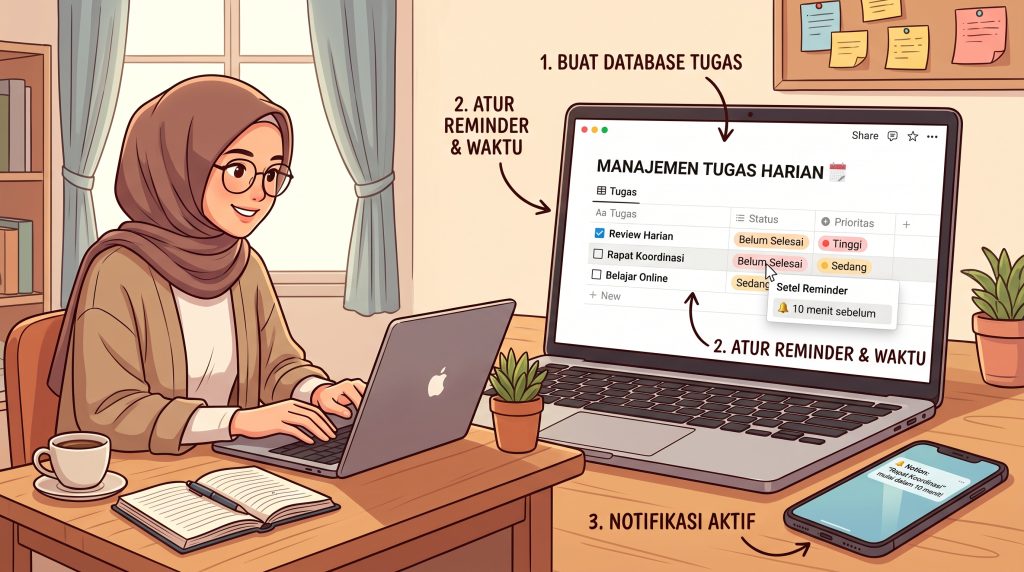
Tutorial Menggunakan Notion untuk Manajemen Tugas Harian dan Pengaturan Reminder Efektif
Notion telah menjadi salah satu alat produktivitas yang fleksibel karena menggabungkan catatan, basis data, dan manajemen proyek dalam satu platform. Untuk pengguna yang ingin mengatur tugas harian serta mendapatkan reminder yang tepat waktu, Notion menyediakan fitur basis data yang dapat disesuaikan dengan tampilan berbagai macam, seperti tabel, kanban, atau kalender. Artikel ini akan menjelaskan langkah demi langkah cara membangun sistem manajemen tugas harian di Notion, mulai dari persiapan akun hingga pengaturan reminder yang efektif, serta memberikan beberapa tips produktivitas yang dapat Anda terapkan segera.
Mengapa Notion Cocok untuk Manajemen Tugas Harian
Beberapa alasan membuat Notion menjadi pilihan yang sesuai untuk mengelola rutinitas harian:
- Fleksibilitas basis data: Anda dapat menentukan kolom yang sesuai dengan kebutuhan, seperti judul tugas, tanggal jatuh tempo, prioritas, kategori, dan status.
- Multiple view: Satu basis data bisa ditampilkan sebagai tabel untuk melihat detail, sebagai kanban untuk memantau alur kerja, atau sebagai kalender untuk melihat jadwal.
- Reminder dan notifikasi: Notion mengirimkan notifikasi saat tanggal atau waktu yang Anda atur mendekati, baik melalui aplikasi desktop, seluler, maupun email.
- Integrasi dengan alat lain: Meskipun tidak ada integrasi langsung dengan aplikasi kalender pihak ketiga dalam versi gratis, Anda dapat menyalin tautan kalender atau menggunakan embed untuk menampilkan agenda eksternal.
Persiapan Akun dan Workspace Dasar
Jika Anda belum memiliki akun Notion, langkah pertama adalah mendaftar melalui situs resmi atau mengunduh aplikasi seluler. Setelah masuk, ikuti langkah berikut untuk menyiapkan workspace yang akan digunakan untuk manajemen tugas harian:
- Buat sebuah halaman baru dan beri nama seperti “Manajemen Tugas Harian”. Halaman ini akan menjadi induk untuk semua database dan tampilan yang akan Anda buat.
- Di dalam halaman tersebut, ketik
/dan pilih Table – Full Page untuk membuat basis data yang mengisi seluruh halaman. Pilihan ini memberi Anda ruang lebar untuk menambahkan properti dan tampilan berbeda. - Berikan nama basis data, misalnya “Tugas Harian”.
Workspace yang rapi akan memudahkan navigasi, terutama jika Anda berencana menambahkan halaman lain seperti catatanMeeting, proyek panjang, atau referensi pribadi di masa mendatang.
Membuat Database Tugas Harian
Setelah basis data dibuat, saatnya menentukan kolom (properties) yang akan mencatat setiap tugas. Berikut adalah contoh struktur yang umum digunakan:
- Name (Judul): Nama tugas atau aktivitas yang harus dilakukan.
- Date (Tanggal): Tanggal ketika tugas harus diselesaikan. Anda dapat mengaktifkan opsi “Include time” jika ingin menentukan jam spesifik.
- Select (Prioritas): Pilihan seperti “Tinggi”, “Sedang”, dan “Rendah” untuk memberi tanda tingkat urgensi.
- Multi-select (Kategori): Label seperti “Pekerjaan”, “Pribumi”, “Kesehatan”, atau “Belajar” agar Anda dapat memfilter tugas sesuai area hidup.
- Checkbox (Selesai): Menandai apakah tugas sudah selesai.
- Text (Catatan): Ruang tambahan untuk menuliskan detail, link, atau instruksi spesifik.
Untuk menambahkan setiap properti, klik + Add a property di atas tabel, pilih tipe yang sesuai, lalu beri nama. Anda bebas menyesuaikan atau menambah properti lain sesuai kebutuhan pribadi.
Mengatur Reminder dan Notifikasi
Notion tidak memiliki fitur alarm suara seperti aplikasi jam, tetapi ia memberikan notifikasi berbasis waktu yang dapat Anda terima melalui perangkat yang telah Anda instal aplikasi Notion atau melalui email. Berikut cara mengaktifkannya:
- Pada kolom Date yang telah Anda buat, klik pada sel tanggal untuk membuka popup pengaturan tanggal dan waktu.
- Pastikan toggle Include time aktif jika Anda butuh reminder pada jam tertentu.
- Setelah memilih tanggal dan waktu, klik Remind dan pilih interval waktu notifikasi, misalnya “10 minutes before”, “1 hour before”, atau “At time of event”.
- Notifikasi akan muncul di perangkat Anda sesuai dengan pengaturan aplikasi Notion (pastikan Anda telah mengizinkan notifikasi dari Notion di pengaturan sistem ponsel atau komputer).
Jika Anda ingin melihat semua reminder dalam satu tampilan, gunakan fitur Filter dan Sort pada basis data:
- Filter: Tampilkan hanya tugas yang Datenya masih dalam masa depan dan Checkbox (Selesai) belum dicentang.
- Sort: Urutkan berdasarkan Date naik sehingga tugas yang paling dekat muncul di atas.
Integrasi dengan Kalender dan Tampilan Lain
Meski Notion tidak menyinkronkan secara otomatis dengan Google Calendar atau Outlook dalam versi gratis, Anda masih dapat melihat tugas dalam bentuk kalender langsung di Notion. Langkah-langkahnya:
- Di bagian atas basis data, klik + Add a view.
- Pilih Calendar dan beri nama seperti “Kalender Tugas”.
- Notion akan otomatis menggunakan kolom Date sebagai basis untuk menampilkan tanggal pada kalender.
- Anda dapat mengubah warna kartu kalender berdasarkan properti Select (Prioritas) atau Multi-select (Kategori) melalui menu Group atau Color dalam pengaturan view.
Tampilan kalender ini membantu Anda melihat sekira beban kerja dalam suatu minggu atau bulan, sehingga bisa menambahkan atau mengurangi tugas bila terlalu padat.
Tips Produktivitas Tambahan
Berikut beberapa praktik yang dapat meningkatkan efektivitas sistem manajemen tugas harian Anda di Notion:
- Review harian: Sisakan 5‑10 menit setiap pagi atau malam untuk mengecek basis data, menandai tugas selesai, dan menambahkan tugas besok.
- Gunakan template: Jika Anda memiliki rutinan yang berulang (misalnya persiapan meeting pagi), buat sebuah template di dalam basis data sehingga Anda hanya perlu menekan New → Template untuk menambah tugas dengan semua properti yang sudah terisi.
- Batasi jumlah tugas per hari: Menetapkan maksimum 3‑5 tugas prioritas tinggi setiap hari mencegah overwhelmed dan meningkatkan peloporan penyelesaian.
- Manfaatkan fitur
/reminddalam halaman catatan: Selain basis data, Anda dapat mengetik/reminddi halaman biasa untuk membuat reminder cepat yang akan muncul sebagai notifikasi. - Sinkronkan dengan perangkat lain: Pastikan aplikasi Notion terinstall di smartphone dan laptop Anda, lalu aktifkan notifikasi agar Anda tidak melewatkan jadwal bahkan saat bergerak.
Kesimpulan
Notion menyediakan platform yang cukup fleksibel untuk membangun sistem manajemen tugas harian yang terintegrasi dengan reminder dan tampilan kalender. Dengan membuat basis data yang tepat, menentukan properti yang relevan, dan mengatur notifikasi sesuai kebutuhan, Anda dapat memiliki satu tempat untuk melihat, mengatur, dan mengecek semua aktivitas sehari‑hari. Kombinasi tampilan tabel, kanban, dan kalender memberikan berbagai sudut pandang sehingga Anda bisa memilih yang paling nyaman untuk situasi tertentu. Terakhir, menerapkan kebiasaan review harian dan menggunakan template akan membuat sistem ini tidak hanya terlihat rapi, tetapi juga produktif dalam jangka panjang.
Silakan mencoba langkah‑langkah di atas dan menyesuaikannya dengan alur kerja pribadi Anda. Selamat mengatur waktu dan meningkatkan produktivitas!