
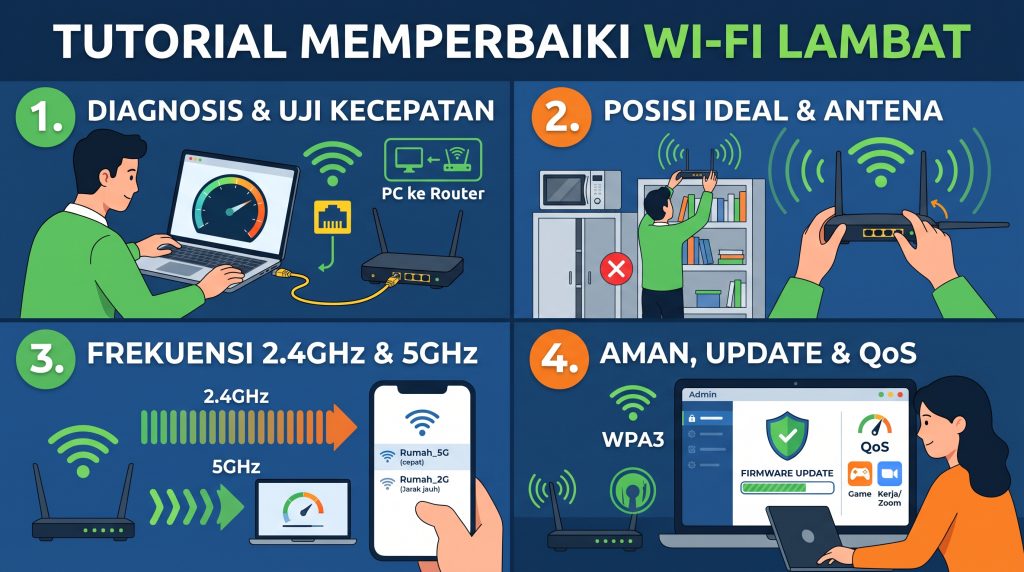
Tutorial Memperbaiki Koneksi Wi‑Fi Lambat pada Router Rumah Langkah demi Langkah
Memperbaiki Wi-Fi lambat di rumah sering kali tidak membutuhkan panggilan teknisi atau upgrade paket internet yang mahal. Ketika koneksi internet mendadak patah-patah saat rapat daring, lag ketika bermain gim, atau buffering tiada akhir saat menikmati tayangan video beresolusi tinggi, pusat masalahnya lebih sering bersumber dari konfigurasi router yang kurang optimal, interferensi frekuensi, hingga degradasi fungsi perangkat keras.
Panduan ini disusun secara teknis namun praktis untuk membantu Anda melakukan diagnosis mandiri, melacak sumber kemacetan (bottleneck), serta mengoptimalkan kinerja jaringan nirkabel di rumah secara bertahap.
1. Diagnosis Awal: Menentukan Sumber Bottleneck Jaringan
Langkah pertama sebelum mengubah konfigurasi teknis adalah memastikan apakah penurunan kecepatan berasal dari pemancar nirkabel (Wi-Fi), koneksi fisik modem, atau gangguan dari penyedia layanan internet (ISP).
Uji Kecepatan via Kabel LAN (Ethernet) vs Wi-Fi
- Siapkan Kabel Ethernet Minimal Cat5e atau Cat6: Hubungkan komputer langsung ke port LAN router menggunakan kabel.
- Matikan Fitur Wi-Fi Perangkat: Pastikan perangkat Anda murni menggunakan jaringan kabel.
- Jalankan Speedtest: Buka platform seperti Speedtest.net atau Fast.com. Catat tiga parameter utama: Download, Upload, dan Ping/Latency.
- Bandingkan Hasil: Lakukan pengujian serupa menggunakan jaringan Wi-Fi pada jarak 2 meter dari router tanpa penghalang.
| Hasil Pengujian | Indikasi Masalah | Tindakan Utama |
| Kabel Cepat, Wi-Fi Lambat | Masalah pada sinyal nirkabel, interferensi, atau konfigurasi Wi-Fi. | Ikuti langkah optimasi posisi, saluran frekuensi, dan enkripsi di artikel ini. |
| Kabel Lambat, Wi-Fi Lambat | Masalah pada koneksi ISP, kabel fiber optik, modem, atau bandwidth saturation. | Restart modem, periksa redaman kabel, atau hubungi customer service ISP. |
| Ping Tinggi / Jitter Besar | Terjadi Bufferbloat atau kemacetan pada antrean paket router. | Aktifkan fitur QoS atau ganti DNS. |
Audit Perangkat dan Beban Bandwidth Aktif
Kapasitas bandwidth rumah terbagi ke seluruh perangkat yang terhubung. Sering kali pengguna tidak menyadari adanya background process yang memakan kapasitas jaringan secara masif.
- Aktivitas Tersembunyi: Unduhan otomatis pembaruan sistem (Windows Update, iOS/Android update), sinkronisasi awan (Google Drive, OneDrive, iCloud), serta aplikasi P2P/Torrent.
- Pemeriksaan via Admin Router: Masuk ke dasbor admin router (biasanya
192.168.1.1atau192.168.0.1), buka menu Client List / DHCP Leases. Perhatikan daftar alamat IP dan alamat MAC yang aktif. Jika jumlah perangkat terhubung melebihi jumlah penghuni rumah, ada kemungkinan lalu lintas jaringan disusupi pengguna tak dikenal.
2. Optimasi Fisik: Penempatan Router dan Pengaturan Antena
Gelombang radio Wi-Fi bekerja pada frekuensi tinggi yang mudah terdistorsi oleh objek padat, material bangunan, dan gelombang elektromagnetik dari perangkat elektronik lain.
                  [ Plafond / Atap ]
                          │
          ┌───────────────┴───────────────┐
          │     Posisi Router Ideal       │
          │   (Tinggi 1.5 - 2 Meter)     │
          └───────────────┬───────────────┘
                          │
  ┌───────────────────────┼───────────────────────┐
  │                                               │
[Sudut Ruangan - BURUK]                 [Tengah Ruangan - IDEAL]
- Terhalang Beton                       - Sinyal Menyebar 360°
- Terjebak di Lemari                    - Minim Hambatan Fisik
Penempatan Lokasi Strategis
- Pusat Area Rumah: Tempatkan router di titik tengah bangunan untuk meminimalkan jarak tempuh sinyal ke seluruh ruangan.
- Ketinggian Ideal: Pasang router pada ketinggian 1,5 hingga 2 meter dari lantai. Sinyal Wi-Fi memancar membusur ke bawah dan ke samping; menaruh router di lantai akan membuat sebagian besar sinyal terserap oleh ubin.
- Hindari Material Penghalang Tinggi:
| Jenis Material | Tingkat Atenuasi (Penurunan Sinyal) | Dampak pada Sinyal Wi-Fi |
| Kayu & Kaca Biasa | Rendah | Sinyal dapat menembus dengan sedikit penurunan. |
| Dinding Bata & Silikat | Sedang | Penurunan kecepatan hingga 30%–50%. |
| Beton Bertulang & Cermin | Tinggi | Penurunan kecepatan > 70%, memicu dead zone. |
| Air (Akuarium) & Logam | Sangat Tinggi | Memantulkan dan menyerap gelombang secara total. |
Posisi Antena Eksternal
Jika router Anda dilengkapi antena luar, sesuaikan sudut pancarnya berdasarkan pola radiasi elektromagnetik (omnidirectional):
- Rumah 1 Lantai: Posisikan seluruh antena secara vertikal (tegak lurus). Pola sinyal akan menyebar secara mendatar menyelimuti seluruh area lantai.
- Rumah 2-3 Lantai: Gunakan kombinasi satu antena vertikal dan satu antena horizontal. Antena horizontal memancarkan sinyal vertikal untuk menembus lantai di atas atau bawahnya.
3. Manajemen Frekuensi, Saluran (Channel), dan Bandwidth
Penyebab paling umum dari memperbaiki Wi-Fi lambat di area pemukiman padat adalah tumpang-tindih saluran nirkabel (co-channel & adjacent-channel interference).
Frekuensi 2.4 GHz (Hanya 3 Saluran Non-Overlapping):
[ Channel 1 ]       [ Channel 6 ]       [ Channel 11 ]
 ├─2412 MHz─┤        ├─2437 MHz─┤        ├─2462 MHz─┤
 (Hindari menggunakan Channel 2, 3, 4, 5, 7, 8, 9, 10 karena memicu intervensi)
Perbedaan Band 2.4 GHz, 5 GHz, dan 6 GHz
| Parameter | Band 2.4 GHz | Band 5 GHz | Band 6 GHz (Wi-Fi 6E/7) |
| Kecepatan Maksimum | Lambat (~150-450 Mbps) | Sangat Cepat (~1300+ Mbps) | Ultra Cepat (~2400+ Mbps) |
| Jangkauan Sinyal | Luas (Tembus Tembok) | Pendek (Rentan Objek) | Sangat Pendek |
| Interferensi | Sangat Tinggi (Microwave, BT) | Rendah | Hampir Nol |
| Peruntukan Ideal | Perangkat IoT, Smart Home | Gaming, Streaming 4K, PC | Transfer Data Berat |
Pemisahan SSID vs Smart Connect
Sering kali fitur Smart Connect / Band Steering menggabungkan nama SSID 2.4 GHz dan 5 GHz menjadi satu. Hal ini sering membuat perangkat cerdas “terjebak” di jaringan 2.4 GHz meski Anda berada tepat di samping router.
- Rekomendasi: Matikan fitur Smart Connect.
- Buat Dua SSID Terpisah:
Jaringan_Rumah_2G(Khusus smart TV lama, CCTV, smart bulb, dan browsing jarak jauh).Jaringan_Rumah_5G(Khusus laptop kerja, smartphone utama, dan konsol gim).
Pemilihan Saluran (Channel) dan Lebar Saluran (Channel Width)
- Gunakan Aplikasi Analisis Wi-Fi: Unduh Wi-Fi Analyzer (Android/Windows) untuk melihat kepadatan lalu lintas frekuensi di sekitar rumah.
- Pengaturan Band 2.4 GHz:
- Hanya gunakan saluran 1, 6, atau 11. Jangan pernah memilih saluran di antaranya (seperti Ch. 3 atau Ch. 8) karena akan menabrak dua frekuensi sekaligus.
- Atur Channel Width ke 20 MHz. Menggunakan 40 MHz pada band 2.4 GHz di area padat justru memperburuk interferensi.
- Pengaturan Band 5 GHz:
- Pilih saluran yang jarang digunakan tetangga (misalnya Ch. 36, 40, 44, 48 atau saluran DFS seperti Ch. 52-144 jika didukung).
- Atur Channel Width ke 80 MHz untuk kecepatan maksimal. Jika koneksi terasa sering terputus (unstable), turunkan ke 40 MHz.
4. Keamanan Jaringan dan Manajemen Pengguna
Penggunaan enkripsi yang lama atau kata sandi yang mudah ditebak membuat bandwidth rumah rentan digunakan oleh pihak tak berwenang.
Pembaruan Protokol Enkripsi
Buka menu Wireless Security pada dasbor admin router Anda:
- Pilihan Utama:
WPA3-Personal(WPA3-SAE). Protokol ini menawarkan enkripsi paling kuat dan perlindungan dari serangan dictionary attack. - Pilihan Alternatif:
WPA2-PSK (AES). Jika masih ada perangkat lama yang belum mendukung WPA3, gunakan mode WPA2/WPA3 Mixed. - Hindari:
WEP,WPA-TKIP, atauAuto (TKIP/AES). Protokol TKIP membatasi kecepatan maksimal Wi-Fi hingga 54 Mbps saja meskipun hardware Anda mendukung kecepatan lebih tinggi.
Nonaktifkan WPS (Wi-Fi Protected Setup)
Fitur WPS memungkinkan koneksi cepat via tombol atau PIN. Namun, protokol ini memiliki celah keamanan kritis (PIN brute-force vulnerability) yang memudahkan pihak luar membobol kata sandi jaringan dalam hitungan jam. Matikan fitur WPS (Disable WPS/WCN) di halaman pengaturan router.
Buat Guest Network (Jaringan Tamu)
Isolasikan perangkat tamu serta kerabat yang berkunjung menggunakan jaringan terpisah:
- Aktifkan fitur Guest Network.
- Berikan SSID dan kata sandi khusus.
- Pastikan opsi Access Local Network / Intranet Access dalam keadaan Disabled. Langkah ini mencegah perangkat tamu mengakses data pribadi pada laptop, server NAS, atau printer di jaringan utama.
5. Konfigurasi Software Lanjutan pada Router
Penyesuaian pada tingkat firmware dan protokol lalu lintas dapat meningkatkan responsivitas jaringan secara signifikan.
[Permintaan Browser] ──> [ Router (DNS Cloudflare 1.1.1.1) ] ──> [Resolusi IP Cepat] ──> [Website Terbuka]
Mengubah Server DNS (Domain Name System)
Server DNS bawaan ISP sering kali mengalami penurunan performa atau caching latency yang tinggi. Mengubah DNS pada tingkat router akan menerapkan resolusi domain yang lebih cepat ke seluruh perangkat rumah.
- Langkah Konfigurasi:
- Masuk ke halaman dasbor router > menu WAN / Internet Settings.
- Ubah DNS Server Assignment dari Auto/ISP menjadi Manual.
- Masukkan kombinasi DNS tepercaya:
| Penyedia DNS | Primary DNS | Secondary DNS | Keunggulan Utama |
| Cloudflare | 1.1.1.1 | 1.0.0.1 | Latensi terendah & fokus privasi. |
| Google Public DNS | 8.8.8.8 | 8.8.4.4 | Sangat stabil dengan uptime tinggi. |
| Quad9 | 9.9.9.9 | 149.112.112.112 | Dilengkapi fitur proteksi malware/phishing. |
Penerapan Quality of Service (QoS)
Fitur QoS berfungsi sebagai “polisi lalu lintas” jaringan, memastikan aplikasi penting tidak mengalami kemacetan akibat unduhan lain.
- Aktifkan QoS di menu Network Management / Advanced Settings.
- Masukkan Kecepatan Riil: Masukkan angka hasil pengujian speedtest via kabel LAN (bukan angka klaim paket ISP).
- Pilih Prioritas Aplikasi:
- Set Work from Home / Real-time Communication (Zoom, Teams, Google Meet) ke prioritas tinggi (High Priority).
- Set Gaming / Streaming ke prioritas sedang.
- Set File Downloads / Torrent ke prioritas rendah (Low Priority).
Pembaruan Firmware dan Reset Konfigurasi
Firmware yang usang dapat memicu memory leak, di mana kinerja router melambat secara bertahap setelah dinyalakan beberapa hari.
- Buka menu System Tools > Firmware Upgrade.
- Periksa ketersediaan pembaruan secara langsung atau unduh file firmware terbaru dari situs resmi manufaktur router sesuai nomor model dan versi hardware (V1, V2, dst.).
- Lakukan proses upgrade menggunakan koneksi kabel LAN. Jangan sekali-kali mematikan daya saat pembaruan berlangsung.
- Factory Reset pasca Upgrade: Lakukan pemulihan ke setelan pabrik (Factory Reset) setelah upgrade selesai, lalu konfigurasi ulang jaringan dari awal agar sisa file konfigurasi lama tidak berbenturan dengan logika sistem baru.
6. Evaluasi Hardware dan Solusi Perluasan Jaringan
Jika seluruh optimasi lunak dan posisi fisik telah diterapkan namun masalah kecepatan tetap bertahan, kemungkinan besar perangkat router mengalami hardware bottleneck.
Tanda-Tanda Router Perlu Diganti
- Port Masih Fast Ethernet (100 Mbps): Jika Anda berlangganan paket internet di atas 100 Mbps, namun port WAN/LAN router masih terbatas di 100 Mbps, bandwidth Anda terpotong secara fisik.
- Prosesor dan RAM Terbatas: Router lama dengan CPU single-core dan RAM < 128 MB akan kewalahan menangani lebih dari 10-15 perangkat bersamaan.
- Sering Hang / Overheat: Perangkat membutuhkan reboot harian agar dapat memancarkan sinyal kembali secara normal.
Perbandingan Solusi Perluasan Jaringan Rumah
Untuk rumah berlantai banyak atau berarea luas, mengandalkan satu router utama sering kali tidak memadai. Pilih solusi perluasan yang sesuai dengan kebutuhan struktur bangunan Anda:
[ Router Utama ] ────── (Kabel Ethernet) ──────> [ Access Point ] ───> Sinyal Full (100% Speed)
[ Router Utama ] ┈┈┈┈- (Sinyal Nirkabel) ┈┈┈┈-  [ Wi-Fi Extender ] ───> Sinyal Full (Kecepatan Turun 50%)
| Solusi Perluasan | Kelebihan | Kekurangan | Rekomendasi Penggunaan |
| Wi-Fi Extender / Repeater | Murah, mudah dipasang tanpa kabel. | Memotong bandwidth hingga 50% (half-duplex penalty), latensi tinggi. | Area kecil dengan kebutuhan internet ringan. |
| Powerline Adapter | Memanfaatkan jaringan listrik rumah untuk transfer data. | Sangat bergantung pada kualitas & sirkuit kabel listrik rumah. | Rumah tanpa jalur kabel LAN terpasang. |
| Access Point Tambahan (AP) | Kecepatan 100% stabil, latensi rendah. | Membutuhkan penarikan kabel LAN dari router utama. | Rumah bertingkat dengan jalur ketersediaan kabel. |
| Mesh Wi-Fi System | Seamless roaming (satu nama SSID), manajemen terpusat, performa tinggi. | Biaya investasi perangkat lebih tinggi. | Rumah luas, multi-lantai, dan rumit. |
Checklist Aksi Cepat Troubleshooting Wi-Fi
Gunakan daftar ringkas ini untuk melakukan tindakan cepat saat Wi-Fi rumah mendadak lambat:
- [ ] Reboot Router: Matikan router selama 30 detik, lalu nyalakan kembali untuk membersihkan cache RAM.
- [ ] Cek Koneksi Kabel LAN: Pastikan pengujian langsung via kabel berjalan normal.
- [ ] Pindah ke Band 5 GHz: Hubungkan perangkat utama ke frekuensi 5 GHz jika berada di dekat router.
- [ ] Periksa Perangkat Aktif: Matikan unduhan background atau perangkat asing yang menyedot bandwidth.
- [ ] Ganti Channel Wi-Fi: Gunakan saluran 1, 6, atau 11 pada frekuensi 2.4 GHz.
- [ ] Atur DNS: Gunakan Cloudflare (
1.1.1.1) atau Google (8.8.8.8). - [ ] Matikan WPS: Lindungi router dari celah keamanan pihak luar.
- [ ] Aktifkan QoS: Berikan prioritas pada lalu lintas data sensitif latensi.
- [ ] Cek Firmware Update: Pastikan router berjalan dengan sistem paling stabil.
- [ ] Evaluasi Posisi: Pastikan router berada di tempat terbuka dan tinggi.
Dengan menerapkan seluruh tahapan dalam tutorial ini secara terstruktur, Anda dapat mengisolasi penyebab gangguan jaringan dan mengembalikan performa Wi-Fi rumah ke tingkat optimal secara mandiri.