
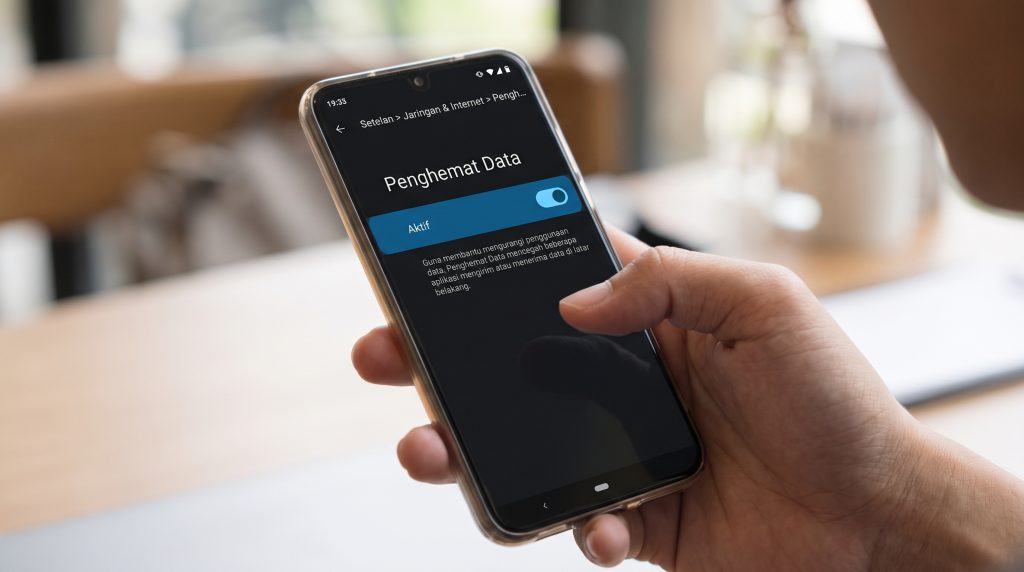
mengurangi penggunaan data seluler di perangkat Android menjadi prioritas bagi banyak pengguna yang ingin menghemat biaya dan memperpanjang kuota. Sistem operasi ini menyediakan berbagai pengaturan bawaan yang memungkinkan pengendalian lalu lintas latar belakang, pembaruan otomatis, serta kualitas streaming tanpa perlu aplikasi tambahan.
Dengan memanfaatkan fitur hemat data, batas per aplikasi, dan mode penghemat sistem, pengguna dapat menyesuaikan kebiasaan digital sesuai kebutuhan harian. Praktik ini tidak hanya mengurangi beban finansial, tetapi juga meningkatkan performa baterai dan kecepatan jaringan karena lalu lintas yang tidak perlu diminimalkan. Hal ini menciptakan pengalaman mobile yang lebih efisien.
Cara mengurangi penggunaan data di Android
Cara mengurangi penggunaan data di Android
Mengelola kuota internet agar tidak cepat habis memerlukan penyesuaian beberapa pengaturan sistem bawaan. Langkah pertama yang efektif adalah mengaktifkan fitur penghemat data melalui menu setelan jaringan & internet. Fitur ini bekerja dengan membatasi aktivitas latar belakang sebagian besar aplikasi saat perangkat tidak terhubung ke Wi‑Fi, sehingga hanya proses prioritas yang berjalan.
Selain pengaturan global, tinjau penggunaan data per aplikasi untuk mengidentifikasi yang paling boros. Pada daftar tersebut, pilih aplikasi non‑esensial—seperti media sosial, streaming video, atau game—lalu aktifkan opsi batasi data latar belakang. Tindakan ini mencegah aplikasi tersebut menyedot kuota untuk sinkronisasi, pembaruan otomatis, atau pramuat konten saat layar terkunci.
Kebiasaan harian juga menentukan besarnya konsumsi kuota. Saat hendak mengunduh file besar—seperti pembaruan sistem, paket game, atau video berkualitas tinggi—pastikan perangkat terhubung ke jaringan Wi‑Fi yang stabil. Mengunduh konten berat menggunakan jaringan seluler akan mengecek kuota dalam hitungan menit. Menggabungkan pengaturan sistem dengan pola penggunaan yang bijak akan membantu mengurangi penggunaan data secara signifikan tanpa mengorbankan kenyamanan akses informasi.
- Buka Setelan > Jaringan & Internet > Penghemat Data.
- Periksa menu Penggunaan Data Aplikasi untuk membatasi latar belakang per aplikasi.
- Jadwalkan unduhan besar hanya saat Wi‑Fi tersedia.
Mengatur Batas Data Latar Belakang
Untuk mengelola konsumsi data secara lebih terperinci, Anda dapat menetapkan batas penggunaan pada setiap aplikasi yang berjalan di latar belakang.
Langkah pertama adalah membuka menu Setelan, lalu memilih Jaringan & Internet, dan masuk ke bagian Penggunaan Data. Di halaman tersebut terdapat daftar aplikasi beserta jumlah data yang telah dikonsumsi selama periode tertentu.
Selanjutnya, atur batas harian atau bulanan untuk masing‑masing aplikasi dengan menekan ikon pengaturan di samping nama aplikasi. Pilih opsi “Batas data” dan masukkan angka yang sesuai dengan kebutuhan Anda. Setelah batas tercapai, sistem akan secara otomatis memblokir akses internet aplikasi tersebut hingga periode berikutnya.
Agar Anda tidak terkejut ketika batas hampir tercapai, aktifkan fitur pemberitahuan. Caranya adalah memilih “Perkiraan & pemberitahuan” lalu mengaktifkan “Beritahu saat mendekati batas”. Dengan demikian, ponsel akan mengirimkan peringatan sebelum penggunaan data melampaui ambang yang ditetapkan.
- Buka Setelan → Jaringan & Internet → Penggunaan Data.
- Tetapkan batas harian atau bulanan per aplikasi.
- Aktifkan pemberitahuan saat mendekati batas.
Menerapkan pengaturan ini membantu mengurangi penggunaan data yang tidak perlu dan memberikan kontrol penuh atas kuota bulanan Anda.
Selain itu, pertimbangkan untuk menonaktifkan sinkronisasi otomatis pada aplikasi yang jarang digunakan, karena proses latar belakang tersebut sering mengonsumsi kuota tanpa sepengetahuan pengguna.
Mengaktifkan Mode Hemat Data
Mengaktifkan Mode Hemat Data
Fitur Mode Hemat Data merupakan solusi sistem terpadu yang dirancang untuk mengurangi penggunaan data secara menyeluruh tanpa harus mengatur aplikasi satu per satu. Cara paling cepat mengaktifkannya adalah melalui panel notifikasi. Tarik panel ke bawah dua kali untuk menampilkan panel setelan cepat, lalu cari ikon berbentuk garis terputus atau label “Hemat Data”. Jika ikon tersebut tidak terlihat, sentuh ikon pensil atau menu edit untuk menambahkannya ke panel akses cepat agar tersedia kapan saja dibutuhkan.
Setelah mode ini aktif, sistem akan membatasi aktivitas latar belakang sebagian besar aplikasi, seperti sinkronisasi otomatis, pembaruan otomatis, dan pra-muatan konten. Namun, tidak semua aplikasi seharusnya dibatasi. Anda dapat menentukan pengecualian melalui menu Data tidak terbatasi di pengaturan Mode Hemat Data. Pilih aplikasi kritis seperti layanan pesan instan, email kerja, atau aplikasi navigasi agar tetap berfungsi normal dan menerima notifikasi secara real-time.
Perlu dipahami bahwa pengaktifan fitur ini berdampak langsung pada kualitas streaming media. Beberapa dampak yang terasa antara lain:
- Resolusi video otomatis menurun ke standar definisi (SD) atau 480p.
- Kualitas musik streaming beralih ke bitrate lebih rendah.
- Gambar di media sosial mungkin memuat lebih lambat atau dalam kualitas terkompresi.
Jika kualitas tampilan menjadi prioritas saat menggunakan Wi-Fi, matikan mode ini atau tambahkan aplikasi streaming ke daftar pengecualian. Pengelolaan yang fleksibel memastikan Anda mengontrol kuota secara efisien tanpa mengorbankan pengalaman penggunaan saat dibutuhkan.
Mengelola Aplikasi Boros Data
Mengelola Aplikasi Boros Data
Mengelola aplikasi yang mengonsumsi data secara berlebihan merupakan langkah penting untuk mengurangi penggunaan data di perangkat Android.
Pertama, buka pengaturan data seluler dan periksa daftar aplikasi yang mencatat volume tertinggi. Identifikasi layanan yang berjalan di latar belakang meskipun tidak sedang digunakan, seperti pembaruan otomatis, sinkronisasi media, atau pelacakan lokasi.
Kedua, nonaktifkan sinkronisasi otomatis untuk akun yang tidak memerlukan pembaruan real‑time, misalnya email promosi atau media sosial yang jarang dibuka. Pilih opsi sinkronisasi manual agar Anda menentukan kapan data diunduh.
Ketiga, pertimbangkan mengganti aplikasi berat dengan versi ringan atau mengakses layanan melalui browser sebagai web app. Versi ringan biasanya mengompres gambar, menonaktifkan animasi, dan membatasi proses latar belakang, sehingga beban data menjadi lebih kecil.
- Periksa penggunaan data per aplikasi melalui menu “Penggunaan Data” dan catat yang paling besar.
- Matikan sinkronisasi otomatis untuk akun yang tidak kritis, seperti berita atau hiburan.
- Unduh versi Lite atau gunakan mode hemat data yang disediakan oleh pengembang.
- Batasi pembaruan otomatis hanya saat terhubung ke Wi‑Fi.
Dengan mengelola ketiga aspek tersebut, Anda dapat mengontrol konsumsi data secara lebih efisien tanpa mengorbankan fungsionalitas utama perangkat.
Memantau Penggunaan Data Secara Berkala
Memantau Penggunaan Data Secara Berkala
Memantau konsumsi data secara rutin memungkinkan Anda mengetahui pola penggunaan sebelum melebihi kuota. Buka menu Setelan lalu pilih Jaringan & Internet, kemudian Data Seluler untuk melihat grafik harian dan mingguan.
Lakukan pengecekan grafik setidaknya sekali seminggu. Jika terlihat lonjakan tidak wajar, identifikasi aplikasi yang menyebabkan peningkatan dan pertimbangkan untuk membatasi akses latar belakangnya. Langkah ini membantu mengurangi penggunaan data yang tidak perlu.
Apabila pola penggunaan berubah, misalnya setelah memasang aplikasi baru atau mengaktifkan fitur streaming, atur ulang batas peringatan agar notifikasi tetap relevan. Pengaturan batas yang dinamis mencegah kejut di akhir siklus penagihan.
- Periksa grafik penggunaan di setelan setiap minggu.
- Atur ulang batas jika pola penggunaan berubah.
- Manfaatkan widget pemantau data di layar utama untuk akses cepat.
Dengan kebiasaan memantau secara berkala, Anda memperoleh gambaran jelas tentang tren konsumsi dan dapat menyesuaikan kebiasaan digital sebelum masalah muncul. Konsistensi dalam pengawasan ini mendukung pengelolaan kuota yang lebih efisien.
Widget pemantau menampilkan ringkasan real‑time tanpa perlu membuka menu setelan berulang kali. Dengan visibilitas yang mudah dijangkau, Anda dapat mengambil keputusan cepat seperti menonaktifkan sinkronisasi otomatis saat kuota mendekati batas.
Kesimpulan
Untuk mengurangi penggunaan data pada perangkat Android, pengguna dapat menerapkan serangkaian langkah yang saling melengkapi. Pertama, atur batas data latar belakang agar aplikasi tidak mengonsumsi kuota saat tidak aktif. Kedua, aktifkan mode hemat data yang membatasi sinkronisasi otomatis dan mengurangi kualitas streaming. Ketiga, identifikasi serta kelola aplikasi yang boros data dengan membatasi izin akses jaringan atau mengganti versi ringan. Terakhir, pantau penggunaan data secara berkala melalui pengaturan sistem atau aplikasi pihak ketiga sehingga pola konsumsi dapat dievaluasi dan disesuaikan dengan kebutuhan. Dengan menerapkan strategi tersebut secara konsisten, pengguna akan merasakan penghematan kuota yang signifikan dan menghindari biaya tambahan yang tidak terduga.