
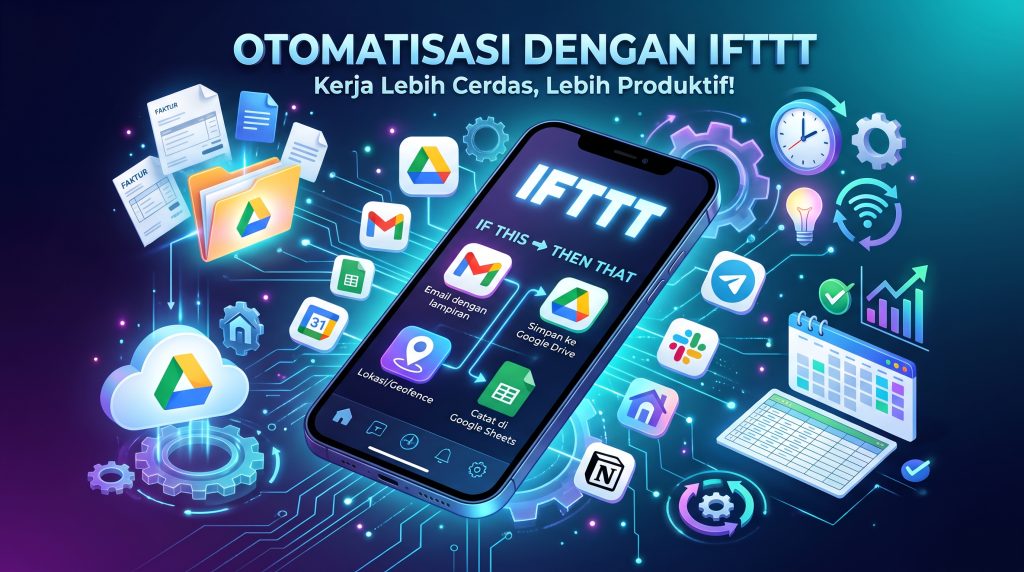
Cara Mengotomatiskan Tugas Harian dengan IFTTT di Smartphone untuk Produktivitas Lebih Baik
Di era digital saat ini, smartphone telah bertransformasi dari sekadar alat komunikasi menjadi pusat kendali kehidupan sehari-hari. Kita menggunakannya untuk mengelola email, media sosial, catatan keuangan, jadwal kalender, hingga perangkat rumah tangga cerdas. Namun, semakin banyak aplikasi yang terpasang, semakin terasa beban mikromanajemen yang harus kita lakukan secara manual. Inilah mengapa otomatisasi menjadi kunci untuk mengembalikan fokus pada hal-hal yang benar-benar penting.
Salah satu alat otomatisasi paling aksesibel dan powerful yang tersedia gratis di genggaman tangan adalah IFTTT (If This Then That). Platform ini bekerja dengan logika sederhana: “Jika terjadi ini (Trigger), maka lakukan itu (Action)”. Dengan menghubungkan ratusan layanan populer—mulai dari Google, Instagram, Twitter (X), Spotify, hingga perangkat IoT seperti lampu Philips Hue atau AC cerdas—IFTTT memungkinkan smartphone Anda “bekerja” di latar belakang tanpa campur tangan terus-menerus. Artikel ini akan membahas cara memanfaatkan IFTTT di smartphone untuk mengotomatiskan tugas rutin dan meningkatkan produktivitas secara signifikan.
Memahami Konsep Dasar: Applet, Trigger, dan Action
Sebelum menyelami praktek, penting untuk memahami terminologi inti IFTTT agar Anda tidak bingung saat membangun otomatisasi pertama kali.
- Applet: Istilah untuk satu rangkaian otomatisasi yang utuh. Dulu disebut “Recipe”, kini dinamakan Applet. Satu Applet menghubungkan satu Trigger dengan satu (atau lebih) Action.
- Trigger (Pemicu): Peristiwa yang memulai otomatisasi. Contoh: “Menerima email baru dengan label ‘Invoice'”, “Masuk ke area kantor (Geofence)”, atau “Cuaca hari ini diprediksi hujan”.
- Action (Aksi): Tugas yang dieksekusi secara otomatis setelah Trigger terpenuhi. Contoh: “Simpan lampiran email ke Google Drive”, “Matikan Wi-Fi”, atau “Kirim notifikasi ke Telegram”.
- Service (Layanan): Aplikasi atau platform pihak ketiga yang terhubung ke IFTTT (misalnya Gmail, Google Sheets, Twitter, Philips Hue, dsb).
Di smartphone, aplikasi IFTTT berfungsi sebagai “otak” yang memantau Trigger dari berbagai Service. Beberapa Trigger berjalan sepenuhnya di cloud (seperti email baru), sementara yang lain memerlukan izin lokasi atau sensor fisik di ponsel (seperti Geofence atau tombol widget).
Persiapan Awal: Instalasi dan Koneksi Layanan
Langkah pertama tentu saja mengunduh aplikasi IFTTT dari Google Play Store (Android) atau App Store (iOS). Setelah instalasi, proses onboarding akan memandu Anda membuat akun. Gunakan alamat email utama yang Anda gunakan sehari-hari agar sinkronisasi data (seperti Google Drive atau Kalender) berjalan lancar.
Setelah masuk ke beranda, tugas paling krusial adalah menghubungkan Services. Tap ikon profil atau menu “Explore”, lalu cari layanan yang paling sering Anda gunakan. Beberapa layanan fundamental yang sebaiknya dikoneksikan sejak awal:
- Google Services: Gmail, Google Drive, Google Calendar, Google Sheets, YouTube. Ini adalah tulang punggung produktivitas bagi sebagian besar pengguna Android.
- Komunikasi & Sosial: Telegram, Slack, Twitter (X), Instagram, LinkedIn.
- Utilitas Ponsel: Android Device (untuk kontrol volume, Wi-Fi, Bluetooth, DND), iOS Shortcuts (jika pakai iPhone), Notification (untuk menangkap notifikasi aplikasi lain).
- Smart Home (Opsional): Philips Hue, TP-Link Kasa, Google Home, Alexa.
Saat menghubungkan layanan, IFTTT akan meminta izin akses (OAuth). Bacalah ruang lingkup izin tersebut. Misalnya, saat menghubungkan Google Drive, IFTTT biasanya meminta akses penuh ke Drive atau hanya folder khusus “IFTTT”. Pilih opsi yang paling aman sesuai kebutuhan.
Strategi Otomatisasi untuk Produktivitas Pribadi
Kunci produktivitas dengan IFTTT bukanlah membuat sebanyak-banyaknya Applet, melainkan membuat Applet yang mengeliminasi gesekan (friction) pada alur kerja Anda. Berikut adalah kategori otomatisasi yang terbukti efektif untuk pengguna smartphone.
1. Manajemen File & Dokumen Tanpa Ribet
Sering kali kita menerima lampiran penting di email (faktur, kontrak, e-tiket) yang harus disimpan manual ke cloud storage. Otomatisasi ini menghilangkan langkah “unduh -> buka Drive -> upload -> pilih folder”.
- Applet Ide: Trigger: “New email in inbox from [domain bank/email spesifik] with attachment” -> Action: “Upload file to Google Drive folder [Finance/Receipts]”.
- Variasi: Simpan foto Instagram yang Anda “Like” atau “Save” secara otomatis ke album Google Photos atau folder Dropbox khusus “Inspirasi Desain”.
2. Pencatatan Otomatis & Pelacakan Kebiasaan
Data adalah batu bata produktivitas. Alih-alih mencatat manual di spreadsheet, biarkan IFTTT yang mengisi baris-baris data untuk Anda.
- Time Tracking Sederhana: Trigger: “Button widget pressed” (Widget “Mulai Kerja” / “Selesai Kerja”) -> Action: “Add row to Google Sheets” (Kolom: Tanggal, Waktu, Status, Durasi dihitung via formula di Sheets).
- Log Lokasi/Kunjungan: Trigger: “You enter an area” (Geofence kantor, gym, rumah orang tua) -> Action: “Add row to Google Sheets” (Kolom: Tempat, Waktu Masuk, Waktu Keluar). Berguna untuk laporan perjalanan dinas atau log kebiasaan olahraga.
- Catatan Cepat ke Notion/Obsidian/Google Sheets: Trigger: “New note added via IFTTT Widget” (Anda mengetik catatan cepat di widget layar utama) -> Action: “Append to Google Sheet / Create page in Notion”.
3. Manajemen Fokus & Digital Wellbeing
Smartphone adalah sumber gangguan terbesar. IFTTT bisa jadi “penjaga gerbang” yang mengatur lingkungan digital berdasarkan konteks.
- Mode Fokus Otomatis (Android): Trigger: “Calendar event starts” (Acara “Deep Work” di Google Calendar) -> Action: “Turn on Do Not Disturb” + “Set Ringer Volume to 0” + “Turn off Wi-Fi” (opsional, jika kerja offline).
- Pulihkan Koneksi Saat Istirahat: Trigger: “Calendar event ends” -> Action: “Turn off Do Not Disturb” + “Turn on Wi-Fi”.
- Batasan Media Sosial: Trigger: “Screen time limit reached” (membutuhkan dukungan OS/Shortcuts di iOS atau app pihak ketiga di Android) -> Action: “Send notification: Waktu habis” atau “Turn off mobile data for specific apps” (jika didukung layanan Android Device).
4. Komunikasi & Follow-up Cerdas
Tidak pernah lagi melewatkan follow-up email penting atau lupa membalas pesan karena terbenam di inbox.
- Arsip Email Penting ke Notion/Trello: Trigger: “New email starred in Gmail” -> Action: “Create database item in Notion” atau “Create card in Trello board ‘Follow Up'”.
- Notifikasi Khusus ke Telegram/Slack: Trigger: “New email from VIP sender (Atasan/Klien Utama)” -> Action: “Send message to Telegram bot pribadi”. Anda mendapat notifikasi real-time yang beda nada dari notifikasi email biasa, tanpa perlu buka aplikasi email berulang kali.
Panduan Praktis: Membuat Applet Pertama Anda (Studi Kasus: Simpan Lampiran Email ke Drive)
Mari kita praktikkan membuat Applet klasik yang sangat berguna: Menyimpan lampiran email dari pengirim tertentu langsung ke folder Google Drive tertentu. Ini cocok untuk faktur, kwitansi, atau dokumen legal.
- Buka aplikasi IFTTT, tap ikon + (Create) di tab “My Applets” atau halaman utama.
- Tap “Add” pada bagian If This (Trigger).
- Cari dan pilih layanan Gmail (atau Email lain jika Anda pakai provider berbeda).
- Pilih trigger: “New email in inbox from…” (Email baru di inbox dari…).
- Isi kolom From address dengan alamat email pengirim (misal:
billing@provider.comatauhrd@perusahaan.com). Anda bisa memasukkan beberapa alamat dipisah koma. Tap Create trigger. - Sekarang tap “Add” pada bagian Then That (Action).
- Cari dan pilih layanan Google Drive.
- Pilih action: “Upload file from URL”.
- Konfigurasi field:
- File URL: Tap ikon “Ingredient” (biasanya berbentuk cangkir/flask) dan pilih AttachmentUrl. Ini memberitahu IFTTT untuk mengambil file lampiran dari email yang memicu trigger.
- File Name: Biarkan default (biasanya
{{AttachmentName}}) atau kustomisasi dengan ingredient ReceivedAt untuk timestamp (misal:Faktur_{{ReceivedAt}}_{{AttachmentName}}). - Folder path: Tentukan path folder tujuan. Contoh:
IFTTT/Email_Lampiran/Finance. Jika folder tidak ada, IFTTT biasanya akan membuatkannya otomatis.
- Tap Create action.
- Berikan nama Applet yang deskriptif, misal: “Auto Save Invoice Attachments to Drive”. Matikan opsi “Receive notifications when this Applet runs” jika Anda tidak ingin dibanjiri notifikasi setiap kali ada email masuk. Tap Finish.
Tes Applet: Kirim email uji coba ke alamat Anda sendiri dari alamat pengirim yang didaftarkan, sertakan lampiran PDF/JPG. Tunggu beberapa menit (IFTTT memeriksa trigger berkala, biasanya setiap 1-15 menit tergantung paket), lalu cek folder Google Drive Anda.
Memanfaatkan Fitur Lanjutan: Filter Code & Multiple Actions
Jika Anda sudah nyaman dengan Applet dasar, IFTTT menawarkan fitur Filter Code (berbasis JavaScript sederhana) dan Multiple Actions (tersedia di paket Pro/Pro+). Fitur ini membuka kemungkinan logika kompleks tanpa perlu coding server sendiri.
Filter Code: Logika Kondisional
Bayangkan Anda ingin menyimpan lampiran email hanya jika** berformat PDF dan ukurannya di bawah 5MB. Tanpa Filter Code, semua lampiran (termasuk gambar spam atau file ZIP berbahaya) akan tersimpan.
Di halaman edit Applet, tambahkan “Filter Code”. Contoh logika:
// Hanya lanjutkan jika ada lampiran
if (Gmail.newEmailInInboxFrom.Attachments.length === 0) {
  IFTTT.skip("Tidak ada lampiran");
}

let attachment = Gmail.newEmailInInboxFrom.Attachments[0]; // Ambil lampiran pertama

// Cek tipe file (MIME type)
if (attachment.ContentType !== "application/pdf") {
  IFTTT.skip("Bukan file PDF: " + attachment.ContentType);
}

// Cek ukuran (dalam bytes, 5MB = 5 * 1024 * 1024)
if (attachment.FileSize > 5242880) {
  IFTTT.skip("File terlalu besar: " + attachment.FileSize + " bytes");
}

// Jika lolos, set ingredient untuk Action
GoogleDrive.uploadFileFromURL.setFileUrl(attachment.AttachmentUrl);
GoogleDrive.uploadFileFromURL.setFileName(attachment.FileName);
Dengan kode singkat ini, Applet Anda menjadi cerdas dan hemat kuota penyimpanan.
Multiple Actions: Eksekusi Berantai dalam Satu Pemicu
Dalam skenario dunia nyata, satu pemicu sering kali membutuhkan beberapa tindakan sekaligus. Dengan fitur Multiple Actions pada IFTTT Pro/Pro+, Anda tidak perlu membuat banyak Applet secara terpisah untuk pemicu yang sama.
Sebagai contoh, ketika Anda menekan tombol widget “Selesai Kerja”:
-
Action 1: Kirim pesan otomatis ke grup Slack/Teams kantor bahwa Anda sudah offline.
-
Action 2: Catat waktu selesai ke Google Sheets sebagai log jam kerja.
-
Action 3: Atur profil suara ponsel ke mode normal dan aktifkan Wi-Fi rumah.
Konsep eksekusi berantai ini menghemat waktu secara signifikan dan memastikan tidak ada langkah manual yang terlewat saat bertransisi dari satu aktivitas ke aktivitas lain.
Tips Optimasi & Praktik Terbaik
Agar sistem otomatisasi Anda di smartphone berjalan stabil dan tidak membebani baterai, terapkan beberapa tips berikut:
-
Kelola Izin Aplikasi & Baterai: Pastikan aplikasi IFTTT diberikan izin Background App Refresh (iOS) atau matikan fitur Battery Optimization khusus IFTTT (Android). Jika sistem operasi mematikan IFTTT di latar belakang, otomatisasi berbasis lokasi (Geofence) atau waktu bisa terlambat berjalan.
-
Mulai dari yang Sederhana: Jangan langsung membuat puluhan Applet sekaligus. Mulailah dengan 2–3 otomatisasi yang mengoreksi masalah paling sering Anda temui sehari-hari.
-
Hindari Loop Otomatisasi: Hati-hati saat menghubungkan dua layanan yang saling memicu. Misalnya: Post Instagram ke Twitter dan Post Twitter ke Instagram. Hal ini bisa menyebabkan eksekusi berulang tanpa henti (infinite loop).
-
Evaluasi Berkala: Setiap bulan, tinjau tab My Applets. Matikan Applet yang sudah tidak relevan dengan alur kerja Anda agar tidak menumpuk entri log yang tidak perlu.
Kesimpulan
Mengotomatiskan tugas harian menggunakan IFTTT di smartphone bukan sekadar tentang gaya hidup serba canggih, melainkan tentang efisiensi energi mental. Dengan menyerahkan tugas-tugas repetitif seperti menyalin log, menyimpan lampiran email, atau mengubah pengaturan ponsel kepada IFTTT, Anda menghemat puluhan jam dalam setahun.
Segera unduh IFTTT, hubungkan layanan utama Anda, dan bangun Applet pertama Anda hari ini untuk merasakan pengalaman smartphone yang benar-benar cerdas dan mendukung produktivitas.