
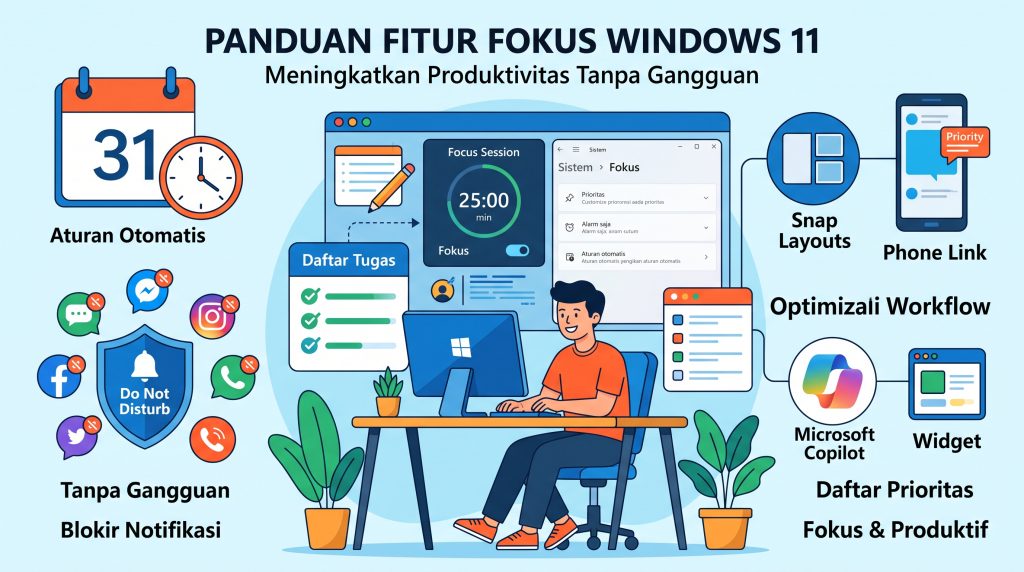
Panduan Lengkap Menggunakan Fitur Fokus di Windows 11 untuk Produktivitas
Windows 11 menawarkan berbagai fitur yang dirancang agar pengguna bisa tetap fokus saat bekerja atau belajar. Salah satu yang paling berguna adalah Fokus (dulu dikenal sebagai Focus Assist). Fitur ini membantu mengurangi gangguan dari notifikasi, aplikasi latar belakang, dan panggilan sehingga Anda dapat mengalihkan perhatian penuh pada tugas yang sedang dikerjakan. Artikel ini akan menjelaskan cara mengaktifkan, menyesuaikan, dan memanfaatkan fitur Fokus agar produktivitas Anda meningkat secara signifikan.
Apa Itu Fitur Fokus di Windows 11?
Fitur Fokus adalah alat pengelolaan notifikasi yang memungkinkan Anda menentukan kapan dan jenis notifikasi yang boleh muncul. Dengan mengaktifkan Fokus, Windows 11 akan menyembunyikan pemberitahuan yang tidak penting sementara membiarkan yang Anda anggapPrioritas tetap tampak. Fitur ini sangat membantu saat Anda sedang dalam rapat virtual, menulis laporan, atau belajar untuk ujian.
Windows 11 menyediakan tiga mode utama:
- Prioritas saja – Hanya notifikasi dari daftar prioritas yang Anda tentukan yang akan muncul.
- Alarm saja – Hanya alarm yang aktif akan memberi tahu Anda; semua notifikasi lain disembunyikan.
- Off – Mode default, notifikasi berjalan seperti biasa.
Mengaktifkan Fitur Fokus
Berikut langkah‑langkah mudah untuk mengaktifkan Fokus langsung dari pengaturan sistem:
- Buka Settings dengan menekan tombol Win + I.
- Pilih System lalu klik Focus assist (pada versi terbaru mungkin disebut Focus).
- Di sini Anda akan melihat tiga pilihan mode yang sudah dijelaskan di atas. Pilih salah satu sesuai kebutuhan saat itu.
- Jika ingin mengaktifkan secara otomatis berdasarkan jadwal, scroll ke bagian Automatic rules dan aktifkan opsi yang diinginkan (misalnya, selama jam kerja, saat sedang bermain game, atau saat menyalakan mode duplikasi layar).
Selain lewat Settings, Anda juga dapat mengaktifkan Fokus dengan cepat melalui Action Center. Klik ikon notifikasi di kanan bawah layar, lalu tekan tombol Focus assist untuk beralih antar mode.
Menyiapkan Daftar Prioritas
Mode Prioritas saja paling fleksibel karena Anda bisa menentukan aplikasi, kontak, atau jenis notifikasi yang boleh melewati filter Fokus. Untuk menyiapkan daftar prioritas:
- Di halaman Focus assist pada Settings, klik Customize your priority list.
- Dalam bagian Notifications, tambahkan aplikasi yang ingin Anda izinkan (misalnya Microsoft Teams, Outlook, atau aplikasi catatan).
- Pada People, pilih kontak yang dianggap penting sehingga pesan dari mereka tetap muncul bahkan ketika Fokus aktif.
- Anda juga bisa mengizinkan notifikasi Reminders dan Calls jika diperlukan.
Setelah daftar selesai disimpan, Windows akan otomatis menyembunyikan notifikasi dari aplikasi yang tidak tercantum dalam daftar tersebut setiap kali mode Prioritas saja diaktifkan.
Menggunakan Aturan Otomatis untuk Kondisi Tertentu
Fitur Fokus menjadi lebih canggih bila diatur untuk berjalan otomatis berdasarkan situasi tertentu. Ini mengurangi kebutuhan untuk mengaktifkan dan menonaktifkan mode secara manual. Beberapa aturan otomatis yang paling umum meliputi:
- During these times – Tentukan rentang waktu harian (misalnya 09.00‑12.00 dan 13.00‑17.00) ketika Fokus harus aktif secara default.
- When I’m duplicating my display – Saat Anda membagikan layar dalam presentasi atau rapat video, notifikasi akan disembunyikan sehingga tidak mengganggu tayangan.
- When I’m playing a game – Mode ini berguna untuk pemain yang ingin tidak ada notifikasi yang muncul saat berada dalam permainan.
- When using an app in full‑screen mode – Fokus akan otomatis diaktifkan ketika aplikasi seperti editor video atau game berjalan layar penuh.
Untuk menambahkan atau mengedit aturan, buka Settings → System → Focus assist → Automatic rules, lalu aktifkan atau sesuaikan setiap opsi sesuai kebutuhan.
Integrasi dengan Fitur Lainnya di Windows 11
Windows 11 tidak hanya menyediakan Fokus sebagai fitur mandiri; ia juga bekerja sama dengan komponen lain untuk meningkatkan produktivitas.
1. Kolaborasi dengan Snap Layouts dan Snap Groups
Saat Anda menggunakan Snap Layouts untuk mengatur jendela aplikasi, aktifkan Fokus agar notifikasi tidak muncul dan menutupi sebagian layar yang telah Anda rapihkan. Dengan layar yang lebih bersih, Anda dapat dengan mudah beralih antar tugas tanpa kehilangan fokus.
2. Penggunaan bersama Widget dan Microsoft Copilot
Widget di Windows 11 menampilkan informasi ringkas seperti cuaca, kalender, dan berita. Jika Anda mengaktifkan Fokus, widget tetap bisa dilihat tetapi notifikasi yang terkait (misalnya pesan baru dari aplikasi chat) akan disembunyikan hingga Anda menonaktifkan Fokus. Selain itu, bila Anda menggunakan Microsoft Copilot untuk bantuan penulisan atau analisis data, Fokus membantu memastikan bahwa saran dari Copilot tidak terganggu oleh notifikasi yang tidak relevan.
3. Sinkronisasi dengan Ponsel melalui Phone Link
Fitur Phone Link memungkinkan Anda menerima notifikasi ponsel langsung di PC. Saat Fokus aktif, Anda masih bisa memilih untuk menampilkan notifikasi ponsel dari kontak prioritas atau aplikasi pesan tertentu, sehingga Anda tidak perlu menyalahkoneksi ponsel hanya untuk memeriksa pesan penting.
Tips Praktis untuk Memaksimalkan Fokus
Berikut beberapa tips yang bisa Anda terapkan sehari‑hari agar Fokus benar‑benar mendukung produktivitas:
- Sesuaikan daftar prioritas secara berkala – Kontak dan aplikasi yang dianggap penting bisa berubah seiring waktu. Review daftar setiap minggu untuk memastikan tidak ada notifikasi penting yang terlewat.
- Gunakan mode Alarm saja saat beristirahat singkat – Jika Anda hanya perlu diingatkan oleh alarm (misalnya teknik Pomodoro), pilih mode Alarm saja sehingga tidak ada notifikasi lain yang mengganggu.
- Manfaatkan shortcut keyboard – Tekan Win + A untuk membuka Action Center, lalu tekan F (jika tersedia) untuk beralih antar mode Fokus dengan cepat.
- Gabrikasikan dengan режим “Do not disturb” di aplikasi chat – Beberapa aplikasi seperti Teams atau Slack memiliki pengaturan notifikasi internal. Menyalakan fitur serupa di aplikasi tersebut akan memberikan lapisan perlindungan tambahan.
- Periksa riwayat notifikasi – Setelah Fokus nonaktif, buka Notification center untuk melihat notifikasi yang pernah disembunyikan. Ini membantu Anda tidak melewatkan pesan penting yang mungkin Anda butuhkan sebagai referensi nanti.
Kesimpulan
Fitur Fokus di Windows 11 adalah alat yang sangat efektif untuk mengurangi gangguan dan meningkatkan konsentrasi saat bekerja, belajar, atau bersenang-senang. Dengan memahami tiga mode utama, menyiapkan daftar prioritas yang tepat, dan mengatur aturan otomatis sesuai rutinitas harian, Anda dapat menciptakan lingkungan digital yang lebih tenang dan produktif. Kombinasi Fokus dengan fitur lain seperti Snap Layouts, Widget, Microsoft Copilot, dan Phone Link semakin memperkuat manfaatnya, sehingga Anda tidak hanya fokus pada satu tugas, tetapi juga tetap terhubung dengan informasi dan orang yang benar‑benar penting.
Mulai sekarang, luangkan beberapa menit untuk mengonfigurasi Fokus sesuai kebutuhan pribadi Anda. Dengan konsistensi dalam penggunaan, Anda akan merasakan peningkatan jelas dalam kemampuan menyelesaikan tepat waktu dan mengurangi stres akibat notifikasi yang tidak relevan.