
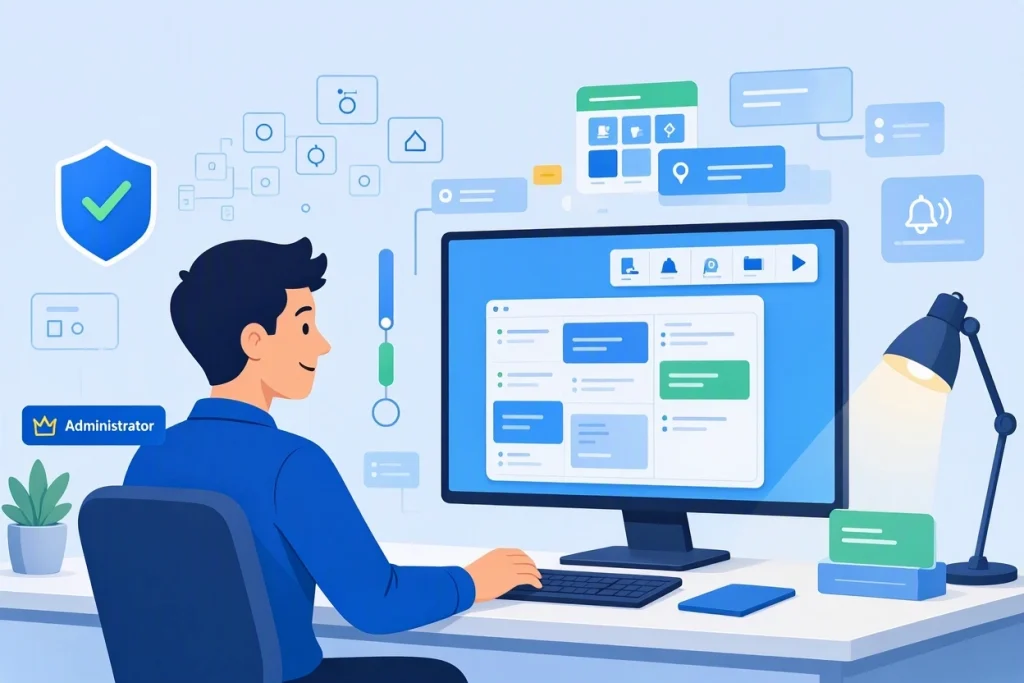
Cara Mudah Mengaktifkan Mode Bebas Pengguna di Windows 11 untuk Produktivitas
Windows 11 menyajikan berbagai fitur yang dirancang untuk meningkatkan efisiensi kerja, salah satunya adalah Mode Bebas Pengguna. Meskipun nama ini tidak selalu muncul dalam menu resmi sistem, konsepnya merujuk pada pengaturan yang memberikan pengguna lebih banyak kebebasan dalam menjalankan aplikasi tanpa hambatan seperti notifikasi Kontrol Akun Pengguna (UAC) yang terlalu sering atau pembatasan hak akses yang membatasi alur kerja. Dengan mengaktifkan mode ini, Anda dapat beralih antar tugas dengan lebih lancar, mengurangi jeda yang disebabkan oleh permintaan izin berulang, dan tetap menjaga stabilitas sistem.
Dalam artikel ini akan dijelaskan secara langkah demi langkah cara mengaktifkan Mode Bebas Pengguna di Windows 11, serta beberapa penyesuaian tambahan yang dapat memperkuat produktivitas Anda. Semua instruksi ditulis dalam Bahasa Indonesia yang mudah dipahami dan dapat langsung diterapkan pada perangkat komputer atau laptop Anda.
Apa Itu Mode Bebas Pengguna?
Mode Bebas Pengguna bukanlah sebuah fitur terpisah yang terdaftar dengan nama tersebut dalam Settings. Istilah ini menggambarkan keadaan sistem di mana akun pengguna beroperasi dengan tingkat izin yang cukup tinggi untuk menjalankan sebagian besar aplikasi tanpa harus terus-menerus memberikan konfirmasi administratif. Dalam praktiknya, hal ini biasanya dicapai dengan:
- Menyesuaikan tingkat Kontrol Akun Pengguna (UAC) sehingga tidak menampilkan notifikasi untuk setiap perubahan yang dilakukan oleh aplikasi yang dipercaya.
- Memastikan akun yang digunakan memiliki hak sebagai Administrator atau setara, sehingga tidak ada pembatasan yang menghalangi instalasi atau modifikasi perangkat lunak.
- Menonaktifkan pembatasan yang berasal dari kebijakan grup atau pengaturan keamanan yang terlalu ketat untuk penggunaan pribadi atau pekerjaan rutin.
Dengan konfigurasi seperti ini, pengguna mengalami “bebas” dalam menjalankan tugas-tugas rutin seperti membuka banyak jendela, beralih antar aplikasi, atau menggunakan alat-alat produktivitas tanpa terus-menerus ditangguhkan oleh permintaan konfirmasi.
Mengapa Mode Bebas Pengguna Relevan untuk Produktivitas?
Dalam konteks kerja modern, waktu adalah aset yang paling berharga. Setiap detik yang dihabiskan untuk menjawab pop-up UAC atau menunggu izin administratif dapat mengganggu konsentrasi dan memutuskan alur pikiran. Mode Bebas Pengguna membantu dengan cara:
- Mengurangi interupsi yang tidak perlu, sehingga Anda dapat tetap fokus pada pekerjaan utama.
Tentu saja, kebebasan yang lebih besar juga bertanggung jawab lebih besar. Disarankan untuk hanya mengubah pengaturan ini pada perangkat yang Anda kendalikan penuh dan memiliki cadangan data yang cukup, agar risiko keamanan dapat dikendalikan.
Langkah‑Langkah Mengaktifkan Mode Bebas Pengguna di Windows 11
Berikut ini adalah panduan praktis yang dapat Anda ikuti. Setiap langkah ditulis secara berurutan dan disertai penjelasan singkat agar Anda memahami tujuan setiap tindakan.
1. Masuk ke Pengaturan Kontrol Akun Pengguna (UAC)
- Klik tombol Start (ikon Windows) pada taskbar, lalu pilih Settings (ikon gear).
- Dalam jendela Settings, pilih System di panel sebelah kiri.
- Scroll ke bawah dan klik About.
- Di bagian bawah halaman About, temukan dan klik Advanced system settings. Ini akan membuka jendela System Properties.
- Pilih tab Advanced, lalu klik tombol Settings di bagian Performance.
- Dalam jendela Performance Options, pindah ke tab Advanced lagi, lalu klik Change di bagian Virtual memory (langkah ini hanya untuk membuka jendela System Properties lagi jika diperlukan; Anda dapat langsung ke langkah berikutnya jika sudah berada di jendela yang tepat).
Jika Anda merasa langkah di atas terlalu banyak, ada jalan pintas: ketik UAC pada kolom pencarian di taskbar, lalu pilih Change User Account Control settings dari hasil pencarian. Ini akan langsung membuka slider pengaturan UAC.
2. Turunkan Slider UAC ke Tingkat yang Diinginkan
Dalam jendela UAC settings, Anda akan melihat sebuah slider dengan empat posisi:
- Always notify (selalu memberi tahu)
- Notify me only when apps try to make changes to my computer (memberi tahu hanya ketika aplikasi mencoba membuat perubahan)
- Notify me only when apps try to make changes to my computer (do not dim my desktop) (sama seperti di atas tetapi tanpa reduksi kecerahan layar)
- Never notify (tidak pernah memberi tahu)
Untuk mengaktifkan Mode Bebas Pengguna, geser slider ke posisi Never notify. Klik OK, lalu Anda akan diminta untuk memberikan konfirmasiAdministrative sekali lagi (ini adalah permintaan terakhir). Setelah konfirmasi, komputer akan meminta Anda untuk melakukan restart agar perubahan berlaku sepenuhnya.
3. Verifikasi Hak Akses Akun
Pastikan akun yang Anda gunakan memiliki status Administrator. Cara memeriksa:
- Buka Settings > Accounts > Your info.
- Di bawah nama Anda, lihat apakah tertulis Administrator atau Standard user.
- Jika menunjukkan Standard user, klik Manage my Microsoft account atau Family & other users, lalu pilih akun Anda dan ubah tipe akun menjadi Administrator.
Setelah akun berstatus Administrator dan UAC diatur ke “Never notify”, sistem Anda berada dalam kondisi yang dapat dianggap sebagai Mode Bebas Pengguna.
4. (Opsional) Menggunakan Editor Kebijakan Grup untuk Pengaturan Lebih Lanjut
Jika Anda menggunakan edisi Windows 11 Pro, Enterprise, atau Education, Anda dapat menyesuaikan kebijakan terkait UAC melalui Group Policy Editor:
- Tekan Win + R, ketik
gpedit.msc, lalu tekan Enter. - Navigasikan ke Computer Configuration → Windows Settings → Security Settings → Local Policies → Security Options.
- Cari kebijakan berjudul User Account Control: Behavior of the elevation prompt for administrators in Admin Approval Mode.
- Double‑klik, pilih Elevate without prompting, lalu klik OK.
- Tutup editor dan restart komputer.
Langkah ini memberi hak istimewa penuh kepada administrator tanpa menampilkan prompt apapun, sehingga memperkuat konsep Mode Bebas Pengguna.
Penyesuaian Tambahan untuk Produktivitas Maksimal
Mengaktifkan Mode Bebas Pengguna hanya satu bagian dari optimasi produktivitas. Berikut beberapa penyesuaian lain yang dapat Anda kombinasikan:
1. Manfaatkan Virtual Desktop
Windows 11 memungkinkan Anda membuat beberapa desktop virtual. Tekan Win + Tab, lalu klik New desktop di sudut layar. Setiap desktop dapat digunakan untuk jenis pekerjaan yang berbeda (misalnya satu desktop untuk komunikasi, satu untuk desain, satu untuk coding). Beralih antar desktop dengan Win + Ctrl + Left/Right Arrow tanpa menutup aplikasi.
2. Gunakan Snap Layouts dan Snap Groups
Letakkan kursor pada tombol maksimasi (ikon persegi) di jendela aplikasi, maka akan muncul berbagai pilihan tata letak. Pilih layout yang sesuai, lalu seret aplikasi lain ke slot yang tersedia. Snap Groups akan mengelompokkan aplikasi yang Anda snap bersama, sehingga Anda dapat memulihkan grup tersebut dengan satu klik dari taskbar.
3. Aktifkan Focus Assist
Untuk menghindari notifikasi yang mengganggu, buka Settings > System > Focus assist. Pilih mode Priority only atau Alarms only saat Anda membutuhkan waktu kerja yang tidak terganggu. Anda juga dapat mengatur aturan otomatis berdasarkan waktu atau aplikasi tertentu.
4. Bersihkan Startup Programs
Terlalu banyak program yang berjalan saat startup dapat memperlambat waktu boot dan mengonsumsi sumber daya. Buka Task Manager (Ctrl + Shift + Esc), pilih tab Startup, lalu nonaktifkan program yang tidak perlu dengan klik kanan > Disable.
Tips dan Praktik Terbaik
- Cadangkan data penting sebelum mengubah pengaturan UAC atau kebijakan grup, terutama jika Anda bekerja di lingkungan korporat.
- Jika Anda merasa kurang aman dengan UAC sepenuhnya nonaktif, pertimbangkan untuk mengembalikan slider ke tingkat kedua (notify hanya ketika aplikasi mencoba membuat perubahan) setelah menyelesaikan tugas yang membutuhkan hak istimewa tinggi.
- Gunakan akun terpisah untuk tugas administratif dan untuk pekerjaan rutin jika Anda ingin tetap menjaga lapisan keamanan tambahan.
- Perbarui Windows secara rutin agar pembaruan keamanan tetap diter