
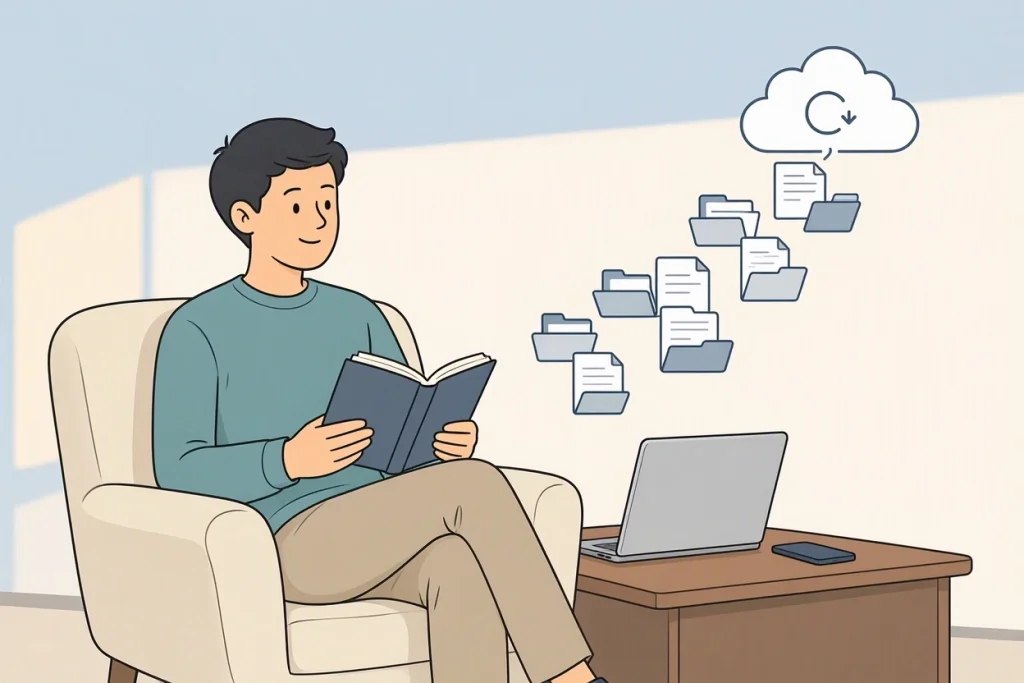
Langkah demi Langkah Menyiapkan Cadangan Otomatis File di Google Drive
Cadangan otomatis adalah cara yang efisien untuk memastikan file penting tidak hilang karena kerusakan perangkat, kesalahan pengguna, atau serangan malware. Google Drive menyediakan beberapa fitur yang dapat mengaktifkan pencadangan berulang tanpa perlu campur tangan setiap kali Anda menyimpan dokumen baru. Artikel ini akan membahas langkah-langkah praktis untuk mengonfigurasi cadangan otomatis baik dari komputer, smartphone, maupun melalui skrip otomatisasi.
Persiapan Akun dan Ruang Penyimpanan
Sebelum memulai, pastikan Anda memiliki akun Google yang aktif dan cukup kuota penyimpanan di Google Drive. Kuota gratis sebesar 15 GB dibagikan bersama Gmail dan Google Photos. Jika Anda mengantisipasi kebutuhan penyimpanan yang lebih besar, pertimbangkan untuk berlangganan Google One yang menawarkan paket mulai dari 100 GB hingga beberapa terabyte.
- Buka drive.google.com dan login dengan akun Google Anda.
- Klik ikon gear di kanan atas, pilih Settings, lalu periksa menu Storage untuk melihat sisa ruang yang tersedia.
- Jika diperlukan, upgrade paket penyimpanan melalui Get more storage di bagian yang sama.
Menggunakan Google Drive for Desktop (Backup and Sync)
Google Drive for Desktop adalah aplikasi yang menggabungkan fungsi cadangan lokal dan sinkronisasi cloud. Dengan aplikasi ini, Anda dapat memilih folder tertentu pada komputer yang akan di‑upload otomatis ke Drive setiap kali ada perubahan.
Instalasi dan Pengaturan Awal
- Unduh aplikasi dari halaman download Google Drive dan jalankan installer.
- Setelah instalasi selesai, buka aplikasi dan login dengan akun Google yang sama yang digunakan di browser.
- Pada layar pertama, pilih Sync with Google Drive jika Anda ingin folder tertentu selalu sama dengan yang ada di cloud, atau Back up to Google Drive jika tujuan utama adalah mencadangkan file tanpa menghapus salinan lokal.
Memilih Folder yang Akan Di‑cadangkan
- Klik ikon Drive for Desktop di sistem tray (Windows) atau menu bar (macOS), lalu pilih Preferences.
- Di tab My Laptop (atau My Computer), tekan Add folder.
- Telusuri dan pilih folder yang ingin Anda cadangkan, misalnya
Documents,Projects, atau folder khusus untuk file multimedia. - Setelah folder dipilih, Anda akan melihat dua opsi:
- Sync with Google Drive – perubahan pada folder akan mencerminkan ke Drive dan sebaliknya.
- Back up to Google Drive – file akan di‑upload ke Drive, tetapi menghapus file di komputer tidak akan menghapus versi yang ada di cloud.
- Pilih opsi yang sesuai dengan kebutuhan cadangan Anda, lalu klik OK.
Mengatur Jadwal dan Kebijakan Sinkronisasi
Secara default, Drive for Desktop menyinkronkan perubahan segera setelah file disimpan. Namun, Anda dapat membatasi penggunaan bandwidth atau menjadwalkan sinkronisasi pada jam‑jam tertentu jika koneksi internet terbatas.
- Di jendela Preferences, buka tab Settings (ikon gear).
- Di sezione Bandwidth, atur batas download dan upload sesuai kebutuhan.
- Jika Anda ingin sinkronisasi hanya terjadi pada jam malam, aktifkan opsi Only sync during off‑peak hours dan tentukan rentang waktu.
Cadangan Otomatis dari Smartphone Android dan iOS
Selain komputer, banyak pengguna mengandalkan smartphone untuk menyimpan foto, video, dan dokumen. Google menyediakan aplikasi khusus yang dapat meng‑backup konten dari perangkat seluler ke Google Drive secara otomatis.
Android: Menggunakan Aplikasi Google Drive
- Buka Google Drive dari layar utama, pastikan Anda sudah login.
- Tekan menu tiga garis di kiri atas, pilih Settings (ikon gear).
- Pilih Backup.
- Aktifkan opsi Back up to Google Drive. Anda akan melihat daftar jenis data yang dapat dicadangkan: App data, Call history, Contacts, Device settings, SMS, dan Photos & videos.
- Centang kategori yang ingin Anda cadangkan. Untuk foto dan video, pastikan juga Google Photos backup diaktifkan (lihat langkah berikutnya).
- Tekan Start Backup untuk memulai proses pertama. Cadangan berikutnya akan terjadi otomatis setiap kali perangkat terhubung ke Wi‑Fi dan sedang charging.
iOS: Menggunakan Aplikasi Google Drive dan Google Photos
Pada iOS, cadangan otomatis file umum (seperti dokumen) dilakukan melalui aplikasi Drive, sementara foto dan video lebih baik di‑handle oleh Google Photos.
- Buka Google Drive, login, lalu buka menu Settings → Backup.
- Aktifkan Backup untuk Photos & videos dan Contacts jika diperlukan.
- Untuk foto, buka Google Photos, masuk ke Settings → Backup & sync dan aktifkan opsi tersebut.
- Pastikan perangkat terhubung ke Wi‑Fi dan mencukupi baterai agar backup berjalan tanpa gangguan.
Menggunakan Google Apps Script untuk Cadangan Khusus
Jika Anda memiliki kebutuhan yang lebih spesifik — misalnya mencadangkan file dari folder tertentu setiap jam, atau mengarsipkan versi file yang telah diubah — Google Apps Script menyediakan cara otomatisasi berbasis JavaScript yang berjalan di lingkungan Google.
Contoh Skrip Sederhana untuk Menyalin File ke Folder Cadangan
function backupFolder() {
  var source = DriveApp.getFolderById('ID_SUMBER_FOLDER');
  var destination = DriveApp.getFolderById('ID_TUJUAN_FOLDER');

  var files = source.getFiles();
  while (files.hasNext()) {
    var file = files.next();
    // Membuat salinan di folder tujuan dengan nama tetap
    destination.createFile(file.getBlob()).setName(file.getName());
  }
}
Untuk mengaktifkan skrip ini:
- Buka script.google.com dan pilih New project.
- Tempelkan kode di atas, ganti
ID_SUMBER_FOLDERdanID_TUJUAN_FOLDERdengan ID folder yang sesuai (Anda dapat melihat ID di alamat URL ketika membuka folder di Drive). - Simpan project, lalu pilih Triggers (ikon jam) dari menu kiri.
- Klik Add Trigger, pilih fungsi
backupFolder, pilih event source Time‑driven, dan atur jenis waktu (misalnya Every hour). - Autorisasi akses ke Drive ketika diminta.
Setelah trigger aktif, skrip akan menyalin semua file dari folder sumber ke folder cadangan sesuai jadwal yang Anda tentukan. Anda dapat memodifikasi skrip untuk hanya menyalin file yang berubah sejak cadangan terakhir dengan membandingkan timestamp atau menggunakan layanan DriveApp.getFileById.
Mengelola Versi dan Pemulihan File
Salah satu keunggulan Google Drive adalah fitur Version history. Setiap kali file di‑upload atau diedit, Drive menyimpan riwayat perubahan yang dapat diakses kapan saja.
- Klik kanan pada file di Drive, pilih Manage versions.
- Di sini Anda dapat melihat daftar versi, mengunggah versi baru secara manual, atau menghapus versi yang tidak lagi diperlukan untuk mengurangi konsumsi ruang.
- Jika file tersimpan secara tidak sengaja, pilih versi yang diinginkan dan klik Restore untuk mengembalikannya.
Untuk cadangan otomatis, sebaiknya Anda tetap menjadwalkan pembersihan versi lama secara periodik (misalnya setiap bulan) agar ruang penyimpanan tidak habis dengan cepat.
Tips Praktis untuk Memastikan Cadangan Bekerja dengan Baik
- Periksa koneksi internet sebelum mengandalkan cadangan otomatis, terutama jika Anda menggunakan koneksi terbatas.
- Gunakan nama folder yang jelas (misalnya
Cadangan_Kantor_2024) agar mudah menemukan tujuan cadangan. - Jaga agar perangkat tetap charging saat melakukan backup pertama kali atau saat mencadangkan file besar.
- Monitor ruang penyimpanan melalui halaman Storage di Drive agar tidak terkejut ketika kuota penuh.
- Uji pemulihan secara periodik: pilih file cadangan secara akurat dan verifikasi bahwa dapat dibuka tanpa korupsi.
Kesimpulan
Menyiapkan cadangan otomatis di Google Drive tidak memerlukan konfigurasi yang rumit. Dengan kombinasi Google Drive for Desktop untuk komputer, aplikasi Drive dan Photos untuk smartphone, serta opsi otomatisasi lewat Google Apps Script, Anda dapat memastikan bahwa file penting selalu tersalin ke cloud tanpa perlu’intervention manual setiap kali ada perubahan. Selalu periksa kuota penyimpanan, atur bandwidth agar tidak mengganggu aktivitas lain, dan lakukan uji pemulihan secara berkala untuk menegaskan bahwa cadangan Anda benar-benar dapat dipercaya ketika diperlukan.