
Mengaktifkan Mode Offline Google Drive di Smartphone Android Langkah demi Langkah
Google Drive telah menjadi salah satu layanan penyimpanan cloud yang paling populer di kalangan pengguna smartphone Android. Selain memungkinkan penyimpanan dan berbagi file, Drive juga menyediakan fitur mode offline yang sangat berguna ketika koneksi internet tidak tersedia atau terbatas. Dengan mengaktifkan mode offline, Anda dapat membuka, mengedit, dan menyimpan perubahan pada file tertentu bahkan ketika perangkat tidak terhubung ke jaringan. Artikel ini akan membahas secara detail cara mengaktifkan mode offline Google Drive di Android, mulai dari persiapan hingga tips mengelola file offline agar selalu siap digunakan.
Apa Itu Mode Offline Google Drive?
Mode offline adalah fitur yang menyimpan salinan lokal dari file yang dipilih ke penyimpanan internal smartphone. Ketika mode ini aktif, file tersebut dapat diakses melalui aplikasi Google Drive tanpa perlu koneksi internet. Perubahan yang dilakukan pada file offline akan disimpan secara lokal dan otomatis disinkronkan kembali ke cloud ketika perangkat kembali terhubung ke jaringan.
Fitur ini terutama membantu dalam situasi seperti:
- Bepergian ke daerah dengan sinyal lemah atau tidak ada jaringan.
- Mengurangi penggunaan kuota data seluler saat bekerja dengan file besar.
- Menjaga produktivitas saat berada di pesawat, kereta, atau tempat lain yang membatasi koneksi.
Persiapan Sebelum Mengaktifkan Mode Offline
Sebelum memulai proses pengaktifan, pastikan beberapa hal berikut telah terpenuhi agar proses berjalan lancar:
- Aplikasi Google Drive terbaru – Buka Google Play Store, cari “Google Drive”, dan periksa apakah ada pembaruan yang tersedia. Menggunakan versi terbaru memastikan semua fitur, termasuk mode offline, berfungsi optimal.
- Ruang penyimpanan cukup – File yang disimpan offline akan menempati ruang internal perangkat. Periksa Settings > Storage untuk memastikan ada ruang libre yang cukup, idealnya minimal 10% dari total kapasitas.
- Akun Google yang aktif – Pastikan Anda sudah login dengan akun Google yang ingin Anda gunakan untuk mengakses Drive. Jika memiliki banyak akun, pilih yang sesuai sebelum mengaktifkan mode offline.
- Koneksi internet awal – Meski tujuan adalah untuk bekerja offline, Anda memerlukan koneksi internet saat pertama kali menandai file untuk disimpan secara lokal.
Langkah‑Langkah Mengaktifkan Mode Offline
Berikut adalah panduan langkah demi langkah untuk mengaktifkan mode offline pada file atau folder tertentu di Google Drive Android.
1. Buka Aplikasi Google Drive
Tap ikon Google Drive dari layar utama atau daftar aplikasi. Pastikan Anda berada di tampilan My Drive atau folder tempat file yang ingin Anda jadikan offline berada.
2. Temukan File atau Folder yang Ingin Jadikan Offline
Gulir atau gunakan fitur pencarian di bagian atas layar untuk menemukan file yang diinginkan. Anda dapat menandai satu file, beberapa file sekaligus, atau seluruh folder.
3. Buka Menu Opsi File
Tekan dan tahan file tersebut sampai muncul checklist di sisi kiri setiap item. Jika Anda ingin memilih banyak file, tap setiap file yang diinginkan. Setelah seleksi selesai, tekan ikon tiga titik vertikal (⋮) yang biasanya terletak di kanan atas layar.
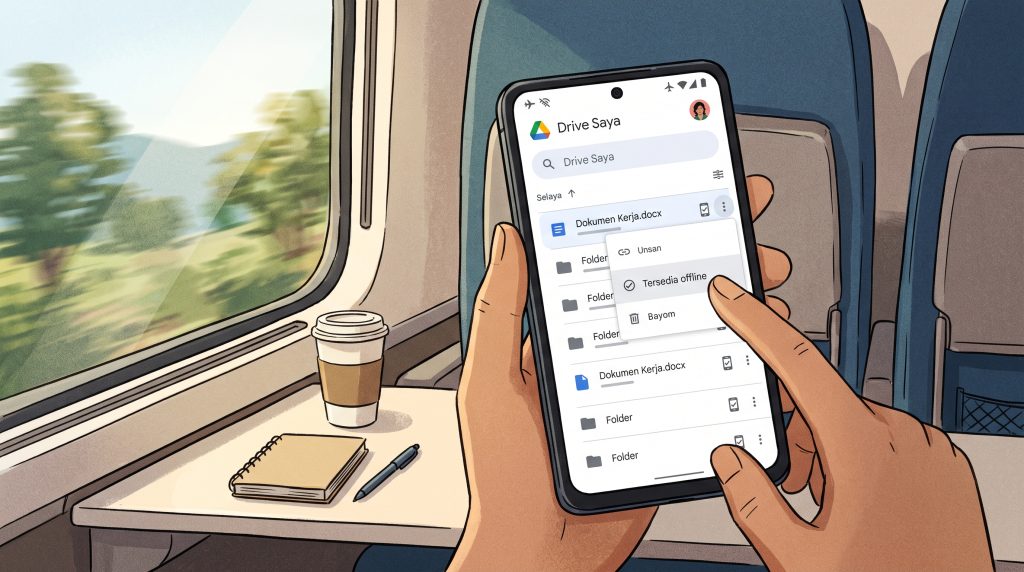
4. Pilih “Tersedia Offline”
Dari menu yang muncul, pilih opsi Available offline (Tersedia Offline). Simbol kecil berupa phone dengan tanda centang akan muncul di sisi nama file, menandakan bahwa file tersebut kini sedang dalam proses untuk disimpan secara lokal.
5. Tunggu Proses Selesai
Google Drive akan mulai mengunduh salinan file ke penyimpanan internal. Durasi proses ini tergantung ukuran file dan kecepatan koneksi internet Anda. Anda bisa melihat progres unduh di bagian bawah layar atau melalui notifikasi yang muncul.
6. Verifikasi Status Offline
Setelah proses selesai, simbol phone dengan centang akan tetap tampak. Untuk memastikan, buka lagi menu tiga titik pada file tersebut; opsi Available offline seharusnya tercentang. Anda juga dapat membuka folder Offline yang biasanya terdapat di navigasi samping aplikasi untuk melihat semua file yang telah disimpan untuk digunakan tanpa koneksi.
Mengelola File Offline
Setelah beberapa file berhasil Anda jadikan offline, ada beberapa hal yang perlu Anda perhatikan agar penggunaan tetap efisien dan tidak menyita terlalu banyak ruang penyimpanan.
Menghapus File Dari Mode Offline
Jika Anda tidak lagi membutuhkan file tertentu untuk diakses tanpa koneksi, Anda dapat menghapusnya dari mode offline tanpa menghapus file itu sendiri dari cloud.
- Buka Google Drive dan navigasi ke file atau folder yang ingin Anda ubah.
- Tekan dan tahan file tersebut sampai checklist muncul.
- Tap ikon tiga titik vertikal (
⋮) dan pilih Remove offline (Hapus dari Offline). - Simbol phone dengan centang akan menghilang, menandakan bahwa salinan lokal telah dihapus.
Catatan: Menghapus file dari mode offline tidak menghapus file dari Google Drive Anda; file tersebut tetap ada di cloud dan dapat diunduh kembali kapan saja.
Mengatur Preferensi Penyimpanan Offline
Anda dapat menentukan seberapa banyak ruang yang boleh digunakan untuk file offline melalui pengaturan aplikasi.
- Buka Google Drive, tekan ikon tiga garis horizontal (
☰) di kiri atas untuk membuka menu navigasi. - Pilih Settings (Pengaturan).
- Cari opsi Offline dan tekan.
- Di sana Anda akan melihat jumlah ruang yang sedang digunakan untuk file offline dan opsi untuk membatasi ukuran maksimal (misalnya, 2 GB, 5 GB, atau tanpa batas).
- Atur sesuai kebutuhan lalu tekan OK atau Apply untuk menyimpan perubahan.
Tips dan Trik Penggunaan Mode Offline
Agar pengalaman menggunakan mode offline semakin maksimal, pertimbangkan beberapa praktik berikut:
- Prioritaskan file yang sering digunakan – Dokumen kerja, presentasi, atau spreadsheet yang Anda butuhkan harian lebih layak dibuat offline daripada file arsip yang jarang dibuka.
- Gunakan nama file yang jelas – Saat bekerja offline, menemukan file tertentu menjadi lebih mudah jika nama filenya deskriptif dan tidak mengandung karakter khusus yang dapat causing confusion.
- Sinkronkan secara berkala – Setiap kali Anda mendapatkan koneksi internet, buka Google Drive secara singkat agar semua perubahan yang dibuat offline terupload ke cloud. Ini mencegah konflik versi jika Anda mengakses file yang sama dari perangkat lain.
- Periksa ruang penyimpanan secara rutin – File offline dapat mengakumulasi ruang seiring waktu. Jadwalkan pengecekan bulanan untuk menghapus file yang tidak lagi diperlukan.
- Manfaatkan fitur scan dokumen – Google Drive memiliki kemampuan memindai dokumen langsung dari kamera. Hasil scan dapat langsung Anda jadikan offline untuk referensi cepat tanpa perlu mengetik ulang.
Mengatasi Masalah Umum
Meskipun fitur offline biasanya berjalan dengan baik, ada beberapa masalah yang mungkin Anda temui. Berikut penjelasan singkat dan solusinya.
File Tidak Muncul dalam Mode Offline
Jika setelah menandai file sebagai offline Anda tidak menemukannya saat tidak ada koneksi, periksa hal berikut:
- Pastikan proses download telah selesai sepenuhnya (tidak ada notifikasi “sedang mengunduh”).
- Verifikasi bahwa Anda belum secara tidak sengaja menghapus file dari mode offline melalui menu Remove offline.
- Pastikan ruang penyimpanan internal masih cukup; jika penuh, Google Drive tidak akan dapat menyimpan salinan baru.
Perubahan Tidak Tersinkronkan Setelah Koneksi Kembali
Jika Anda mengedit file offline tetapi perubahan tidak muncul di cloud setelah koneksi pulih:
- Buka Google Drive dan tarik layar ke bawah untuk memaksa manual sync.
- Pastikan Anda login dengan akun yang sama yang digunakan saat membuat file offline.
- Jika masih tidak tersinkron, coba tutup dan buka kembali aplikasi, atau restart perangkat.
Aplikasi Crash atau Lambat saat Mengakses File Offline
Hal ini biasanya terjadi ketika banyak file besar disimpan secara offline dan memori perangkat terbatas.
- Hapus beberapa file offline yang tidak urgent.
- Bersihkan cache aplikasi melalui Settings > Apps > Google Drive > Storage > Clear Cache.
- Jika masalah berlanjut, pertimbangkan untuk menginstal ulang aplikasi setelah membackup data penting.
Kesimpulan
Mengaktifkan mode offline Google Drive di smartphone Android adalah cara yang praktis untuk menjaga produktivitas tetap tinggi meski koneksi internet tidak terjangkau. Dengan memahami persiapan, mengikuti langkah-langkah yang jelas, dan mengelola file offline dengan bijak, Anda dapat memanfaatkan layanan cloud ini tanpa ketergantungan terus-menerus pada jaringan data. Ingatlah untuk selalu melakukan sinkronisasi ketika ada kesempatan, memantau ruang penyimpanan, dan memilih file yang benar-benar diperlukan untuk diakses secara offline. Dengan demikian, Google Drive tidak hanya menjadi tempat penyimpanan, tetapi juga alat kerja yang andal dalam berbagai situasi.