
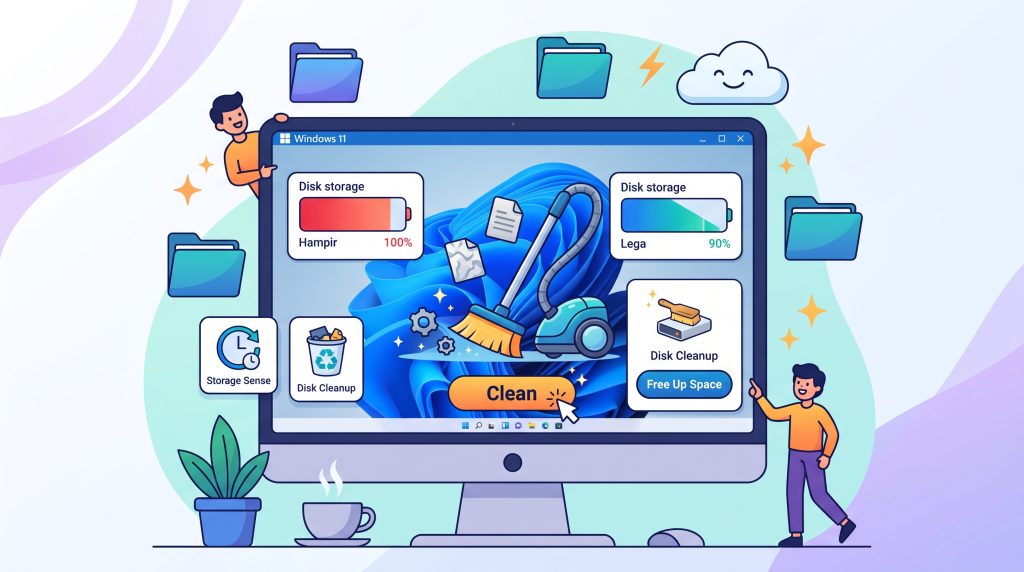
Langkah Mudah Membersihkan File Sampah di Windows 11 Menggunakan Built‑in Tool
Komputer yang lama atau terasa berat sering kali disebabkan oleh akumulasi file sementara, cache aplikasi, dan data yang tidak lagi diperlukan. Windows 11 sudah dilengkapi dengan beberapa alat bawaan yang dapat membantu membersihkan ruang penyimpanan tanpa perlu menginstal aplikasi pihak ketiga. Artikel ini akan menjelaskan cara menggunakan fitur‑fitur tersebut secara bertahap, sehingga komputer Anda dapat kembali bekerja lebih lancar.
Mengapa Membersihkan File Sampah Penting?
File sampah mencakup berbagai jenis data seperti file instalasi yang sudah tidak digunakan, thumbnail cache, log sistem, dan file temporary yang dihasilkan oleh proses pembaruan atau aplikasi. Ketika volume file ini bertambah, ruang disk yang tersedia berkurang dan sistem harus bekerja lebih keras untuk mengelola penyimpanan, yang pada akhirnya dapat menurunkan kinerja keseluruhan. Dengan membersihkan file sampah secara teratur, Anda tidak hanya memperoleh ruang tambahan tetapi juga mengurangi beban pada SSD atau HDD, memperpanjang umur perangkat keras, dan meningkatkan responsivitas sistem.
Menggunakan Storage Sense
Storage Sense adalah fitur otomatisasi yang berada dalam Pengaturan Sistem. Ia dapat menghapus file temporary, mengosongkan Tempat Sampah, dan bahkan memindahkan file yang belum digunakan ke OneDrive jika Anda mengaktifkan opsi tersebut.
- Buka Pengaturan dengan menekan tombol Win + I pada keyboard.
- Pilih Sistem lalu klik Penyimpanan.
- Di bagian atas, aktifkan toggle Storage Sense jika belum menyala.
- Klik Konfigurasi Storage Sense atau jalankan sekarang untuk menyesuaikan freeware.
- Di sini Anda dapat menentukan:
- Seberapa sering Storage Sense berjalan (setiap hari, setiap minggu, atau setiap bulan).
- Berapa lama file temporary akan disimpan sebelum dihapus (misalnya, 1 hari, 14 hari, atau 30 hari).
- Apakah file di Folder Unduhan yang tidak digunakan selama lebih dari 30 hari akan dihapus secara otomatis.
- Apakah Konten di Tempat Sampah yang lebih lama dari 1 hari, 14 hari, atau 30 hari akan dibersihkan.
- Setelah mengatur sesuai kebutuhan, tekan Jalankan Storage Sense sekarang untukMembersihkan immediatamente.
Storage Sense sangat berguna jika Anda ingin proses pembersihan berjalan di latar belakang tanpa perlu campur tangan terus‑menerus. Namun, untuk membersihan yang lebih spesifik atau mencari file yang tidak tercakup oleh Storage Sense, Anda dapat menggunakan alat Disk Cleanup.
Menggunakan Disk Cleanup (Bersihkan Disk)
Disk Cleanup adalah utilitas klasik yang masih ada di Windows 11. Ia memungkinkan pengguna memilih jenis file yang akan dihapus, mulai dari file temporary hingga file pembaruan Windows yang sudah tidak diperlukan.
- Buka File Explorer dengan menekan Win + E.
- Klik kanan pada drive yang ingin Anda bersihkan (biasanya drive C:), lalu pilih Properties.
- Di tab Umum, tekan tombol Bersihkan Disk.
- Windows akan menghitung jumlah ruang yang dapat dibebaskan. Tunggu beberapa saat hingga proses perhitungan selesai.
- Setelah jendela Bersihkan Disk muncul, centang kotak sesuai dengan jenis file yang ingin Anda hapus, seperti:
- File Temporary Internet
- File Temporary
- Thumbnail
- File Penggunaan Sistem (termasuk file pembaruan Windows yang sudah lama)
- Tempat Sampah
- File Penginstalasi yang sudah tidak digunakan
- Jika Anda ingin membersihkan file sistem lebih lanjut, klik Bersihkan file sistem. Anda akan diminta untuk memberikan izin administrator, lalu pilih lagi kategori yang ingin dihapus.
- Setelah semua pilihan selesai, tekan OK lalu konfirmasi dengan menekan Hapus File.
Disk Cleanup memberi Anda kontrol lebih detail dibandingkan Storage Sense, sehingga cocok untuk membersihan yang dilakukan secara periodik, misalnya sekali dalam sebulan atau setelah pembaruan besar Windows.
Mengelola Penyimpanan Melalui Pengaturan Sistem
Selain dua alat di atas, Windows 11 menyediakan tampilan ringkas dalam Pengaturan > Sistem > Penyimpanan yang dapat membantu Anda melihat apa yang mengonsumsi ruang disk dan mengambil tindakan langsung.
- Buka Pengaturan (Win + I) lalu pilih Sistem > Penyimpanan.
- Di bagian Penyimpanan lokal, Anda akan melihat grafik penggunaan ruang sesuai kategori: Aplikasi & fitur, File sementara, File lain, dan sebagainya.
- Klik pada setiap kategori untuk melihat detail lebih lanjut. Misalnya, memilih File sementara akan menampilkan daftar file yang dapat Anda hapus dengan satu klik.
- Untuk aplikasi, pilih Aplikasi & fitur, lalu urutkan menurut ukuran untuk dengan mudah menemukan program yang besar namun jarang digunakan.
- Jika Anda menemukan aplikasi yang tidak lagi diperlukan, pilih dan tekan Remove uninstall untuk menghapusnya.
Pendekatan ini sangat visual dan memudahkan pengguna yang tidak terbiasa dengan menu avançado. Anda dapat langsung melihat dampak dari setiap tindakan penghapusan pada ruang yang tersedia.
Tips Tambahan untuk Memaksimalkan Ruang Disk
Meskipun alat bawaan Windows 11 cukup efektif, ada beberapa kebiasaan sederhana yang dapat membantu menjaga sistem tetap bersih dan responsif.
- Membersihkan Folder Unduhan secara rutin. File yang diunduh sering kali tertinggal dan mengonsumsi ruang yang signifikan.
- Gunakan fitur OneDrive Files On‑Demand jika Anda menyimpan banyak file di cloud; ini memungkinkan Anda melihat semua file tanpa menghabiskan ruang lokal kecuali Anda membukanya.
- Nonaktifkan fitur Hibernasi jika tidak diperlukan. File hiberfil.sys dapat menguasai beberapa GB ruang. Untuk menonaktifkannya, buka Command Prompt sebagai administrator dan jalankan
powercfg -h off. - Periksa folder Temp di
C:\Windows\Tempdan%TEMP%(bisa diakses dengan mengetik%TEMP%di kolom alamat File Explorer). Hapus isinya secara manual jika Anda merasa ada file yang tidak terhapus oleh Disk Cleanup. - Hindari menyimpan file besar seperti video atau image langsung di desktop atau drive sistem; alihkan ke partisi data atau drive eksternal.
Kesimpulan
Membersihkan file sampah di Windows 11 tidak membutuhkan software tambahan; sistem sudah menyediakan tiga alat utama yang komplementer: Storage Sense untuk pembersihan otomatis, Disk Cleanup untuk pembersihan detail dan manual, serta tampilan Penyimpanan dalam Pengaturan untuk visualisasi dan tindakan cepat. Dengan mengatur Storage Sense sesuai kebiasaan penggunaan, menjadwalkan pembersihan Disk Cleanup setiap beberapa minggu, dan rutin memeriksa folder Unduhan sertaTemp, Anda dapat menjaga ruang disk tetap optimal dan kinerja sistem tetap responsif.
Ingatlah bahwa pembersihan bukan hanya sekadar menghapus file, tetapi juga mencari tahu apa yang benar‑benar tidak diperlukan lagi dan mencegah akumulasi masa depan. Dengan mengadopsi kebiasaan yang disebutkan di atas, komputer Windows 11 Anda akan tetap bersih, cepat, dan siap untuk tugas sehari‑hari tanpa mengalami penurunan performa yang disebabkan oleh file sampah yang menumpuk.