
Cara Mengatur Pengaturan Privasi di Akun Google untuk Melindungi Data Pribadi Anda
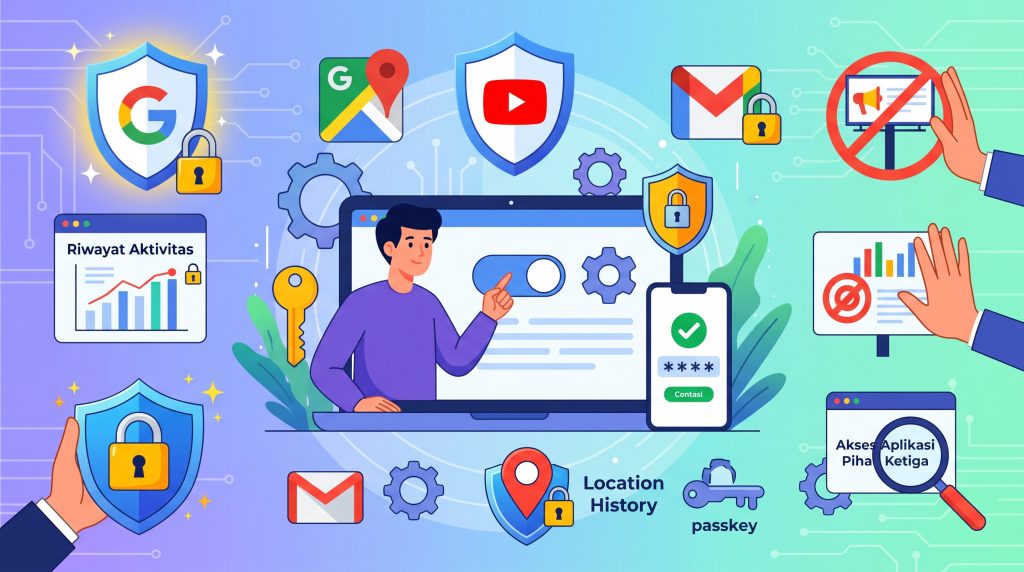
Google menyimpan berbagai jenis informasi ketika kita menggunakan layanan seperti Telusur, YouTube, Maps, dan Gmail. Meskipun data tersebut membantu menyesuaikan pengalaman pengguna, ia juga dapat menimbulkan risiko privasi jika tidak dikelola dengan baik. Dengan memahami dan mengubah beberapa pengaturan kunci di akun Google, Anda dapat mengurangi pelacakan, membatasi penggunaan data untuk iklan, dan memperkuat keamanan akun secara keseluruhan. Artikel ini memberikan panduan langkah demi langkah yang praktis, tanpa mengandalkan istilah teknis yang rumit, sehingga mudah diikuti oleh pengguna biasa.
Mengapa Pengaturan Privasi Google Penting
Setiap kali Anda mencari sesuatu, menonton video, atau mengakses lokasi melalui Google, informasi tersebut dapat disimpan dalam riwayat aktivitas. Data ini digunakan untuk menyesuaikan hasil pencarian, rekomendasi konten, dan iklan. Jika tidak diawasi, informasi pribadi seperti kebiasaan belanja, tempat yang sering dikunjungi, atau topik yang diminati dapat terekspos kepada pihak ketiga melalui iklan yang ditargetkan atau, dalam kasus yang lebih parah, melalui kebocoran data. Dengan mengaktifkan kontrol privasi yang tepat, Anda mempertahankan lebih banyak pilihan atas informasi yang dibagikan dan mengurangi potensi penyalahgunaan.
Langkah 1: Akses Halaman Pengaturan Akun Google
Langkah pertama adalah membuka halaman pusat pengaturan akun. Anda dapat melakukannya melalui perangkat seluler atau komputer:
- Buka browser dan kunjungi
myaccount.google.com. - Masuk dengan kredensial Google Anda jika belum login.
- Di dasbor utama, pilih menu “Data & privasi” yang biasanya terletak di sisi kiri atau bagian atas, tergantung tampilan.
Di sini Anda akan menemukan berbagai opsi yang terkait dengan aktivitas, iklan, dan keamanan.
Langkah 2: Kelola Aktivitas dan Riwayat (My Activity)
Google menyimpan riwayat pencarian, penggunaan aplikasi, dan lokasi melalui fitur yang disebut My Activity. Anda dapat mematikan atau membatasi penyimpanan data ini.
Mematikan Web & App Activity
- Di halaman “Data & privasi”, cari bagian “Riwayat aktifitas”.
- Klik “Web & App Activity”.
- Nonaktifkan tombol pengaktifan jika Anda tidak ingin Google menyimpan riwayat telusur dan penggunaan aplikasi.
- Jika masih ingin menyimpan sebagian data, Anda dapat memilih opsi “Menghapus aktivitas secara otomatis” dan menentukan periode (misalnya, setiap 3 atau 18 bulan).
Menonaktifkan Location History
- Dalam bagian yang sama, temukan “Location History”.
- Matikan fitur ini jika Anda tidak ingin Google menyimpan tempat Anda telah mengunjungi.
- Anda juga dapat menghapus riwayat lokasi yang sudah terakumulasi dengan memilih “Manage Location History” lalu “Delete Location History”.
Mengatur Riwayat YouTube
- Buka “YouTube History” di bawah “Riwayat aktifitas”.
- Nonaktifkan “YouTube History” atau atur penghapusan otomatis sesuai kebutuhan.
Matikan atau batasi aktivitas ini akan mengurangi jumlah data yang Google kumpulkan untuk profil pribadi Anda.
Langkah 3: Mengatur Pengaturan Iklan dan Personalisasi
Google menggunakan data aktivitas untuk menampilkan iklan yang relevan. Meskipun tidak sepenuhnya menghilangkan iklan, Anda dapat membatasi seberapa banyak data yang digunakan untuk tujuan ini.
- Di halaman “Data & privasi”, gulir ke bagian “Iklan yang Anda lihat”.
- Pilih “Mengatur iklan”.
- Nonaktifkan “Personalisasi iklan” jika Anda tidak ingin iklan ditingkatkan berdasarkan aktivitas Anda.
- Anda juga dapat meninjau dan menghapus topik minat yang telah diidentifikasi oleh Google di bagian “Topik yang Anda ikuti”.
Setelah personalisasi dimatikan, iklan yang tampil akan lebih umum dan tidak didasarkan pada riwayat pencarian atau penontonan Anda.
Langkah 4: Menggunakan Fitur Login Tanpa Sandi (Passwordless)
Google kini menyediakan metode masuk yang tidak memerlukan sandi tradicional, seperti menggunakan kunci keamanan atau ponsel yang terdaftar. Ini mengurangi risiko pencurian kredensial melalui phishing atau kebocoran basis data.
- Di dasbor akun, pilih “Keamanan”.
- Cari bagian “Cara masuk ke Google”.
- Klik “Login tanpa sandi” atau “Kunci keamanan” tergantung opsi yang tersedia.
- Ikuti petunjuk untuk menambahkan ponsel Anda sebagai alat verifikasi atau mendaftarkan kunci fisik (misalnya, Titan Security Key).
- Setelah terdaftar, Anda dapat memilih untuk masuk hanya dengan menyentuh kunci atau menyetujui notifikasi di ponsel.
Jika Anda masih ingin menggunakan sandi, pastikan sandi tersebut kuat dan unik, lalu aktifkan verifikasi dua langkah seperti yang akan dijelaskan selanjutnya.
Langkah 5: Mengamankan Akun dengan Verifikasi Dua Langkah dan Kunci Sandi
Meski Anda menggunakan login tanpa sandi, menambahkan lapisan keamanan tambahan tetap disarankan.
- Di menu “Keamanan”, aktifkan “Verifikasi dua langkah”.
- Pilih metode verifikasi yang Anda inginkan: notifikasi Google Prompt, kode SMS, atau aplikasi autentikator seperti Google Authenticator.
- Simpan kode cadangan di tempat yang aman untuk digunakan jika Anda kehilangan akses ke ponsel.
Verifikasi dua langkah membuat akses tidak sah menjadi jauh lebih sulit, bahkan jika seseorang berhasil mendapatkan sandi Anda.
Langkah 6: Menyesuaikan Pengaturan Privasi pada Perangkat Android
Banyak data pribadi juga dikirim dari perangkat Android Anda ke Google. Menyesuaikan izin aplikasi dan layanan sistem dapat membantu mengontrol aliran informasi.
- Izin Aplikasi: Buka Settings → Apps → Pilih aplikasi → Permissions. Nonaktifkan akses ke lokasi, kamera, mikrofon, atau kontak jika tidak diperlukan untuk fungsi inti aplikasi.
- Lokasi: Di Settings → Location, Anda dapat menonaktifkan layanan lokasi secara keseluruhan atau mengatur agar hanya aplikasi tertentu yang boleh mengakses lokasi saat digunakan.
- ID Iklan: Buka Settings → Google → Ads. Aktifkan “Opt out of Ads Personalization” untuk mereset ID iklan dan mencegah profil iklan yang dibangun dari penggunaan aplikasi.
- Cadangan dan Sinkronisasi: Di Settings → System → Backup, pertimbangkan untuk menonaktifkan cadangan data aplikasi ke Google Drive jika Anda tidak ingin data aplikasi disimpan di cloud.
- Pembaruan Otomatis: Pastikan sistem dan aplikasi selalu diperbarui untuk mendapatkan patch keamanan terbaru.
Langkah 7: Memeriksa dan Mengelola Akses Aplikasi Pihak Ketiga
Akun Google sering digunakan untuk login ke layanan luar melalui “Sign in with Google”. Akses ini dapat mencakup izin untuk membaca email, melihat kontak, atau mengakses Google Drive.
- Di dasbor akun, pilih “Keamanan” lalu “Aplikasi pihak ketiga dengan akses ke akun”.
- Anda akan melihat daftar aplikasi dan layanan yang memiliki akses, beserta tingkat izin yang diberikan.
- Tinjau setiap entri. Jika ada aplikasi yang tidak lagi Anda gunakan atau yang mencurigakan, klik “Hapus Akses”.
- Untuk aplikasi yang Anda pertahankan, pastikan izin yang diberikan sesuai dengan kebutuhan sebenarnya (misalnya, aplikasi editing foto tidak perlu akses ke email Anda).
Membatasi akses pihak ketiga mengurangi kemungkinan data Anda tersebar ke layanan yang mungkin tidak memiliki standar keamanan yang sama dengan Google.
Tips Tambahan untuk Memaksimalkan Privasi
- Gunakan mode penyamaran atau incognito ketika Anda ingin melakukan pencarian yang tidak ingin disimpan dalam riwayat.
- Periksa secara berkala (misalnya, setiap bulan) halaman “Data & privasi” untuk memastikan tidak ada perubahan yang tidak Anda inginkan.
- Jika Anda menggunakan perangkat berbagi, selalu logout dari akun Google setelah selesai, atau gunakan profil pengguna terpisah di perangkat tersebut.
- Manfaatkan fitur “Checkup keamanan” yang ada di dasbor akun untuk mendapatkan rekomendasi otomatis berdasarkan aktivitas terkini.
Kesimpulan
Mengelola privasi di akun Google bukanlah tugas yang kompleks jika Anda tahu di mana harus mulai dan apa yang harus diubah. Dengan mengakses halaman pengaturan akun, menonaktifkan atau membatasi riwayat aktifitas, menyesuaikan preferensi iklan, mengaktifkan login tanpa sandi serta verifikasi dua langkah, mengatur izin pada perangkat Android, dan memantau akses aplikasi pihak ketiga, Anda dapat secara signifikan mengurangi jumlah data pribadi yang dikumpulkan dan digunakan untuk tujuan yang tidak Anda inginkan.
Praktik terbaik adalah melakukan review secara berkala, karena Google sesekali memperbarui kebijakan dan menambahkan opsi baru. Dengan tetap waspada dan proaktif, Anda dapat menikmati layanan Google tanpa mengorbankan keamanan dan privasi informasi pribadi Anda.