
Cara Menggunakan Notion untuk Mengatur Tugas Harian dan Meningkatkan Fokus
Di era yang semakin sibuk, banyak orang mencari alat yang dapat membantu mengatur kegiatan sehari‑hari tanpa membuat jadwal terasa kaku. Notion menjadi salah satu pilihan populer karena fleksibilitasnya dalam menggabungkan catatan, basis data, dan manajemen proyek dalam satu platform. Artikel ini akan membahas cara memanfaatkan Notion untuk mengatur tugas harian sekaligus meningkatkan konsentrasi, dengan langkah‑langkah yang mudah diikuti dan dapat disesuaikan dengan kebutuhan pribadi.
Apa Itu Notion dan Mengapa Cocok untuk Produktivitas Harian?
Notion adalah aplikasi workspace all‑in‑one yang memungkinkan pengguna membuat halaman, basis data, kanban, kalender, dan banyak lagi dalam satu tempat. Keunggulan utamanya adalah kemampuan menyesuaikan tampilan dan struktur sesuai alur kerja individu, sehingga tidak terikat pada template yang kaku. Untuk mengatur tugas harian, Notion menyediakan fitur seperti daftar checklist, tampilan tabel, dan pengingat yang dapat diintegrasikan dengan kalender pribadi.
Karena fleksibilitasnya, Notion bisa digunakan untuk:
- Mencatat rencana harian dan mingguan.
- Menetapkan prioritas tugas dengan label atau tag.
- Melihat progres pekerjaan melalui berbagai view (tabel, board, kalender).
- Menyimpan catatan referensi, dokumen, atau link penting dalam satu halaman.
Menyiapkan Workspace Notion untuk Tugas Harian
Langkah pertama adalah membuat workspace yang bersih dan terorganisir. Ikuti langkah berikut:
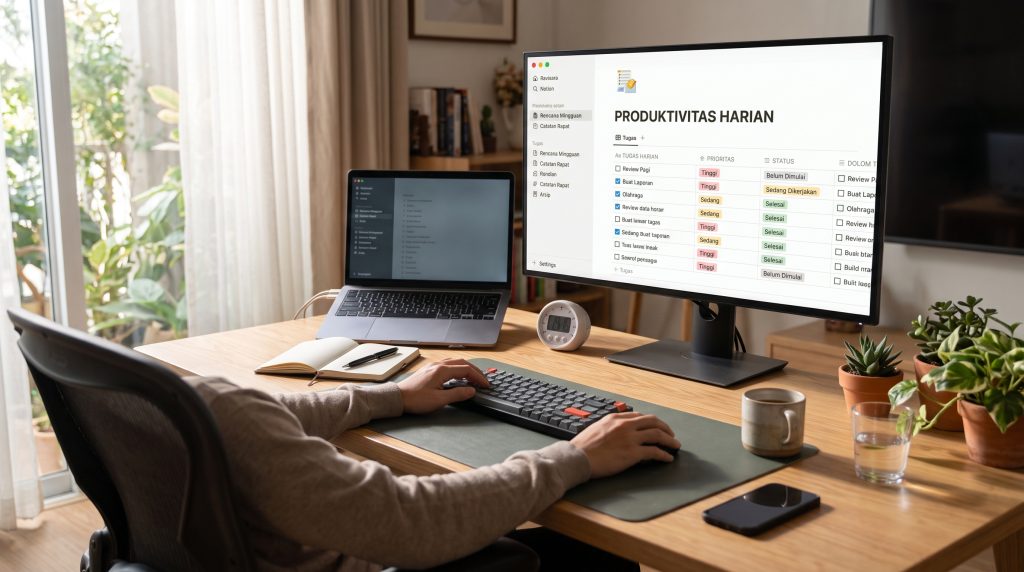
- Buat halaman utama bernama “Produktivitas Harian”. Halaman ini akan menjadi induk dari semua subhalaman dan basis data yang akan Anda buat.
- Tambahkan sidebar untuk mengakses halaman penting dengan cepat. Anda bisa menambahkan link ke halaman “Rencana Mingguan”, “Catatan Rapat”, dan “Arsip”.
- Atur izin jika Anda bekerja sama dengan tim; otherwise, biarkan workspace pribadi agar tidak ada gangguan dari notifikasi orang lain.
Setelah struktur dasar siap, saatnya membuat basis data yang akan menampung tugas harian Anda.
Membuat Basis Data Tugas Harian
Basis data adalah inti dari sistem manajemen tugas di Notion. Berikut cara membuatnya:
- Di halaman “Produktivitas Harian”, ketik
/databasedan pilih “Database – Inline”. Beri nama “Tugas Harian”. - Tambahkan properti (kolom) yang sesuai dengan kebutuhan Anda, contoh:
- Nama Tugas (title) – deskripsi singkat pekerjaan.
- Tanggal (date) – kapan tugas harus selesai.
- Prioritas (select) – misalnya Tinggi, Sedang, Rendah.
- Status (select) – Belum Dimulai, Sedang Dikerjakan, Selesai.
- Kategori (multi‑select) – pekerjaan, pribadi, belajar, kesehatan, dll.
- Estimasi Waktu (number) – dalam menit atau jam.
- Setelah properti selesai ditambahkan, klik “+ New” untuk menambahkan tugas pertama.
Basis data ini dapat Anda tampilkan dalam berbagai view tergantung selera:
- Table – tampilan klasik seperti spreadsheet, cocok untuk melihat semua detail sekaligus.
- Board (Kanban) – kolom berdasarkan status, membantu visualisasi alur kerja.
- Calendar – menugaskan tanggal ke kalender, ideal untuk melihat jadwal harian dan mingguan.
- List – daftar sederhana dengan checkbox untuk pengecekan cepat.
Coba beralih antar view untuk menemukan yang paling membantu dalam rutinitas Anda.
Menggunakan Template dan View untuk Fokus yang Lebih Baik
Notion menyediakan banyak template gratis yang dapat Anda salin dan modifikasi. Untuk tugas harian, Anda bisa mulai dengan template “Daily Planner” atau “Task Board”. Setelah menyalin template, lakukan hal berikut:
- Hapus elemen yang tidak Anda butuhkan agar halaman tidak terlalu ramai.
- Sesuaikan properti agar sesuai dengan basis data tugas yang sudah Anda buat.
- Tambahkan “Related” ke basis data tugas agar setiap entri di planner otomatis menampilkan daftar tugas yang terkait.
Selain template, Anda bisa membuat view khusus yang fokus pada satu aspek saja, misalnya:
- View “Hari Ini” – filter berdasarkan tanggal hari ini dan status bukan “Selesai”.
- View “Prioritas Tinggi” – filter berdasarkan prioritas = Tinggi, tanpa memperhatikan tanggal.
- View “Waktu Fokus” – tampilkan tugas dengan estimasi waktu di atas 30 menit, sehingga Anda bisa mengalokasikan blok waktu tanpa gangguan.
Dengan view yang terfokus, Anda mengurangi kebutuhan untuk scrolling terus‑menerus dan dapat langsung melihat apa yang harus dikerjakan saat ini.
Integrasi Notion dengan Kalender dan Pengingat
Meski Notion memiliki fitur kalender internal, Anda mungkin masih mengandalkan aplikasi kalender seperti Google Calendar atau Outlook untuk mendapatkan notifikasi push. Cara mengintegrasikannya cukup sederhana:
- Di basis data tugas, buat properti “Tanggal” dengan format tanggal dan waktu.
- Buka view “Calendar”, lalu klik “Sync” atau “Export” (tergantung versi Notion yang Anda gunakan) untuk mendapatkan link iCal.
- Tambahkan link iCal tersebut ke aplikasi kalender favorit Anda. Seluruh tugas yang memiliki tanggal akan muncul sebagai acara di kalender.
- Atur notifikasi dalam aplikasi kalender (misalnya 10 menit sebelum mulai) sehingga Anda получать pengingat bahkan ketika tidak membuka Notion.
Jika Anda lebih suka tidak mengandalkan aplikasi eksterno, aktifkan fitur “Reminder” di Notion sendiri dengan menambahkan properti “Date” dan mengaktifkan opsi “Remind” saat membuat entri baru.
Teknik Fokus yang Bisa Digunakan Bersama Notion
Mengatur tugas hanya setengah dari persamaan produktivitas; tetap fokus selama pelaksanaan sama pentingnya. Berikut beberapa teknik yang dapat Anda kombinasikan dengan Notion:
Time Blocking
Blokir waktu dalam kalender untuk setiap kategori tugas. Misalnya, 08.00‑09.30 untuk pekerjaan proyek, 09.30‑09.45 istirahat singkat, 09.45‑11.00 untuk administrasi. Di Notion, buat basis data “Blok Waktu” yang berisi kolom waktu mulai, waktu selesai, dan tugas yang akan dikerjakan. Setelah selesai, centang kolom “Selesai” untuk mencatat realisasi.
Metode Pomodoro
Kerja selama 25 menit, lalu istirahat 5 menit. Setelah empat siklus, istirahat lebih lama 15‑30 menit. Di Notion, buat checklist harian yang berisi pomodoro sebagai item. Setiap kali Anda menyelesaikan satu pomodoro, centang item tersebut. Anda juga bisa menambahkan kolom “Pomodoro Selesai” di basis data tugas untuk menghitung berapa pomodoro yang diperlukan untuk setiap pekerjaan.
Minimizing Distractions
Sebelum memulai blok kerja, tutup tab browser yang tidak relevan, matikan notifikasi ponsel yang tidak penting, dan gunakan mode “Do Not Disturb” di komputer. Di Notion, Anda bisa membuat halaman “Fokus Mode” yang berisi daftar periksa singkat sebelum memulai: (1) Tujuan blok waktu, (2) Daftar tugas yang akan dikerjakan, (3) Jangka waktu istirahat.
Tips untuk Konsistensi Penggunaan Notion
Alat hanya sebaiknya kebiasaan yang mendukungnya. Berikut beberapa praktik untuk menjadikan Notion bagian dari rutinitas harian:
- Review pagi dan malam – Dedikasikan 5 menit setelah bangun untuk menugaskan tugas hari ini, dan 5 menit sebelum tidur untuk menandai yang selesai dan memindahkan yang tidak selesai ke hari berikutnya.
- Gunakan template harian – Salin halaman “Daily Planner” setiap pagi sehingga Anda tidak perlu membangun ulang daftar dari nol.
- Batasi jumlah halaman – Hindari membuat terlalu banyak halaman bersarang yang membuat navigasi sulit. Gunakan hierarki yang jelas: Workspace > Area Utama > Halaman Spesifik.
- Evaluasi mingguan – Pada akhir minggu, lihat statistik tugas yang selesai versus yang tertunda. Adjust prioritas atau estimasi waktu untuk minggu depan.
- Jaga kesederhanaan – Tidak perlu memanfaatkan setiap fitur yang ada. Fokus pada yang benar‑benar membantu Anda mengatur waktu dan fokus.
Kesimpulan
Notion merupakan alat yang sangat adaptif untuk mengatur tugas harian karena kemampuannya menggabungkan basis data, kalender, dan catatan dalam satu tempat. Dengan membuat basis data tugas yang terstruktur, menggunakan view yang sesuai, mengintegrasikan dengan kalender, dan menerapkan teknik fokus seperti time blocking atau Pomodoro, Anda dapat meningkatkan produktivitas sekaligus menjaga konsentrasi selama bekerja.
Kunci kesuksesan bukan hanya pada pembuatan sistem yang rumit, tetapi pada kebiasaan untuk mengecek, memperbarui, dan menyesuaikan sistem tersebut setiap hari. Mulailah dengan langkah kecil, bereksperimen dengan berbagai view dan teknik, lalu pertahankan yang paling sesuai dengan gaya kerja Anda. Dengan konsistensi, Notion akan menjadi teman yang andal dalam mengatur rutinitas dan mencapai tujuan harian tanpa merasa terlalu dibebani.