
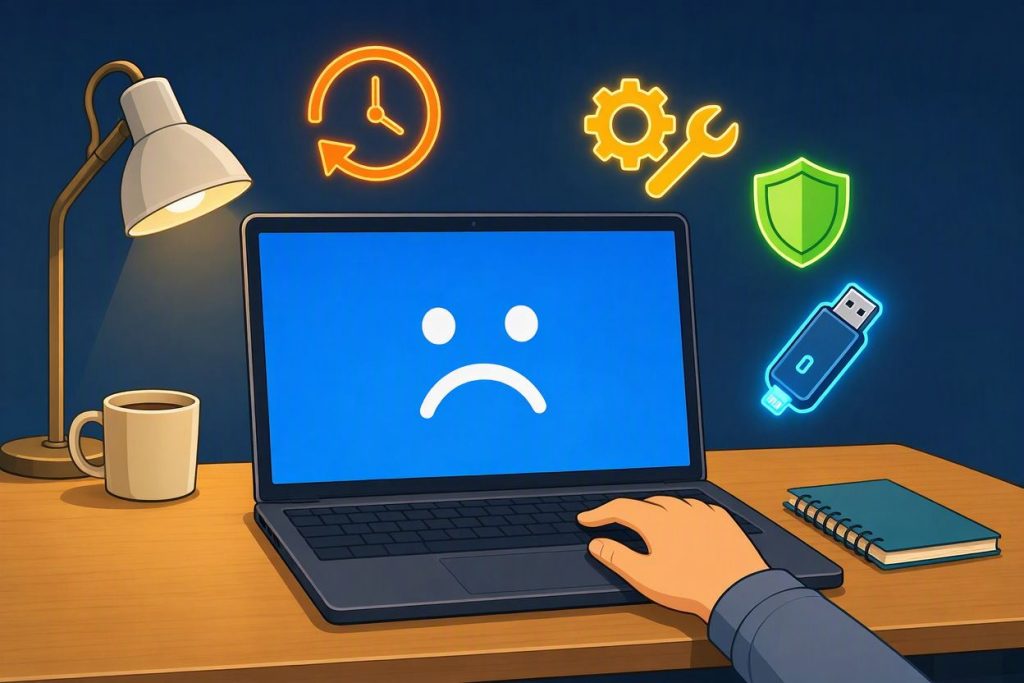
Langkah Mengatasi Blue Screen of Death pada Windows 11 dengan Pemulihan Sistem
Blue Screen of Death (BSOD) merupakan layar kesalahan kritis yang muncul ketika sistem operasi Windows menemukan masalah yang tidak dapat dipulihkan secara normal. Meski tampilan layar biru ini sering menimbulkan kecemasan, dalam banyak kasus masalah dapat diselesaikan dengan menggunakan fitur pemulihan bawaan Windows 11, seperti System Restore atau pemulihan dari lingkungan pemulihan (WinRE). Artikel ini menjelaskan secara detail langkah‑langkah praktis untuk mengatasi BSOD pada Windows 11 dengan memanfaatkan pemulihan sistem, serta memberikan tips pencegahan agar kejadian serupa tidak terulang kembali.
Mengapa BSOD Terjadi pada Windows 11?
Beberapa faktor umum yang memicu layar biru meliputi:
- Driver perangkat keras yang tidak kompatibel atau rusak, terutama setelah pembaruan besar.
- File sistem yang korup karena kegagalan pembaruan, kegagalan shutdown, atau infeksi malware.
- Konflik perangkat lunak pihak ketiga, seperti aplikasi antivirus atau utilitas optimisasi yang tidak sepenuhnya destek Windows 11.
- Masalah hardware seperti RAM yang rusak, sektor badak pada harddisk, atau overheating.
- Pembaruan Windows yang menyisipkan perubahan yang belum stabil pada konfigurasi tertentu.
Dalam banyak kasus, BSOD muncul hanya sekali dan sistem dapat pulih setelah restart. Namun, jika layar biru berulang atau mencegah masuk ke desktop, diperlukan tindakan pemulihan lebih dalam.
Persiapan Sebelum Memulai Pemulihan Sistem
Sebelum memproses pemulihan, pastikan langkah berikut dilakukan agar proses berjalan lancar dan data penting tetap aman:
- Cadangkan data penting – Jika masih dapat masuk ke Safe Mode atau mengakses file melalui command prompt, salin dokumen, foto, dan file lain ke drive eksternal atau penyimpanan cloud.
- Pastikan sumber daya listrik stabil – Gunakan colokan listrik langsung atau UPS untuk menghindari pemadaman listrik selama proses pemulihan.
- Siapkan USB flash drive atau DVD pemulihan – Jika sistem tidak dapat boot sama sekali, membuat media pemulihan dari komputer lain dengan Windows 11 akan sangat membantu.
- Catat kode kesalahan BSOD – Layar biru biasanya menampilkan kode seperti
0x0000007Eatau nama file yang menyebabkan crash (misalnyadxgmms2.sys). Informasi ini bisa berguna untuk diagnosa lebih lanjut setelah sistem pulih.
Langkah‑Langkah Mengatasi BSOD dengan Pemulihan Sistem
Berikut adalah urutan yang disarankan, mulai dari metode yang paling tidak invasif hingga solusi yang lebih mendalam.
1. Masuk ke Safe Mode
Safe Mode memuat Windows dengan hanya driver dan layanan dasar, sehingga memungkinkan kita melakukan troubleshooting tanpa interferensi dari perangkat lunak yang mungkin menyebabkan BSOD.
- Nyala komputer dan tekan tombol Shift sambil memilih Restart dari menu Start (jika masih bisa masuk ke layar login).
- Setelah komputer restart, pilih Troubleshoot → Advanced options → Startup Settings → Restart.
- Pada layar Startup Settings, tekan tombol 4 atau F4 untuk mengaktifkan Safe Mode, atau 5/F5 untuk Safe Mode dengan networking jika perlu mengakses internet.
- Jika berhasil masuk ke Safe Mode, lakukan langkah berikut:
- Buka Device Manager dan periksa apakah ada perangkat yang ditandai dengan tanda seru kuning. Klik kanan dan pilih Update driver atau Roll back driver jika driver baru dianggap penyebabnya.
- Buka Settings → Windows Update → View update history → Uninstall updates. Hapus pembaruan terakhir yang diinstal sebelum BSOD pertama kali muncul.
- Jalankan System File Checker melalui command prompt (jalankan sebagai administrator) dengan perintah
sfc /scannowuntuk memperbaiki file sistem yang korup.
2. Gunakan System Restore
Jika Safe Mode tidak membuang masalah atau Anda yakin bahwa perubahan sistem terkait (driver, pembaruan, atau instalasi aplikasi) adalah penyebab BSOD, System Restore dapat mengembalikan komputer ke titik waktu sebelumnya ketika sistem masih stabil.
- Dalam Safe Mode, buka Control Panel → Recovery → Open System Restore.
- Klik Next, lalu pilih titik pemulihan yang dibuat sebelum timbulnya BSOD (biasanya otomatis dibuat sebelum instalasi driver besar atau pembaruan Windows).
- Ikuti wizard hingga selesai. Komputer akan restart dan mencoba mengembalikan sistem ke kondisi yang dipilih.
- Setelah restart, periksa apakah BSOD masih muncul. Jika tidak, berarti masalah terkait perubahan yang di‑rollback.
3. Akses Lingkungan Pemulihan Windows (WinRE) dan Lakukan Startup Repair
Jika sistem tidak bisa masuk ke Safe Mode sama sekali, gunakan media pemulihan atau opsi pemulihan bawaan untuk mengakses WinRE.
- Nyala komputer dan segera tekan tombol F11 (tergantung vendor; beberapa menggunakan Shift + F8 atau menahan tombol power selama 10 detik dua kali untuk memicu mode pemulihan otomatis).
- Pada layar Choose an option, pilih Troubleshoot → Advanced options → Startup Repair. Windows akan mencoba memperbaiki masalah yang mencegah boot normal.
- Jika Startup Repair tidak berhasil, kembali ke menu Advanced options dan pilih Command Prompt. Dari sini Anda dapat menjalankan perintah berikut:
bootrec /fixmbrbootrec /fixbootbootrec /scanosbootrec /rebuildbcd- Perintah ini membantu memperbaiki Master Boot Record, boot sector, dan data konfigurasi boot yang mungkin rusak.
- Setelah selesai, ketik
exitdan restart komputer.
4. Reset atau Refresh Windows 11 ( sebagai last resort )
Jika semua upaya di atas tidak membuang hasil dan BSOD terus terjadi, opsi terakhir adalah melakukan reset sistem yang mempertahankan file pribadi atau menghapus semuanya tergantung kebutuhan.
- Dari WinRE, pilih Troubleshoot → Reset this PC.
- Pilih Keep my files jika Anda ingin menyimpan dokumen dan data pribadi, tetapi aplikasi dan pengaturan akan dihapus.
- Pilih Remove everything jika Anda bersedia membersihkan seluruh drive dan menginstal ulang Windows dari nol (pastikan data sudah dicadangkan).
- Ikuti instruksi pada layar; proses ini bisa memakan waktu 30 menit hingga beberapa tergantung kecepatan drive.
Tips Pencegahan agar BSOD Tidak Kembali
Setelah sistem berhasil pulih, ada beberapa langkah proaktif untuk mengurangi risiko BSOD di masa depan:
- Pastikan driver perangkat keras selalu diperoleh dari situs resmi produsen atau melalui Windows Update yang stabil. Hindari driver beta kecuali diperlukan untuk kompatibilitas spesifik.
- Aktifkan Automatic Windows Updates tetapi jeda sejenak setelah besar‑besar update (misalnya fitur major) untuk memastikan tidak ada bug yang meluas.
- Gunakan alat diagnostik memori seperti Windows Memory Diagnostic untuk memeriksa kerusakan RAM secara periodik.
- Jaga ruang penyimpanan sistem minimal 10‑15% dari total kapasitas drive agar file page dan operasi sistem tidak terhambat.
- Instal aplikasi antivirus terpercaya dan lakukan scan rutin, karena malware иногда dapat merusak file sistem atau driver.
- Hindari overclocking CPU atau GPU jika tidak Anda paham konsekuensinya; overclock tidak stabil sering memicu kesalahan hardware yang mengakibatkan BSOD.
Kesimpulan
Blue Screen of Death pada Windows 11, sebbene mengganggu, biasanya dapat diatasi dengan menggunakan fitur pemulihan bawaan seperti Safe Mode, System Restore, Startup Repair, atau bila diperlukan, reset sistem. Langkah‑langkah yang dijelaskan di atas memberikan jalur yang terstruktur mulai dari metode paling tidak invasif hingga solusi terakhir, sehingga pengguna dapat memilih sesuai dengan tingkat kemampuan teknis dan ketersediaan data cadangan.
Selain pemulihan, pencegahan melalui perawatan driver, pembaruan yang bijak, pemeriksaan hardware, dan cadangan data rutin sangat penting untuk menjaga stabilitas sistem dalam jangka panjang. Dengan mengikuti praktik‑praktik ini, risiko mengalami BSOD berulang dapat dikurangi secara signifikan, dan komputer Windows 11 akan kembali berfungsi normal dengan lebih sedikit gangguan.