
Cara Mengaktifkan Mode Pengembang di Android dan Menggunakan ADB untuk Debugging
Pengguna Android yang ingin mengeksplorasi sistem lebih dalam, menguji aplikasi, atau melakukan modifikasi sering kali membutuhkan akses ke fitur yang tersembunyi dalam sistem operasi. Dua alat yang paling umum untuk keperluan tersebut adalah Mode Pengembang dan Android Debug Bridge (ADB). Mode Pengembang membuka berbagai opsi konfigurasi yang tidak tersedia pada pengguna biasa, sementara ADB memberikan jalur komunikasi antara komputer dan perangkat Android untuk men-transfer file, menginstal aplikasi, serta melakukan debugging.
Dalam artikel ini akan dijelaskan langkah demi langkah cara mengaktifkan Mode Pengembang pada hampir semua perangkat Android, cara menginstal ADB pada komputer, serta contoh penggunaan ADB untuk debugging aplikasi. Informasi disusun berdasarkan panduan umum dan praktik terkini, sehingga dapat langsung diterapkan tanpa perlu mencari referensi tambahan.
Pengertian Mode Pengembang dan ADB
Mode Pengembang adalah kumpulan pengaturan khusus yang disembunyikan dalam Android untuk memudahkan pengembang melakukan pengujian, profiling, dan penyesuaian sistem. Setelah diaktifkan, pengguna dapat mengubah animasi sistem, mengaktifkan USB debugging, memilih konfigurasi protokol USB, serta mengakses layanan lain yang biasanya terblokir.
ADB merupakan bagian dari Android SDK Platform‑Tools. Ini adalah baris perintah yang memungkinkan komunikasi antara komputer (Windows, macOS, atau Linux) dan perangkat Android melalui kabel USB atau jaringan Wi‑Fi. Dengan ADB, pengguna dapat:
- Menginstal atau menghapus aplikasi tanpa melalui Google Play Store.
- Menyalin file dari dan ke perangkat.
- Melihat log sistem secara real‑time (logcat).
- Melakukan reboot ke mode recovery atau fastboot.
- Mengubah properti sistem melalui perintah
setpropdangetprop.
Mengaktifkan Mode Pengembang pada Android
Proses pengaktifan Mode Pengembang relatif seragam di seluruh merek dan versi Android, meskipun penempatan menu dapat sedikit berbeda. Berikut langkah umum yang dapat diikuti:
- Buka aplikasi Settings (Pengaturan) pada perangkat Anda.
- Scroll ke bawah dan pilih About phone (Tentang ponsel) atau About device. Pada beberapa ponsel, menu ini berada di bagian System kemudian About.
- Cari entri berlabel Build number (Nomor build). Pada sebagian besar ponsel, informasi ini terletak di bagian bawah layar.
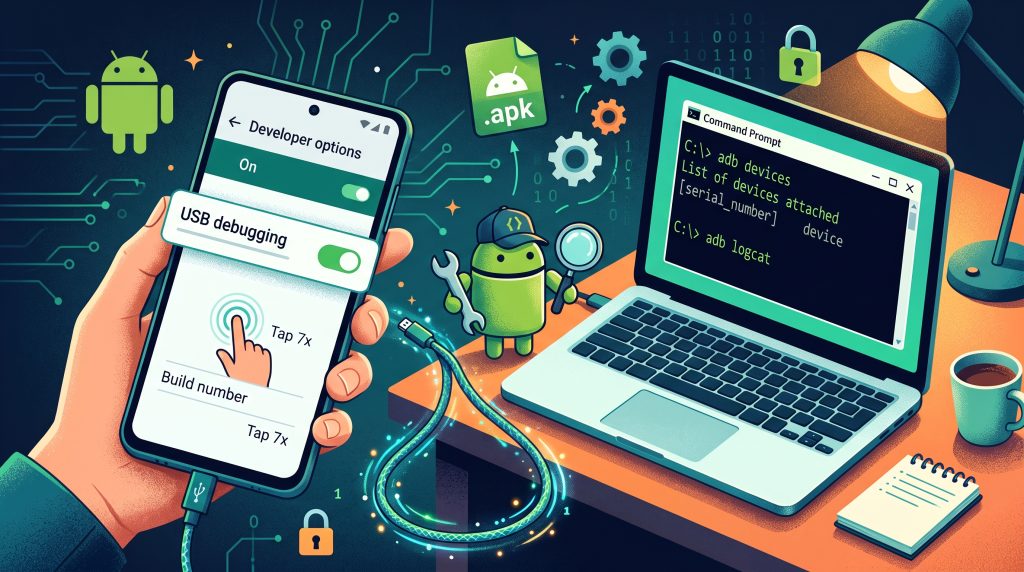
- Tekan Build number sebanyak tujuh kali dengan cepat. Setelah beberapa ketukan, akan muncul notifikasi yang menyatakan “Anda sekarang adalah pengembang!” atau pesan serupa.
- Kembali ke menu utama Settings. Sekarang Anda akan melihat opsi baru bernama Developer options (Opsi pengembang) atau Pengembang.
- Buka Developer options dan aktifkan sakelar di bagian atas layar untuk mengaktifkan seluruh fitur yang ada di dalamnya.
Setelah Mode Pengembang aktif, Anda akan menemukan berbagai pilihan seperti USB debugging, Stay awake, Mock location, dan lain-lain. Untuk keperluan debugging menggunakan ADB, langkah penting berikutnya adalah mengaktifkan USB debugging.
Mengaktifkan USB Debugging
USB debugging membolehkan komputer mengenali perangkat Anda saat terhubung melalui kabel USB dan memberikan izin untuk menjalankan perintah ADB. Cara mengaktifkannya:
- Dalam menu Developer options, gulir ke bawah sampai menemukan opsi USB debugging.
- Aktifkan sakelar USB debugging. Sistem akan menampilkan permintaan konfirmasi; pilih OK untuk menyetujui.
- Jika Anda pernah menghubungkan perangkat ke komputer ini sebelumnya, mungkin akan muncul notifikasi yang meminta Anda untuk menyetujui kunci RSA dari komputer tersebut. Centang opsi Always allow from this computer lalu tekan Allow.
Pada beberapa perangkat, terutama yang menggunakan layar kunci biometrik, Anda mungkin perlu membuka kunci layar sebelum izin tersebut diberikan. Pastikan kabel USB yang digunakan mendukung transfer data (bukan hanya pengisian daya) agar koneksi terbentuk dengan baik.
Menyiapkan ADB pada Komputer
Sebelum menggunakan ADB, Anda perlu menginstal Platform‑Tools yang menyertakan executable adb. Berikut langkah umum untuk sistem operasi utama:
Windows
- Unduh Platform‑Tools untuk Windows dari situs resmi Android Developer (file ZIP).
- Ekstrak isi ZIP ke sebuah folder, misalnya
C:\platform-tools. - Buka Command Prompt (cmd) dan navigasi ke folder tersebut dengan perintah
cd C:\platform-tools. - Jalankan
adb versionuntuk memastikan executable terdeteksi. Jika muncul nomor versi, instalasi berhasil.
macOS
- Unduh Platform‑Tools untuk macOS dari halaman yang sama.
- Ekstrak ZIP dan letakkan folder hasil ekstraksi di lokasi yang mudah diakses, contohnya
~/platform-tools. - Buka Terminal, arahkan ke folder tersebut dengan
cd ~/platform-tools. - Uji dengan perintah
./adb version. Tambahkan./karena executable tidak berada dalam PATH secara default. - Untuk memudahkan penggunaan, Anda dapat menambahkan path folder ke file
~/.zshrcatau~/.bash_profiledengan menambahkan barisexport PATH="$HOME/platform-tools:$PATH"lalu reload terminal.
Linux
- Unduh Platform‑Tools untuk Linux.
- Ekstrak dan letakkan folder di direktori home, misalnya
~/platform-tools. - Buka Terminal, masuk ke folder tersebut, lalu jalankan
./adb version. - Seperti macOS, Anda dapat menambahkan path ke
~/.bashrcatau~/.profileuntuk penggunaan yang lebih praktis.
Setelah ADB siap, pastikan perangkat Android terdeteksi dengan perintah:
adb devices
Jika perangkat terdaftar dengan kode serial dan status device, maka koneksi berhasil. Jika hanya menampilkan unauthorized, pastikan Anda telah menyetujui notifikasi izin debugging pada layar ponsel.
Menggunakan ADB untuk Debugging Aplikasi
ADB menyediakan banyak perintah yang berguna untuk pengembang dan pengguna lanjutan. Berikut beberapa contoh penggunaan umum:
1. Menginstal dan Menghapus Aplikasi
Untuk menginstal file APK yang telah Anda download:
adb install nama_aplikasi.apk
Jika aplikasi sudah terinstal dan ingin menggantinya dengan versi baru, tambahkan flag
-r:adb install -r nama_aplikasi.apk
Untuk menghapus aplikasi:
adb uninstall com.example.namaaplikasi
Gantilah
com.example.namaaplikasidengan nama paket aplikasi yang目标.2. Melihat Log Sistem (Logcat)
Logcat menampilkan pesan log dari sistem dan aplikasi dalam waktu real‑time, sangat membantu untuk diagnosing crash atau perilaku tidak terduga.
adb logcat
Anda dapat memfilter log berdasarkan tag atau level prioritas, contoh:
adb logcat *:S MyApp:V
Perintah di atas akan menyembunyikan semua log kecuali yang berasal dari tag
MyAppdengan level verbose.3. Mengirim Perintah Shell
ADB membuka shell yang memungkinkan Anda menjalankan perintah Linux dasar pada perangkat:
adb shell
Di dalam shell, Anda dapat:
- Memeriksa ruang penyimpanan:
df -h - Melihat proses yang berjalan:
ps - Mengubah properti sistem (jika diizinkan):
setprop debug.sf.latch_unsignaled 1
Ketik exit untuk keluar dari shell dan kembali ke prompt komputer.
4. Merekam Layar atau Mengambil Screenshot
Untuk mengambil screenshot:
adb shell screencap -p /sdcard/screenshot.png
adb pull /sdcard/screenshot.png .
Untuk merekam layar (memerlukan Android 4.4 atau lebih baru):
adb shell screenrecord /sdcard/demo.mp4
Tekan Ctrl+C untuk menghentikan rekaman, kemudian tarik file ke komputer dengan
adb pull.5. Mengaktifkan atau Menonaktifkan Animasi Sistem
Dalam Developer options terdapat tiga pengaturan animasi: Window animation scale, Transition animation scale, dan Animator duration scale. Anda juga dapat mengubahnya melalui ADB:
adb shell settings put global window_animation_scale 0.0
adb shell settings put global transition_animation_scale 0.0
adb shell settings put global animator_duration_scale 0.0
Mengatur nilai ke
0.0akan menonaktifkan animasi, membuat tampilan terasa lebih responsif—hal yang sering digunakan saat menguji kinerja aplikasi.Tips Keamanan saat Menggunakan Mode Pengembang dan ADB
Meskipun Mode Pengembang dan ADB sangat powerful, mereka juga membuka potensi risiko jika digunakan tidak bijaksana. Berikut beberapa praktik yang disarankan:
- Nonaktifkan USB debugging ketika tidak diperlukan. Buka Developer options dan matikan sakelar USB debugging untuk mencegah akses tidak terijinkan dari komputer yang tidak Anda percayai.
- Hanya izinkan debugging dari komputer yang Anda kendalikan sepenuhnya. Jika Anda pernah menghubungkan ponsel ke komputer umum atau teman, hapus kunci RSA yang disimpan di perangkat melalui menu Revoke USB debugging authorizations di Developer options.
- Jangan menginstal APK dari sumber yang tidak terpercaya melalui ADB. Meski proses instalasi via ADB melewati peringatan Play Protect, file berbahaya masih dapat mengeksekusi kode dengan izin yang sama seperti aplikasi biasa.
- Selalu pastikan perangkat Anda menggunakan kunci layar (PIN, sandi, atau pola) agar seseorang yang mencuri ponsel tidak dapat langsung mengaktifkan USB debugging tanpa mengetahui kredensial layar.
- Jika Anda menggunakan koneksi ADB melalui Wi‑Fi (adb tcpip), pastikan jaringan Wi‑Fi aman dan tidak terbuka untuk publik. Setelah selesai, kembalikan mode ke USB dengan perintah
adb usbatau matikan fitur TCP/IP.
Kesimpulan
Mode Pengembang dan ADB adalah dua fitur yang saling melengkapi untuk memberikan pengguna Android akses lebih dalam ke sistem serta alat yang efisien untuk debugging aplikasi. Mengaktifkan Mode Pengembang cukup dilakukan dengan mengetuk nomor build tujuh kali, lalu mengaktifkan USB debugging dalam menu yang muncul. Selanjutnya, dengan menginstal Platform‑Tools dan menyiapkan ADB pada komputer, Anda dapat melakukan berbagai tugas mulai dari menginstal APK, melihat log sistem, merekam layar, hingga mengubah animasi dan properti sistem.
Penggunaan alat ini sebaiknya dilakukan dengan memperhatikan aspek keamanan: aktifkan USB debugging hanya ketika diperlukan, batasi akses ke komputer yang terpercaya, dan selalu kunci layar perangkat. Dengan mengikuti langkah-langkah dan tips di atas, Anda dapat mengeksplorasi potensi Android sekaligus menjaga keamanan data dan privasi pribadi.