
Cara Menggunakan Google Drive Offline di Laptop Windows 11: Panduan Lengkap dan Praktis
Ketergantungan pada koneksi internet yang stabil sering kali menjadi hambatan tersendiri saat bekerja dengan file cloud. Bayangkan Anda sedang dalam perjalanan jauh dengan kereta, berada di area sinyal lemah, atau mengalami gangguan layanan penyedia internet. Tanpa akses jaringan, file-file penting yang tersimpan di Google Drive biasanya tidak bisa dibuka atau diedit. Untungnya, Google telah menyediakan fitur mode offline yang memungkinkan pengguna mengakses serta memodifikasi dokumen, spreadsheet, dan presentasi tanpa koneksi internet. Pada sistem operasi terbaru Microsoft, Windows 11, proses pengaktifan dan penggunaan fitur ini berjalan cukup mulus asalkan Anda mengikuti langkah-langkah yang tepat.
Artikel ini akan membahas secara mendalam cara mengaktifkan, mengelola, dan memaksimalkan Google Drive Offline di laptop Windows 11. Kami akan mengeksplorasi dua metode utama: melalui aplikasi desktop Google Drive for Desktop (solusi terbaik untuk manajemen file lengkap) dan melalui ekstensi browser Google Docs Offline (solusi cepat untuk editor berbasis web).
Memahami Mekanisme Kerja Google Drive Offline
Sebelum masuk ke tutorial teknis, penting untuk memahami bagaimana fitur ini bekerja di balik layar. Google Drive Offline tidak secara otomatis mengunduh seluruh isi Drive Anda ke penyimpanan lokal laptop—hal itu akan menghabiskan kapasitas SSD atau HDD dengan cepat. Sebaliknya, sistem menggunakan mekanisme caching atau penyimpanan sementara yang cerdas.
Saat Anda mengaktifkan mode offline, file-file yang baru saja Anda buka, edit, atau tandai secara manual akan disalin ke cache browser (untuk metode web) atau disinkronkan ke folder virtual lokal (untuk metode Drive for Desktop). Perubahan yang Anda lakukan saat offline—seperti mengetik di Docs, mengubah rumus di Sheets, atau memindahkan file di File Explorer—tersimpan lokal terlebih dahulu. Begitu laptop terhubung kembali ke internet, sinkronisasi otomatis berlangsung di latar belakang, memperbarui versi cloud dengan perubahan terbaru Anda.
Prasyarat Dasar di Windows 11
Agar proses berjalan lancar, pastikan perangkat Anda memenuhi syarat-syarat berikut:
- Sistem operasi Windows 11 versi terbaru (disarankan update ke build terbaru via Windows Update).
- Akun Google aktif (pribadi atau Google Workspace).
- Koneksi internet stabil untuk tahap awal pengunduhan dan sinkronisasi pertama kali.
- Ruang penyimpanan lokal yang cukup (minimal beberapa GB bebas) untuk menampung cache file offline.
- Browser berbasis Chromium: Google Chrome (direkomendasikan), Microsoft Edge, atau Brave. Fitur offline tidak didukung penuh di Firefox atau Safari di Windows.
Metode 1: Menggunakan Google Drive for Desktop (Direkomendasikan)
Ini adalah cara paling komprehensif karena mengintegrasikan Google Drive langsung ke File Explorer Windows 11. File Anda akan muncul seperti folder biasa di drive lokal (biasanya ditandai dengan ikon awan), memungkinkan Anda membuka file menggunakan aplikasi desktop favorit (Microsoft Office, Notepad++, VLC, IDE pemrograman, dll) bukan hanya editor web Google.
Langkah 1: Unduh dan Instal Aplikasi
- Buka browser, kunjungi situs resmi
drive.google.com/drive/download. - Klik tombol “Unduh Drive untuk Desktop” (Download Drive for Desktop).
- Buka file installer
GoogleDriveSetup.exeyang tersimpan di folder Downloads. - Ikuti wizard instalasi: centang opsi “Tambahkan ikon ke Desktop” dan “Tambahkan pintasan ke Start Menu” jika diinginkan, lalu klik Install.
- Setelah selesai, klik Launch. Anda akan diminta login ke akun Google melalui jendela browser yang muncul.
Langkah 2: Konfigurasi Mode Sinkronisasi (Streaming vs Mirroring)
Ini adalah keputusan paling krusial yang menentukan perilaku offline Anda. Klik ikon Google Drive di System Tray (pojok kanan bawah taskbar, mungkin tersembunyi di panah ^) > ikon Gear (Pengaturan) > Preferensi.
Anda akan melihat dua tab utama: My Laptop (backup folder lokal ke cloud) dan Google Drive (akses file cloud di PC). Fokus pada tab Google Drive. Ada dua opsi:
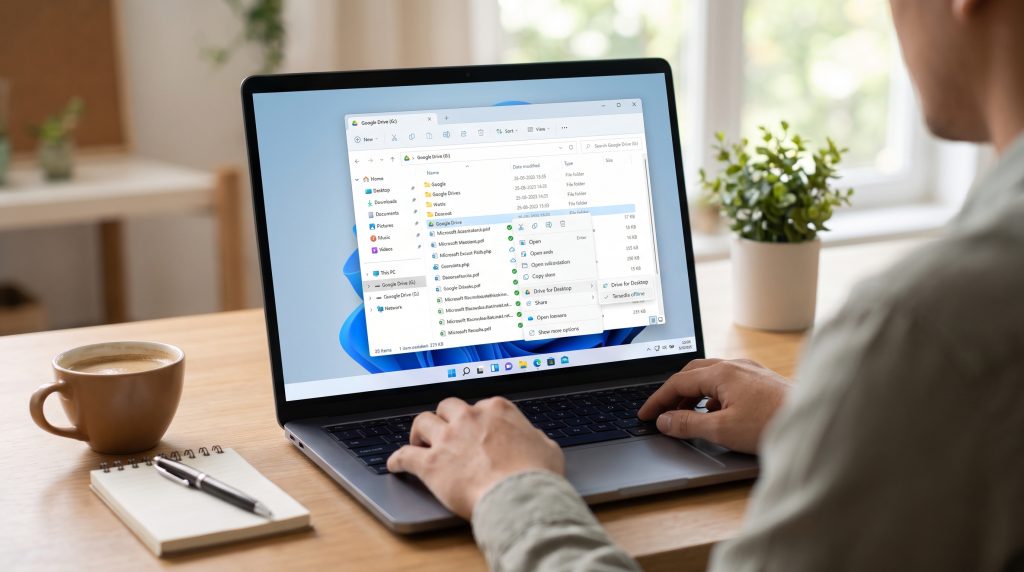
- Stream Files (Default & Direkomendasikan): File tetap di cloud. Anda melihat daftar lengkap di File Explorer, tapi file baru diunduh saat dibuka. Untuk akses offline: Anda harus klik kanan file/folder spesifik > Drive for Desktop > Tersedia Offline (Available Offline). Ikon awan berubah jadi centang hijau solid. Cocok untuk hemat ruang SSD.
- Mirror Files: Semua file My Drive diduplikasi penuh ke folder lokal tersembunyi (
C:\Users\NamaUser\Google Drive). Semua file otomatis tersedia offline tanpa perlu klik kanan. Risikonya: memakan ruang besar (jika Drive Anda 50GB, lokal juga terpakai 50GB). Cocok jika ruang penyimpanan laptop besar dan Anda butuh akses total tanpa repot.
Tips untuk Windows 11: Pilih Stream Files lalu tandai hanya folder proyek aktif sebagai “Tersedia Offline”. Ini menghemat baterai dan ruang penyimpanan.
Langkah 3: Mengakses File Offline via File Explorer
Setelah konfigurasi selesai, buka File Explorer (Win + E). Di panel kiri (Navigation Pane), Anda akan melihat entri baru: Google Drive (G:) atau nama drive lain. Masuk ke My Drive. File yang sudah ditandai offline akan memiliki ikon centang hijau. File yang hanya online (cloud-only) memiliki ikon awan biru.
Coba matikan Wi-Fi (Mode Pesawat / Airplane Mode: Win + A > klik Mode Pesawat). Buka file yang bertanda centang hijau—misalnya file .docx atau .xlsx—langsung dari File Explorer. File akan terbuka di aplikasi default Windows (Word, Excel, Photos, VS Code) dan bisa diedit normal. Simpan (Ctrl + S), perubahan tertunda di antrean sinkronisasi.
Metode 2: Menggunakan Ekstensi Google Docs Offline (Khusus Editor Web)
Jika Anda tidak ingin menginstal aplikasi desktop dan lebih nyaman bekerja di browser (docs.google.com, sheets.google.com, slides.google.com), metode ini lebih ringan. Catatan: Metode ini hanya berlaku untuk format Google native (Docs, Sheets, Slides). File Microsoft Office (.docx, .xlsx), PDF, gambar, atau video tidak bisa dibuka/edit offline via metode ini.
Langkah 1: Pasang Ekstensi Resmi
- Buka Chrome Web Store (atau Edge Add-ons).
- Cari “Google Docs Offline” (penerbit: Google).
- Klik “Tambahkan ke Chrome” / “Dapatkan” > “Tambahkan Ekstensi”.
- Tunggu hingga ikon puzzle piece di toolbar browser menunjukkan ekstensi terpasang.
Langkah 2: Aktifkan di Pengaturan Google Drive Web
- Buka
drive.google.comdi browser yang sama. - Klik ikon Gear (Pengaturan) di pojok kanan atas > Pengaturan (Settings).
- Di tab “Umum” (General), gulir ke bagian “Offline”.
- Centang kotak: “Buat, buka, dan edit file Google Docs, Sheets, dan Slides Anda yang terbaru di perangkat ini saat offline”.
- Klik “Selesai” (Done). Browser akan memulai proses caching file-file terbaru Anda.
Langkah 3: Menandai File Spesifik untuk Offline (Opsional tapi Penting)
Pengaturan di atas hanya mencache file “terbaru” secara otomatis. Untuk memastikan file kritis (misal: proposal minggu ini) pasti tersedia, lakukan:
- Di halaman Drive web, klik kanan file target.
- Arahkan kursor ke Tersedia Offline (Available Offline).
- Geser toggle ke posisi ON (menjadi biru/hijau).
- Ikon centang kecil akan muncul di samping nama file, menandakan file sudah siap offline.
Langkah 4: Uji Coba Mode Offline
- Matikan koneksi internet laptop (Mode Pesawat).
- Buka tab baru, ketik
drive.google.comataudocs.google.com. - Halaman akan terbuka (berkat Service Worker ekstensi). Anda akan melihat banner notifikasi “Anda sedang offline”.
- Klik file yang sudah ditandai. Editor akan terbuka penuh fungsi: mengetik, format, rumus Sheets, animasi Slides.
- Perubahan disimpan otomatis ke cache browser (IndexedDB).
Perbandingan Keduanya: Mana yang Harus Dipilih?
| Fitur | Drive for Desktop (Stream/Mirror) | Ekstensi Docs Offline (Browser) |
|---|---|---|
| Jenis File Didukung | Semua (PDF, ZIP, MP4, DOCX, XLSX, Google Native, dll) | Hanya Google Native (Docs, Sheets, Slides, Drawings) |
| Aplikasi Pembuka | Bebas (MS Office, Notepad, VLC, Photoshop, IDE, dll) | Hanya Editor Web Google (Chrome/Edge) |
| Integrasi Windows 11 | Penuh (File Explorer, Quick Access, Search Indexing) | Tidak ada (Hanya di dalam Tab Browser) |
| Penggunaan Ruang Disk | Fleksibel (Stream: sedikit; Mirror: penuh) | Sangat Ringan (Hanya Cache Browser) |
| Kemudahan Setup | Butuh Install Admin & Login | Hanya Tambah Ekstensi & Centang Settings |
Kesimpulan Praktis: Gunakan Drive for Desktop (Mode Stream + Tandai Offline) sebagai utama. Tambahkan Ekstensi Docs Offline sebagai cadangan cepat jika Anda sering edit Docs/Sheets di browser tanpa ingin buka File Explorer.
Manajemen Penyimpanan dan Cache di Windows 11
Menggunakan fitur offline berarti mengalokasikan ruang SSD/HDD. Windows 11 memiliki alat bawaan untuk memantau ini.
Memantau Ruang Drive for Desktop
Jika Anda memilih mode Mirror, folder data tersembunyi di C:\Users\[NamaUser]\Google Drive. Untuk mode Stream, cache sementara tersimpan di C:\Users\[NamaUser]\AppData\Local\Google\DriveFS.
Cara cek ukuran: Buka Settings Windows (Win + I) > System > Storage > Show more categories > Temporary files / Apps & features > cari “Google Drive”. Anda bisa membersihkan cache di sini jika ruang kritis, tapi hati-hati: membersihkan cache Stream berarti file offline jadi online lagi (perlu unduh ulang).
Membersihkan Cache Browser (Metode Ekstensi)
Cache offline browser tersimpan di IndexedDB. Untuk membersihkan: Chrome Settings (Tiga titik) > Privacy and Security > Delete Browsing Data > Advanced Tab > centang “Cached images and files” dan “Site Data” > Delete Data.
Perhatian: Membersihkan site data akan menghapus semua draft pekerjaan offline yang belum sempat tersinkronisasi ke cloud. Pastikan laptop Anda sudah terhubung ke internet dan semua perubahan telah tersimpan sebelum membersihkan cache.
Troubleshooting: Masalah Umum dan Solusinya
Meskipun fitur Google Drive Offline di Windows 11 dirancang untuk bekerja secara seamless, Anda mungkin menghadapi beberapa hambatan teknis. Berikut adalah masalah yang paling sering muncul beserta cara mengatasinya:
1. Perubahan Offline Tidak Tersinkronisasi saat Online Kembali
-
Penyebab: Konflik versi file atau gangguan koneksi saat proses sinkronisasi dimulai.
-
Solusi:
-
Buka aplikasi Google Drive for Desktop melalui System Tray.
-
Periksa Activity Status. Jika ada error sinkronisasi, klik opsi Retry (Coba Lagi).
-
Jika membuat perubahan pada file Google Native di browser, biarkan tab browser tetap terbuka beberapa saat setelah koneksi internet aktif hingga muncul status “Disimpan ke Drive” (Saved to Drive).
-
2. Opsi “Tersedia Offline” Tidak Muncul atau Grayed Out
-
Penyebab: Ekstensi browser belum diaktifkan, atau ada batasan kebijakan dari administrator akun (khusus akun Google Workspace kantor/sekolah).
-
Solusi:
-
Jika menggunakan akun instansi/perusahaan, hubungi IT Administrator untuk memastikan kebijakan offline access diizinkan.
-
Untuk penggunaan browser, pastikan Anda tidak berada dalam mode Incognito / Private Browsing karena ekstensi offline tidak berjalan di mode ini secara default.
-
3. Ruang Penyimpanan SSD Laptop Tiba-tiba Penuh
-
Penyebab: Pemilihan mode Mirror Files atau menandai terlalu banyak folder berukuran besar sebagai Available Offline pada mode Stream.
-
Solusi:
-
Ubah mode sinkronisasi di Google Drive for Desktop dari Mirror ke Stream Files.
-
Review kembali folder yang ditandai offline. Klik kanan pada folder berukuran besar yang jarang diakses, lalu pilih Drive for Desktop > Hanya Online (Online Only) untuk mengosongkan ruang lokal.
-
Tips Terbaik (Best Practices) Memaksimalkan Google Drive Offline
-
Lakukan Uji Coba (Dry Run) Sebelum Bepergian Jangan menunggu sampai berada di atas kereta atau pesawat untuk mencoba fitur ini. Sebelum berangkat, matikan koneksi Wi-Fi laptop Anda dan pastikan file-file penting yang dibutuhkan dapat dibuka dan dideteksi dengan baik.
-
Gunakan Mode Hemat Daya (Battery Saver) dengan Bijak di Windows 11 Saat Windows 11 masuk ke mode Battery Saver, beberapa proses latar belakang ditangguhkan. Jika Anda baru saja menyambungkan kembali koneksi internet, pastikan aplikasi Google Drive aktif di latar belakang agar proses sinkronisasi tidak tertunda.
-
Hindari Mengedit File yang Sama Secara Bersamaan dengan Pengguna Lain Jika Anda mengerjakan dokumen kolaboratif saat offline, ada risiko terjadi konflik revisi jika anggota tim lain mengedit file yang sama secara online di waktu bersamaan. Komunikasikan kepada tim jika Anda akan mengerjakan dokumen secara offline.
Kesimpulan
Mengakses dan mengedit pekerjaan tanpa koneksi internet di Windows 11 bukan lagi masalah berkat fitur offline dari Google Drive. Bagi pengguna yang membutuhkan fleksibilitas penuh untuk berbagai format file (Microsoft Office, PDF, media), Google Drive for Desktop dengan mode Stream Files adalah solusi paling ideal dan terintegrasi rapi dengan File Explorer Windows 11. Sementara bagi Anda yang mengandalkan ekosistem web Google (Docs, Sheets, Slides), kombinasi Ekstensi Google Docs Offline di browser Chrome atau Edge menawarkan akses cepat tanpa membebani penyimpanan lokal.
Dengan mengonfigurasi fitur ini lebih awal, produktivitas Anda di Windows 11 akan tetap terjaga di mana pun Anda berada, tanpa perlu khawatir kehilangan akses ke file-file penting saat koneksi internet terputus.