
Langkah Demi Langkah Mengamankan Jaringan Wi‑Fi Rumah dengan WPA3 dan Filter MAC
Keamanan jaringan nirkabel di rumah menjadi semakin penting seiring meningkatnya jumlah perangkat yang terhubung ke internet. Dua fitur yang sering direkomendasikan untuk memperkuat proteksi adalah enkripsi WPA3 dan filter alamat MAC. Meskipun keduanya tidak menjamin keamanan absolut, kombinasi keduanya dapat menambah lapisan perlindungan terhadap akses tidak sah dan serangan sederhana. Artikel ini menjelaskan secara praktis cara mengaktifkan WPA3 dan mengatur filter MAC pada router rumah, tanpa mengandalkan informasi spesifik versi perangkat atau statistik terbaru.
Memahami WPA3 dan Filter MAC
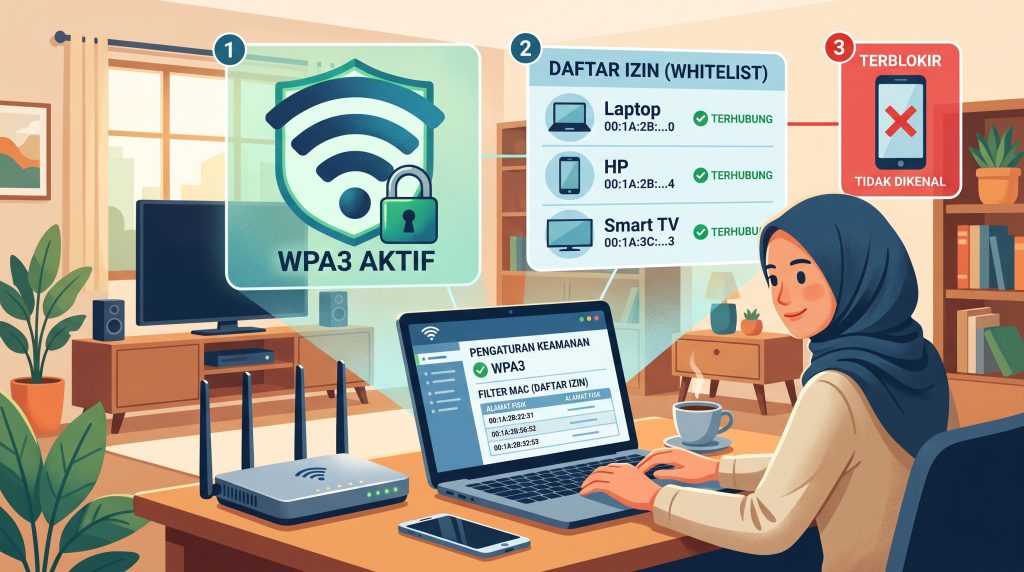
WPA3 adalah standar keamanan nirkabel yang menggantikan WPA2. Ia menggunakan enkripsi yang lebih kuat dan mekanisme autentikasi yang dilengkapi dengan proteksi terhadap serangan brute‑force pada kata sandi. Filter MAC, di sisi lain, merupakan metode yang membatasi perangkat yang boleh terhubung berdasarkan alamat fisik (MAC address) dari kartu jaringan masing‑masing. Dengan memfilter MAC, hanya perangkat yang telah didaftarkan yang dapat mengakses jaringan, meskipun seseorang berhasil menebak kata sandi.
Persiapan Sebelum Mengaktifkan WPA3
Sebelum melakukan perubahan pada router, pastikan hal berikut:
- Router Anda mendukung WPA3. Informasi ini biasanya terdapat dalam manual pengguna atau pada halaman administrasi router.
- Semua perangkat yang akan terhubung (smartphone, laptop, tablet, perangkat IoT) memiliki dukungan WPA3. Jika ada perangkat yang hanya mampu WPA2, Anda mungkin perlu memilih mode campuran (WPA2/WPA3) atau memperbarui firmware perangkat tersebut.
- Catat SSID (nama jaringan) dan kata sandi saat ini. Anda akan memerlukannya untuk mengonfigurasi ulang koneksi setelah perubahan.
- Pastikan Anda memiliki akses ke halaman administrasi router melalui browser, biasanya dengan mengetik alamat seperti
192.168.1.1atau192.168.0.1dan memasukkan username serta password administrator.
Langkah Mengaktifkan WPA3 pada Router Rumah
- Buka browser dan masuk ke halaman administrasi router dengan menggunakan alamat IP yang sesuai.
- Login dengan kredensial administrator. Jika Anda belum mengubah password default, lakukanlah sekarang untuk meningkatkan keamanan awal.
- Cari menu yang berhubungan dengan pengaturan nirkabel. Biasanya terletak di bawah tab “Wireless”, “Wi‑Fi Settings”, atau “Network”.
- Dalam pengaturan keamanan (Security) atau enkripsi (Encryption), pilih opsi WPA3. Jika router hanya menawarkan mode campuran, pilih “WPA2/WPA3 Mixed Mode” agar perangkat lama tetap dapat terhubung.
- Isi atau konfirmasi kata sandi Wi‑Fi. Pastikan kata sandi cukup panjang (minimal 12 karakter) dan menggabungkan huruf besar, huruf kecil, angka, serta simbol.
- Simpan perubahan. Router biasanya akan melakukan reboot otomatis; tunggu hingga semua lampu indikator stabil kembali.
- Setelah router menyala kembali, coba hubungkan salah satu perangkat Anda menggunakan SSID dan kata sandi yang sama. Jika koneksi berhasil, perangkat tersebut telah menggunakan enkripsi WPA3.
Mengatur Filter MAC Address
Filter MAC menambah kendali atas perangkat yang boleh terhubung. Berikut langkah‑langkah umum untuk mengaktifkannya:
- Kembali ke halaman administrasi router dan navigasi ke bagian yang sama dengan pengaturan nirkabel, atau cari menu khusus berlabel “MAC Filtering”, “Access Control”, atau “Device List”.
- Aktifkan fitur filter MAC. Ada dua mode umum:
- Whitelist (daftar izin): Hanya perangkat dengan MAC address yang terdaftar yang diperbolehkan terhubung.
- Blacklist (daftar larangan): Semua perangkat boleh terhubung kecuali yang terdaftar dalam daftar larangan.
- Untuk keamanan yang lebih ketat, pilih mode whitelist.
- Daftarkan MAC address setiap perangkat yang Anda inginkan. Anda dapat menemukan MAC address dalam pengaturan jaringan masing‑masing perangkat (misalnya, pada smartphone: Settings → About Phone → Status → Wi‑Fi MAC address).
- Tambahkan setiap alamat ke dalam daftar whitelist, pastikan tidak ada kesalahan pengetikan karena satu karakter salah akan membuat perangkat tidak dapat terhubung.
- Simpan konfigurasi dan, jika diperlukan, restart router sekali lagi.
- Uji dengan mencoba menghubungkan perangkat yang tidak terdaftar; koneksinya harus ditolak.
Verifikasi dan Pengujian Keamanan Jaringan
Setelah WPA3 dan filter MAC diaktifkan, lakukan beberapa pemeriksaan dasar untuk memastikan konfigurasi berfungsi sesuai harapan:
- Periksa indikator keamanan pada perangkat yang terhubung. Pada banyak sistem operasi, ikon Wi‑Fi akan menunjukkan bahwa koneksi menggunakan WPA3 atau WPA2/WPA3.
- Gunakan aplikasi scanner jaringan (misalnya, aplikasi yang menampilkan daftar perangkat terhubung) untuk memastikan hanya perangkat yang terdaftar yang muncul dalam daftar.
- Coba mengubah kata sandi Wi‑Fi sementara dan lihat apakah perangkat yang terdaftar masih dapat terhubung (harus bisa, karena filter MAC masih berlaku).
- Jika Anda memiliki tamu yang membutuhkan akses internet, pertimbangkan untuk membuat jaringan tamu terpisah yang tidak menggunakan filter MAC, namun masih dilindungi oleh WPA3 atau WPA2.
Tips Tambahan untuk Keamanan Jaringan Wi‑Fi
Meskipun WPA3 dan filter MAC memberikan lapisan perlindungan yang baik, ada praktik lain yang dapat meningkatkan keamanan secara keseluruhan:
- Perbarui firmware router secara berkala. Pembaruan sering memperbaiki kerentanan yang diketahui.
- Nonaktifkan fitur WPS (Wi‑Fi Protected Setup) karena metode ini sering menjadi sasaran攻击.
- Gunakan nama SSID yang tidak mengidentifikasi langsung rumah Anda (misalnya, hindari menggunakan nama jalan atau nomor rumah).
- Pastikan password administrator router berbeda dari password Wi‑Fi dan cukup kompleks.
- Pertimbangkan untuk mengaktifkan firewall bawaan router jika tersedia.
- Untuk perangkat IoT yang jarang diperiksa, tempatkan mereka pada VLAN atau jaringan terpisah jika router mendukungnya.
Kesimpulan
Mengamankan jaringan Wi‑Fi rumah tidak perlu merupakan tugas yang rumit. Dengan mengaktifkan enkripsi WPA3 dan mengatur filter MAC address, Anda telah menambah dua lapisan pertahanian yang signifikan terhadap akses tidak sah dan serangan sederhana. Pastikan perangkat Anda kompatibel, simpan perubahan dengan hati-hati, dan verifikasi koneksi setelah setiap penyesuaian. Kombinasi ini, bersama dengan rutinitas pembaruan firmware dan praktik keamanan dasar, akan membantu menjaga jaringan rumah Anda tetap lebih aman dalam penggunaan sehari-hari.