
Panduan Menggunakan Google Drive untuk Backup File Otomatis Setiap Hari
Dalam era digital saat ini, kehilangan data karena kerusakan hardware, kegagalan sistem, atau tindakan tidak sengaja dapat menimbulkan kerugian besar. Oleh karena itu, memiliki strategi backup yang teratur dan dapat diandalkan menjadi kebutuhan dasar bagi pengguna komputer, laptop, maupun smartphone. Google Drive menawarkan solusi cloud yang mudah diakses, memiliki kapasitas penyimpanan yang fleksibel, dan mendukung sinkronisasi otomatis. Artikel ini akan menjelaskan cara mengonfigurasi Google Drive sehingga file-file penting Anda disimpan secara otomatis setiap hari, tanpa perlu melakukan tindakan manual berulang‑ulang.
Mengapa Memilih Google Drive untuk Backup Harian?
- Akses multidimensi: File yang disimpan di Google Drive dapat dibuka dari perangkat apa pun yang terhubung ke internet, baik melalui browser, aplikasi desktop, maupun aplikasi seluler.
- Versi file: Google Drive menyimpan riwayat perubahan, sehingga Anda bisa mengembalikan versi sebelumnya jika file terubah atau terhapus secara tidak sengaja.
- Keamanan: Data dienkripsi saat transfer dan saat berada di server Google, serta mendukung verifikasi dua langkah untuk akun Anda.
- Skalabilitas: Anda dapat mulai dengan 15 GB gratis dan menambah kapasitas melalui langganan Google One sesuai kebutuhan.
Persiapan Akun dan Aplikasi
Sebelum memulai proses backup otomatis, pastikan Anda memiliki akun Google yang aktif dan telah menginstal aplikasi yang sesuai dengan sistem operasi perangkat Anda.
- Buka drive.google.com dan masuk dengan akun Google Anda.
- Jika belum ada, aktifkan ruang penyimpanan Google Drive melalui menu Settings (ikon gear) → Settings → Upgrade storage jika diperlukan.
- Unduh dan instal Google Drive for Desktop (formerly Backup and Sync) dari halaman resmi Google Drive. Aplikasi ini tersedia untuk Windows dan macOS.
- Untuk pengguna Linux, Anda dapat menggunakan klien pihak ketiga seperti Insync atau rclone yang mendukung sinkronisasi dengan Google Drive.
Menyiapkan Folder Backup Lokal
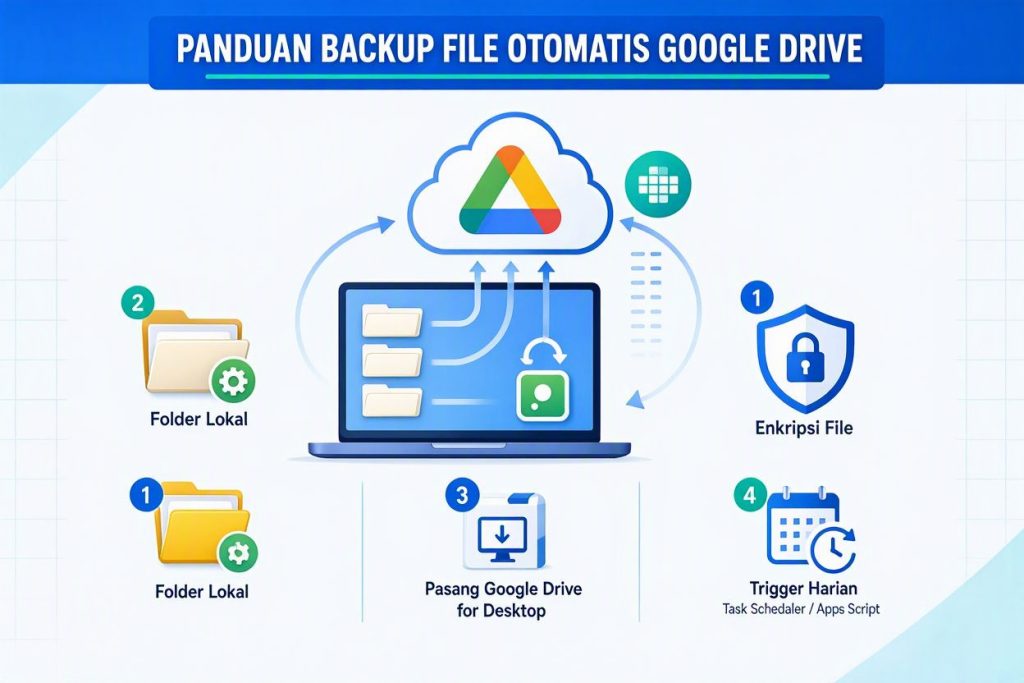
Langkah pertama adalah menentukan folder di komputer yang akan Anda cadangkan. Folder ini bisa berisi dokumen kerja, foto, proyek coding, atau data lain yang dianggap penting.
- Buat folder baru di lokasi yang mudah diakses, misalnya
C:\Backup\Harianpada Windows atau/home/nama_user/Backup/Harianpada macOS/Linux. - Letakkan semua file yang ingin Anda backup ke dalam folder ini. Anda juga dapat membuat sub‑folder berdasarkan kategori (misalnya Foto, Dokumen, Proyek) untuk memudahkan pengelolaan nantinya.
- Catat jalur lengkap folder ini karena akan diperlukan pada langkah konfigurasi sinkronisasi.
Mengonfigurasi Google Drive for Desktop untuk Sinkronisasi Otomatis
Google Drive for Desktop memiliki dua mode sinkronisasi: Streaming (file hanya di‑download ketika dibuka) dan Mirroring (file disimpan lengkap di lokal dan di cloud). Untuk backup harian, mode Mirroring lebih sesuai karena menjamin bahwa setiap perubahan pada folder lokal langsung ter‑upload ke cloud.
- Buka aplikasi Google Drive for Desktop dari sistem tray (Windows) atau menu bar (macOS).
- Klik ikon gear → Preferences.
- Pada tab My Laptop (atau Add folder pada versi baru), pilih Add folder dan arahkan ke folder backup yang telah Anda buat sebelumnya.
- Pilih opsi Sync with Google Drive (mirroring). Pastikan tidak mencentang Backup to Google Photos jika Anda tidak ingin foto disimpan secara terpisah.
- Tekan Done lalu Save. Aplikasi akan mulai mengupload seluruh isi folder tersebut ke Google Drive.
- Setelah proses awal selesai, setiap perubahan (penambahan, pengubahan, atau penghapusan file) dalam folder lokal akan secara otomatis ter‑refleksi ke cloud dalam hitungan menit, tergantung kecepatan koneksi internet Anda.
Menggunakan Jadwal Tugas untuk Backup Harian yang Terkontrol
Meskipun Google Drive for Desktop sudah melakukan sinkronisasi terus‑menerus, Anda mungkin ingin memastikan bahwa backup hanya terjadi pada jam‑jam tertentu (misalnya malam hari ketika aktivitas komputer rendah) atau ingin menambahkan laporan hasil backup. Untuk hal ini, Anda dapat menggunakan fasilitas jadwal bawaan sistem operasi.
Windows – Task Scheduler
- Buka Task Scheduler melalui menu Start.
- Pilih Create Basic Task, beri nama seperti “Backup Harian Google Drive”.
- Set trigger menjadi Daily dan pilih waktu yang diinginkan (misalnya 02:00 AM).
- Pada action, pilih Start a program. Isi Program/script dengan jalur ke
googledrivesync.exe(biasanya berada diC:\Program Files\Google\Drive File Stream\googledrivesync.exe). - Tambahkan argumen
/restartjika Anda ingin memaksa aplikasi melakukan sinkronisasi ulang pada waktu yang dijadwalkan. - Simpan tugas dan pastikan opsi Run with highest privileges dicentang agar aplikasi dapat berjalan tanpa interupsi.
macOS – Automator + Calendar
- Buka Automator dan buat dokumen baru typu Calendar Alarm.
- Tambahkan action Run Shell Script, pilih Pass input: as arguments.
- Masukkan skrip berikut (gantilah jalur sesuai lokasi aplikasi Drive for Desktop Anda):
osascript -e 'quit app "Google Drive"'\n sleep 10\n osascript -e 'launch app "Google Drive"' - Simpan dan beri nama seperti “Backup Harian Drive”. Automator akan otomatis membuat entri di Calendar yang memicu skrip pada waktu yang Anda tentukan.
- Pastikan Calendar disetel untuk mengulang setiap hari.
Linux – cron dengan rclone
Jika Anda menggunakan rclone untuk mengakses Google Drive, Anda dapat menambahkan entri cron yang menjalankan perintah sinkronisasi setiap malam.
- Buka terminal dan jalankan
crontab -e. - Tambahkan baris berikut:
0 2 * * * /usr/bin/rclone sync /home/nama_user/Backup/Harian remote:BackupHarian --log-file /home/nama_user/rclone.log - Penjelasan: jam 02:00 setiap hari,
rclone syncakan mencocokkan isi folder lokal dengan folder remote bernamaBackupHariandi Google Drive dan mencatat log ke file yang ditentukan. - Simpan file crontab. Pastikan
rclonesudah terkonfigurasi dengan remote yang mengakses Google Drive (gunakanrclone configjika belum).
Memanfaatkan Google Apps Script untuk Backup Berbasis Web
Jika Anda lebih menyukai solusi yang tidak memerlukan instalasi aplikasi tambahan, Google Apps Script dapat dibuat untuk meng‑upload file dari Google Drive itu sendiri ke folder backup lain berdasarkan jadwal waktu‑trigger.
- Buka script.google.com dan buat proyek baru.
- Salin skrip berikut (gantilah
SOURCE_FOLDER_IDdanDEST_FOLDER_IDdengan ID folder yang sesuai, yang dapat dilihat dari URL ketika folder dibuka):function dailyBackup() { var source = DriveApp.getFolderById('SOURCE_FOLDER_ID'); var destination = DriveApp.getFolderById('DEST_FOLDER_ID'); var files = source.getFiles(); while (files.hasNext()) { var file = files.next(); var destFile = destination.getFilesByName(file.getName()).hasNext() ? destination.getFilesByName(file.getName()).next() : destination.createFile(file.getBlob()); destFile.setContent(file.getBlob().getDataAsString()); } } - Simpan proyek, lalu pilih menu Triggers (ikon jam).
- Klik Add Trigger, pilih fungsi
dailyBackup, pilih event source Time‑driven, jenis penemicu Day timer, dan pilih waktu jam yang diinginkan (misalnya 03:00 AM). - Simpan trigger. Script akan menjalankan backup setiap hari pada waktu yang ditentukan tanpa perlu membuka komputer.
Catatan: Metode ini hanya bekerja untuk file yang sudah berada di Google Drive. Jika Anda ingin backup dari komputer lokal, gabungkan dengan metode sinkronisasi desktop yang dijelaskan sebelumnya.
Tips Pengelolaan Ruang dan Keamanan
- Monitor kapasitas: Buka Google Drive → Storage untuk melihat penggunaan ruang. Jika mendekati batas, pertimbangkan untuk menghapus file yang tidak lagi diperlukan atau mengupgrade langganan.
- Gunakan file versi: Klik kanan pada file di Google Drive → Manage versions untuk melihat riwayat dan mengembalikan versi sebelumnya jika diperlukan.
- Enkripsi tambahan: Untuk data sangat sensitif, pertimbangkan mengenkripsi file sebelum masuk ke folder backup (misalnya menggunakan VeraCrypt atau 7‑Zip dengan sandi) sehingga meskipun akun Google terkompromisi, isi file tetap tidak dapat dibaca.
- Cadangan cadangan: Meskipun Google Drive sangat andal, pertimbangkan untuk memiliki cadangan kedua pada layanan cloud lain atau hard disk eksternal sebagai langkah antisipasi terhadap gangguan layanan.
- Periksa log sinkronisasi: Pada Google Drive for Desktop, buka menu Activity untuk melihat apakah ada file yang gagal di‑upload. Jika terdapat kesalahan, periksa koneksi internet atau izin akses folder.
Kesimpulan
Menggunakan Google Drive untuk backup harian adalah solusi yang praktis, terjangkau, dan terintegrasi dengan baik ke dalam berbagai sistem operasi. Dengan menginstal Google Drive for Desktop dan menyiapkan folder khusus, Anda dapat memastikan setiap perubahan pada file penting langsung ter‑cermin di cloud tanpa campur tangan manual. Untuk kontrol yang lebih ketat, jadwal tugas bawaan sistem operasi atau Google Apps Script memberikan fleksibilitas untuk menentukan waktu backup tertentu dan membuat laporan aktivitas. Selalu perhatikan kapasitas penyimpanan, gunakan fitur versi file, dan pertimbangkan lapisan keamanan tambahan seperti enkripsi jika data Anda bersifat sensitif. Dengan mengikuti langkah‑langkah di atas, data Anda akan selalu terlindungi dan dapat diakses kapan pun Anda membutuhkannya, mengurangi risiko kehilangan informasi penting akibat kegagalan hardware atau tindakan tidak sengaja.