
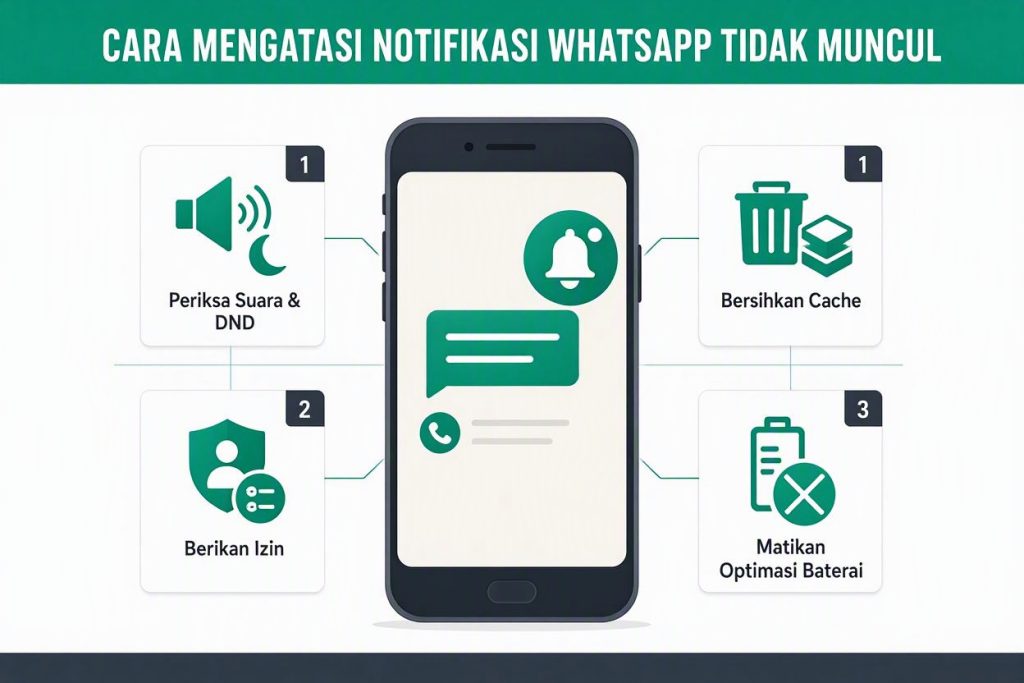
Langkah Langkah Mengatasi Notifikasi WhatsApp yang Tidak Muncul di Android
WhatsApp telah menjadi salah satu aplikasi pesan paling banyak digunakan di Indonesia. Ketika notifikasi tidak muncul, pengguna dapat kehilangan pesan penting, janji, atau informasi darurat. Masalah ini biasanya disebabkan oleh pengaturan sistem, pembaruan aplikasi, atau konflik dengan layanan lain di ponsel. Berikut ini adalah panduan praktis yang dapat Anda ikuti untuk mengembalikan notifikasi WhatsApp secara normal pada perangkat Android.
Memahami Penyebab Umum
Sebelum melangkah ke solusi, membantu untuk mengetahui beberapa faktor yang sering memicu hilangnya notifikasi WhatsApp:
- Mode hemat baterai atau pengoptimalan aplikasi yang membatasi aktivitas latar belakang WhatsApp.
- Pengaturan notifikasi yang secara tidak sengaja dimatikan atau diubah menjadi “tidak ada suara” atau “tidak ada getaran”.
- Cache atau data aplikasi yang korup setelah pembaruan sistem atau aplikasi.
- Izinsistem yang tidak diberikan sepenuhnya, seperti izin untuk menampilkan notifikasi atau mengakses kontak.
- Gangguan dari aplikasi pihak ketiga seperti pembersih RAM, pemblokir iku, atau aplikasi pengelola notifikasi.
Setelah memahami sumber masalah, langkah berikutnya adalah melakukan pengecekan dan penyesuaian secara bertahap.
Langkah Dasar yang Harus Dilakukan Pertama
- Periksa mode pengaturan suara dan getar
Buka Settings → Sound & vibration. Pastikan volume notifikasi tidak diatur ke nol dan getaran aktif jika Anda menginginkannya. - Pastikan notifikasi WhatsApp aktif
Masuk ke Settings → Apps → WhatsApp → Notifications. Pastikan switch Show notifications dalam posisi ON. Periksa juga kategori seperti Message notifications, Group notifications, dan Call notifications masing‑masing aktif. - Nonaktifkan mode “Jangan ganggu”
Di panel cepat atau Settings → Sound → Do not disturb, pastikan mode ini tidak aktif, atau atur eccepsi sehingga WhatsApp dapat melewatinya. - Pastikan WhatsApp tidak diblokir oleh penghemat baterai
Buka Settings → Battery → Battery optimization. Cari WhatsApp dan pilih Don’t optimize agar sistem tidak membatasi aktivitas latar belakangnya.
Membersihkan Cache dan Data (Tanpa Menghapus Riwayat Chat)
Cache yang rusak sering menjadi penyebab notifikasi tidak muncul. Proses berikut tidak akan menghapus riwayat chat Anda, karena data chat disimpan secara terpisah di penyimpanan internal atau Google Drive.
- Buka Settings → Apps → WhatsApp.
- Pilih Storage & cache.
- Tekan Clear cache. Tunggu proses selesai.
- Jika masalah masih ada, tekan Clear storage atau Clear data. Peringatan ini akan menghapus data sementara seperti preferensi dan file cache, tetapi tidak akan menghapus riwayat chat karena disimpan di folder terpisah. Setelah membersihkan data, buka WhatsApp kembali dan verifikasi nomor Anda; riwayat chat akan dimuat ulang dari backup lokal atau Google Drive.
Memastikan Izin Sistem Lengkap
WhatsApp membutuhkan beberapa izin untuk dapat menampilkan notifikasi, mengakses kontak, dan menggunakan layanan latar belakang. Izin yang kurang atau dicabut dapat mengganggu fungsinya.
- Buka Settings → Apps → WhatsApp → Permissions.
- Pastikan izin berikut dalam keadaan Allowed:
- Contacts
- Phone
- SMS (jika diminta untuk verifikasi)
- Notification
- Battery (jika ada opsi khusus untuk penggunaan latar belakang)
- Jika ada izin yang ditolak, ubah menjadi Allowed dan buka ulang WhatsApp.
Mengatasi Konflik dengan Aplikasi Pihak Ketiga
Beberapa aplikasi seperti pembersih RAM, pemblokir iklan, atau aplikasi pengelola notifikasi dapat secara tidak sengaja memblokir notifikasi WhatsApp.
- Jika Anda menggunakan aplikasi pembersih atau pengoptimalan, buka aplikasi tersebut dan cari daftar “whitelist” atau eccepsi. Tambahkan WhatsApp ke dalam daftar yang diizinkan untuk berjalan di latar belakang.
- Nonaktifkan sementara aplikasi pemblokir iklan atau firewall dan periksa apakah notifikasi kembali muncul.
- Jika Anda menggunakan launcher kustom, pastikan tidak ada fitur “hide notifications” yang aktif untuk WhatsApp.
Memeriksa Pembaruan Sistem dan Aplikasi
Pembaruan yang tidak terinstal dapat menyebabkan ketidakcocokan antara versi Android dan WhatsApp, yang pada gilirannya memengaruhi notifikasi.
- Buka Google Play Store → My apps & games. Periksa apakah ada pembaruan untuk WhatsApp dan instal jika tersedia.
- Buka Settings → System → Software update. Unduh dan instal pembaruan sistem jika ada.
- Setelah pembaruan selesai, restart ponsel Anda untuk memastikan semua perubahan diterapkan.
Menggunakan Fitur “Notification Log” (Opsional)
Beberapa versi Android menyediakan log notifikasi yang dapat membantu Anda mengetahui apakah notifikasi WhatsApp benar‑benar diblokir oleh sistem.
- Tekan lama pada layar utama, pilih Widgets, lalu cari Settings shortcut.
- Taruh widget tersebut ke layar utama dan pilih Notification log dari daftar opsi.
- Buka widget tersebut dan lihat apakah entri WhatsApp muncul saat Anda menerima pesan. Jika tidak ada entri, berarti sistem tidak memblokir notifikasi; jika ada entri tetapi tidak muncul secara visual, kemungkinan penyebabnya adalah pengaturan notifikasi atau mode “Do not disturb”.
Langkah Lanjutan: Menginstal Ulang WhatsApp
Jika semua langkah di atas tidak berhasil, menginstal ulang aplikasi dapat menjadi solusi akhir. Pastikan Anda memiliki backup chat terlebih dahulu.
- Buka WhatsApp, buka Settings → Chats → Chat backup. Tekan Back up untuk menyimpan riwayat chat ke Google Drive atau penyimpanan lokal.
- Buka Settings → Apps → WhatsApp → Uninstall.
- Buka Google Play Store, cari WhatsApp, dan instal ulang.
- Buka aplikasi, verifikasi nomor Anda, dan pilih Restore ketika diminta untuk memulihkan backup.
Setelah pemulihan selesai, periksa kembali pengaturan notifikasi seperti yang dijelaskan di langkah awal.
Tips Tambahan untuk Mencegah Masalah di Masa Depan
- Periksa pengaturan notifikasi WhatsApp secara berkala, terutama setelah pembaruan sistem atau aplikasi.
- Hindari menggunakan terlalu banyak aplikasi pembersih yang dapat membatasi proses latar belakang tanpa sepengetahuan Anda.
- Jika Anda sering beralih antara mode baterai (misalnya mode ultra‑stamina), tambahkan WhatsApp ke daftar eccepsi agar tidak terhentikan secara otomatis.
- Cadangkan chat WhatsApp secara rutin (harian atau mingguan) sehingga Anda tidak khawatir kehilangan data jika perlu melakukan instal ulang.
Kesimpulan
Notifikasi WhatsApp yang tidak muncul di Android biasanya disebabkan oleh kombinasi pengaturan sistem, izin yang kurang, atau konflik dengan aplikasi lain. Dengan memeriksa volume dan mode getar, memastikan notifikasi aktif, membersihkan cache, memberikan izin lengkap, menangani aplikasi pihak ketiga, dan menjaga perangkat serta aplikasi tetap diperbarui, sebagian besar kasus dapat diselesaikan tanpa perlu langkah ekstrem seperti instal ulang. Jika masalah tetap berlanjut setelah semua langkah di atas dilakukan, pertimbangkan untuk menghubungi dukungan resmi WhatsApp atau layanan layanan ponsel Anda untuk pemeriksaan lebih lanjut.
Dengan mengikuti panduan ini, Anda dapat kembali menerima notifikasi WhatsApp tepat waktu dan tidak lagi kehilangan pesan penting dari keluarga, teman, atau rekan kerja.