
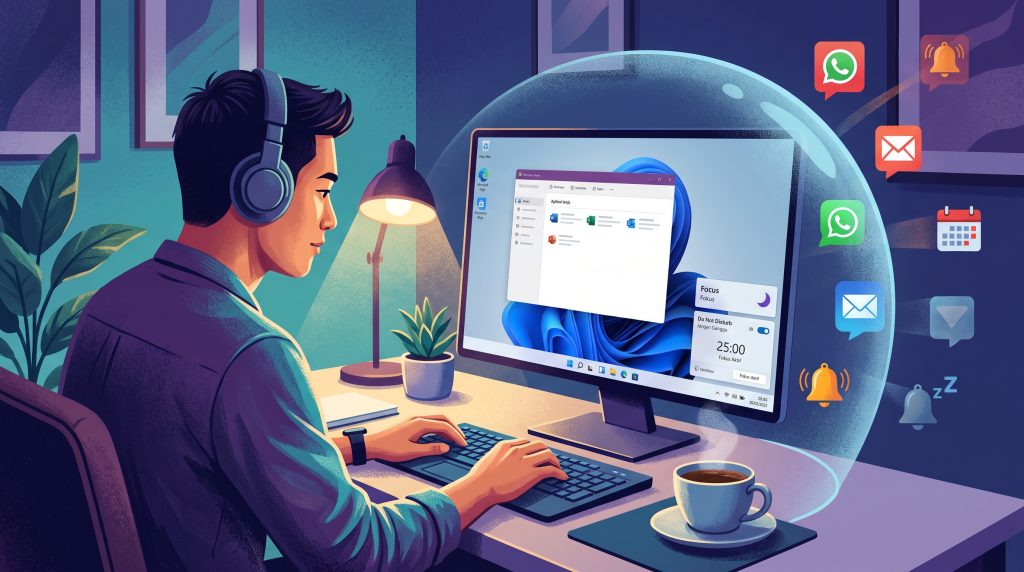
Tips Produktivitas: Mengatur Notifikasi Windows 11 untuk Fokus Bekerja
Dalam era kerja hibrid, banyak orang menghabiskan jam-jam di depan layar komputer sambil beralih antar aplikasi, email, dan pesan instan. Notifikasi yang terus-menerus muncul dapat memecah konsentrasi dan menurunkan efisiensi. Windows 11 menyediakan sekumpulan alat yang memungkinkan pengguna menahan gangguan tersebut tanpa harus menutup semua program. Artikel ini menjelaskan cara mengatur notifikasi sistem dan aplikasi agar Anda dapat tetap fokus selama sesi kerja, serta memberikan langkah praktis yang dapat langsung diterapkan.
Mengapa Notifikasi Menjadi Hambatan Produktivitas
Notifikasi dirancang untuk memberi tahu kita tentang hal-hal penting, seperti pesan baru, pembaruan sistem, atau ingatan kalender. Namun, ketika frekuensi tidak teratur atau konten tidak relevan dengan tugas saat ini, setiap bunyi atau pop‑up dapat memicu respons psikologis yang mengalihkan perhatian. Studi menunjukkan bahwa setelah terganggu, seseorang membutuhkan rata‑rata 20‑25 menit untuk kembali ke tingkat konsentrasi sebelumnya. Oleh karena itu, mengontrol kapan dan bagaimana notifikasi tampil menjadi langkah pertama untuk meningkatkan produktivitas.
Menggunakan Focus Assist (Mode Fokus) di Windows 11
Fitur bawaan yang paling langsung untuk mengurangi gangguan adalah Focus Assist. Mode ini dapat menyembunyikan notifikasi non‑esensial sementara Anda sedang bekerja, tetapi tetap mengizinkan panggilan penting atau alarm sesuai kebutuhan.
- Buka Settings (tekan Win + I).
- Pilih System lalu Focus assist.
- Anda akan melihat tiga pilihan utama:
- Off – tidak ada filter; semua notifikasi muncul.
- Priority only – hanya notifikasi dari daftar prioritas yang diizinkan.
- Alarms only – hanya alarm yang dapat menembus.
- Untuk penggunaan selama jam kerja, pilih Priority only dan sesuaikan daftar prioritas (misalnya, pesan dari kontak tertentu, pengingat rapat, atau aplikasi produktivitas yang Anda pilih).
- Jika Anda ingin mode ini aktif secara otomatis, aktifkan Automatic rules. Anda dapat mengatur aturan berdasarkan waktu (misalnya, 09:00‑12:00 dan 13:00‑17:00), ketika Anda sedang memainkan game, atau ketika Anda men-duplikasi layar.
Dengan mengaktifkan Focus Assist sesuai jadwal kerja, Anda mengurangi risiko terganggu oleh notifikasi yang tidak penting tanpa harus mematikan seluruh sistem pemberitahuan.
Menyesuaikan Pengaturan Notifikasi Sistem
Selain Focus Assist, Windows 11 memberi kontrol granular atas notifikasi sistem seperti pembaruan, saran tips, dan notifikasi dari aplikasi bawaan.
- Buka Settings → System → Notifications & actions.
- Di bagian Notifications, Anda dapat mengalihkan switch Get notifications from apps and other senders ke off jika ingin menonaktifkan semua notifikasi sekaligus (tidak disarankan untuk penggunaan jangka panjang karena Anda mungkin melepaskan peringatan penting).
- Untuk pendekatan yang lebih selektif, gulir ke bawah hingga daftar Notifications from apps and other senders muncul. Di sini Anda dapat:
- Menonaktifkan notifikasi dari aplikasi yang jarang Anda gunakan (misalnya, tips dan trik, saran Microsoft Store, atau layanan cloud yang tidak relevan).
- Mengubah perilaku notifikasi untuk masing‑masing aplikasi: menampilkan notifikasi di layar lock screen, menampilkan banner, atau hanya menampilkan di Action Center tanpa suara.
- Jika Anda sering menggunakan fitur Snipping Tool atau Clipboard history, pastikan notifikasi terkait tetap aktif agar Anda tidak kehilangan fungsi penting.
Langkah-langkah di atas memberi Anda kemampuan untuk menyeimbangkan antara tetap mendapatkan informasi penting dan mengurangi gangguan yang tidak perlu.
Mengelola Notifikasi Aplikasi Tertentu (WhatsApp, Email, dll)
Banyak gangguan berasal dari aplikasi pesan dan email yang dirancang untuk memberikan respons instan. Windows 11 memungkinkan Anda menyesuaikan notifikasi per aplikasi tanpa harus masuk ke pengaturan masing‑masing program.
- Di halaman Notifications & actions, cari aplikasi yang ingin Anda atur (misalnya WhatsApp, Outlook, atau Teams).
- Klik nama aplikasi untuk membuka panel pengumatannya.
- Di sini Anda dapat:
- Menonaktifkan seluruh notifikasi jika Anda hanya ingin memeriksanya secara manual pada interval tertentu.
- Mengaktifkan hanya Show notification banners tanpa suara, sehingga Anda masih dapat melihat pesan tetapi tidak terganggu oleh bunyi.
- Menetapkan Priority untuk kontak tertentu (misalnya, hanya atasan atau tim proyek) melalui fitur Priority notifications yang tersedia di beberapa aplikasi pesan.
- Untuk aplikasi yang tidak memiliki opsi di Windows Settings (misalnya, beberapa klien email web), buka pengaturan aplikasi tersebut dan cari opsi Notifications atau Alerts untuk menyesuaikan frekuensi dan jenis pemberitahuan.
Dengan mengatur notifikasi per aplikasi, Anda dapat menciptakan zona “quiet hours” di mana hanya pesan yang benar‑benar urgent yang dapat menyentuh Anda, sementara yang lain menunggu di kotak masuk untuk ditangani kemudian.
Menggunakan Jadwal Fokus dan Alur Kerja
Focus Assist bekerja paling efektif ketika dikombinasikan dengan jadwal kerja yang jelas. Anda dapat membuat rutinitas yang memblokir waktu untuk kerja mendalam (deep work) dan waktu untuk mengecek komunikasi.
- Pomodoro dengan jeda notifikasi: Atur timer 25 menit kerja, lalu 5 menit jeda. Selama 25 menit, aktifkan Focus Assist mode Priority only. Saat jeda, nonaktifkan sementara untuk mengecek pesan penting.
- Blokir waktu kalender: Buat acaraulang di Outlook atau Google Calendar berlabel “Focus Time”. Sisipkan notifikasi yang memberi tahu Anda ketika waktu fokus dimulai dan berakhir; Anda dapat menautkan acara tersebut ke aturan otomatis Focus Assist sehingga mode aktif secara otomatis ketika acara dimulai.
- Gunakan fitur Snap Layouts: Sesuaikan layar Anda sehingga aplikasi produktivitas (misalnya, editor kode, spreadsheet) berada di satu sisi, sementara aplikasi komunikasi berada di sisi lain yang dapat Anda minimalkan saat tidak diperlukan. Ini mengurangi keinginan untuk selalu membuka tab obrolan karena Anda sudah melihatnya hanya ketika Anda sengaja membukanya.
Kombinasi jadwal yang terstruktur dan pengaturan notifikasi yang cermat menciptakan lingkungan di mana otak dapat tetap berada dalam alur kerja tanpa interupsi yang tidak disengajikan.
Tips Tambahan untuk Lingkungan Bekerja yang Tenang
Pengaturan software hanya separuh dari solusi. Beberapa kebiasaan lingkungan juga berkontribusi signifikan pada kemampuan fokus.
- Gunakan dark mode atau tema yang kurang mencolok untuk mengurangi stimulasi visual yang berlebihan.
- Pastikan ergonomi kursi dan meja nyaman sehingga Anda tidak terdistraksi oleh keluh kesah fisik.
- Jika memungkinkan, gunakan headphone dengan noise‑cancellation atau putar musik instrumental berteksturan rendah untuk menutup suara latar yang mengganggu.
- Evaluasi mingguan: catat seberapa sering Anda terganggu dan hvilah notifikasi yang paling sering muncul. Sesuaikan pengaturan berdasarkan data tersebut.
Kesimpulan
Notifikasi yang tidak terkelola merupakan salah satu penyebab utama penurunan produktivitas di era digital. Windows 11 menyediakan alat yang cukup fleksibel—Focus Assist, pengaturan notifikasi sistem, dan kontrol per aplikasi—untuk membantu Anda menahan gangguan tanpa kehilangan akses kepada informasi penting. Dengan mengombinasikan fitur‑fitur tersebut dengan jadwal kerja yang teratur, teknik Pomodoro, dan kebiasaan lingkungan yang kondusif, Anda dapat menciptakan ruang kerja yang mendukung konsentrasi bertahap dan output yang lebih maksimal. Mulailah dengan men‑focus assist selama satu blok kerja, amati perbedaan dalam tingkat konsentrasi, lalu sesuaikan hingga Anda menemukan konfigurasi yang paling sesuai dengan gaya kerja Anda.