
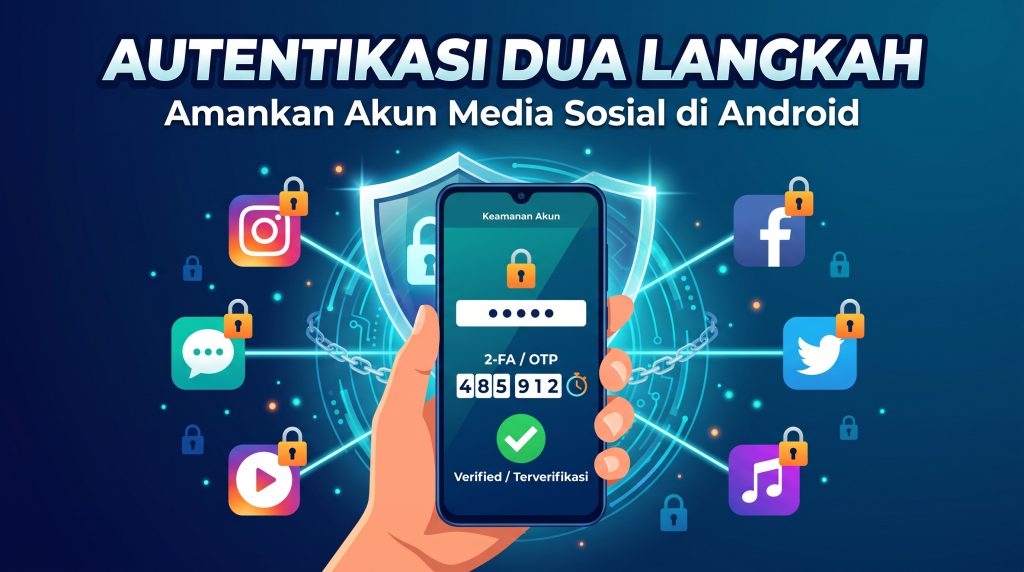
Panduan Praktis Mengamankan Akun Media Sosial dengan Autentikasi Dua Langkah di Android
Keamanan akun media sosial menjadi salah satu prioritas bagi pengguna smartphone, terutama karena banyak kasus pencurian identitas dan penyusupan akun yang terjadi melalui credential stuffing atau phishing. Salah satu cara efektif untuk menambah lapisan perlindungan adalah mengaktifkan autentikasi dua langkah (2FA). Pada perangkat Android, proses ini dapat dilakukan dengan mudah melalui aplikasi pihak ketiga seperti Google Authenticator, Authy, atau fitur bawaan sistem operasi. Artikel ini akan menjelaskan langkah‑langkah praktis untuk mengaktifkan 2FA pada platform media sosial yang paling sering digunakan, serta memberikan tips agar prosesnya tetap lancar dan aman.
Mengapa Autentikasi Dua Langkah Penting?
Autentikasi dua langkah menambahkan verifikasi tambahan selain kata sandi. Bahkan jika seseorang berhasil mendapatkan atau menebak kata sandi Anda, mereka masih membutuhkan faktor kedua – biasanya kode yang dihasilkan oleh aplikasi authenticator atau dikirim melalui SMS – untuk masuk. Dengan demikian, risiko akses tidak sah berkurang secara signifikan. Selain itu, banyak layanan media sosial memberikan notifikasi ketika ada upaya login dari perangkat yang tidak dikenal, sehingga Anda dapat segera tindak lanjut jika ada aktivitas mencurigakan.
Menyiapkan Aplikasi Authenticator di Android
Sebelum mengaktifkan 2FA di akun media sosial, pastikan Anda telah menginstal aplikasi authenticator yangandalkan. Dua pilihan populer adalah:
- Google Authenticator – aplikasi resmi dari Google yangシンプル dan tidak memerlukan koneksi internet untuk menghasilkan kode.
- Authy – menyediakan fitur sinkronisasi antar‑perangkat dan cadangan terenkripsi, sehingga Anda tidak kehilangan akses jika ponsel hilang.
Instalasi dapat dilakukan melalui Google Play Store. Setelah terinstall, buka aplikasi dan ikuti instruksi awal untuk menyiapkan akun (biasanya hanya perlu memberi izin untuk mengakses kamera jika Anda akan memindai kode QR).
Mengaktifkan 2FA di Platform Media Sosial Populer
Berikut ini adalah langkah‑langkah umum untuk mengaktifkan autentikasi dua langkah di beberapa platform yang sering digunakan oleh pengguna Android. Meskipun tampilan antarmuka mungkin sedikit berbeda tergantung versi aplikasi, alur intinya tetap sama.
1. Facebook
- Buka aplikasi Facebook, lalu ketuk ikon menu (garis tiga) di kanan atas.
- Pilih Settings & Privacy → Settings.
- Geser ke bagian Security and Login.
- Di bawah Two‑Factor Authentication, ketuk Edit.
- Pilih metode Authentication App.
- Aplikasi akan menampilkan kode QR. Buka aplikasi authenticator Anda, pilih Add Account atau simbol plus, lalu arakan kamera ke kode QR.
- Setelah kode ditambahkan, authenticator akan menghasilkan enam digit kode. Masukkan kode tersebut ke kolom yang diminta Facebook dan ketuk Confirm.
- Facebook juga akan memberikan kode cadangan; simpan atau catat kode tersebut di tempat yang aman.
2. Instagram
- Buka aplikasi Instagram, masuk ke profil Anda, lalu ketuk ikon garis tiga di kanan atas.
- Pilih Settings → Security → Two‑Factor Authentication.
- Ketuk Get Started dan pilih Authentication App.
- Instagram akan menampilkan kode QR. Buka aplikasi authenticator, tambahkan akun baru dengan memindai kode tersebut.
- Masukkan kode yang dihasilkan oleh authenticator ke dalam kolom yang disediakan Instagram.
- Simpan kode cadangan yang diberikan dan selesaikan proses.
3. Twitter (X)
- Buka aplikasi Twitter, ketuk foto profil Anda, lalu pilih Settings and privacy.
- Pilih Security and account access → Security → Two‑factor authentication.
- Centang kotak Authentication app.
- Twitter akan meminta Anda memasukkan kata sandi untuk verifikasi.
- Setelah verifikasi, akan muncul kode QR. Buka authenticator, scan kode QR.
- Masukkan kode enam digit yang dihasilkan authenticator ke kolom yang ditawarkan Twitter.
- Simpan kode cadangan yang ditawarkan dan selesaikan.
4. TikTok
- Buka aplikasi TikTok, masuk ke profil, lalu ketuk ikon tiga garis di kanan atas.
- Pilih Settings and privacy → Security → 2-step verification.
- Pilih Verification code dan kemudian Authentication app.
- TikTok akan menampilkan kode QR. Buka authenticator, tambahkan akun baru dengan memindai kode.
- Masukkan kode yang dihasilkan authenticator ke dalam kolom TikTok.
- Catat kode cadangan yang diberikan dan akhiri proses.
5. WhatsApp (opsional)
WhatsApp menggunakan verifikasi dua langkah dalam bentuk PIN enam digit yang Anda buat sendiri, bukan kode dari authenticator. Namun, Anda tetap dapat mengaktifkannya untuk menambah lapisan keamanan:
- Buka WhatsApp, ketuk ikon tiga titik di kanan atas → Settings.
- Pilih Account → Two-step verification → Enable.
- Masukkan PIN enam digit yang Anda inginkan, lalu konfirmasi.
- Berikan alamat email untuk pemulihan PIN (opsional namun disarankan).
- Tekan Save untuk menyelesaikan.
Mengelola Kode Cadangan dan Perangkat yang Hilang
Salah satu risiko menggunakan authenticator adalah kehilangan akses jika ponsel Android rusak, hilang, atau dicuri. Untuk mengantisipasi hal ini, lakukan hal‑hal berikut:
- Simpan kode cadangan yang diberikan oleh setiap platform setelah Anda mengaktifkan 2FA. Cadangan ini biasanya berupa sekumpulan kode enam digit yang dapat digunakan satu kali. Tempatkan kode tersebut di tempat yang aman, seperti manajer sandi terenkripsi atau catatan fisich yang disimpan di lokasi terpisah dari ponsel.
- Gunakan fitur sinkronisasi authenticator seperti yang ditawarkan Authy. Dengan sinkronisasi, kode Anda dapat diakses dari beberapa perangkat (misalnya tablet atau komputer) asalkan Anda memiliki kunci enkripsi yang aman.
- Aktifkan opsi login melalui SMS sebagai cadangan hanya jika Anda yakin nomor telepon Anda aman dari SIM swapping. Namun, ingat bahwa SMS kurang aman dibandingkan authenticator karena rentan terhadap intersep jaringan.
- Catat informasi pemulihan akun (alamat email, nomor telepon cadang) dan pastikan Anda masih memiliki akses ke mereka.
Tips Tambahan untuk Memaksimalkan Keamanan Akun Media Sosial
Mengaktifkan 2FA adalah langkah penting, namun kombinasi dengan praktik keamanan lain akan memberikan proteksi yang lebih komprehensif:
- Gunakan kata sandi yang unik dan kompleks untuk setiap akun. Hindari menggunakan sama kata sandi di layanan berbeda.
- Aktifkan notifikasi login jika platform menyediakannya, sehingga Anda akan segera tahu jika ada upaya masuk dari perangkat yang tidak dikenal.
- Periksa riwayat login secara berkala dan keluar dari sesi yang tidak Anda kenal.
- Jaga perangkat Android tetap terupdate dengan patch keamanan terbaru dan instal aplikasi hanya dari sumber terpercaya (Google Play Store).
- Hindari mengklik link yang mencurigakan yang dikirim melalui pesan langsung atau email, karena bisa merupakan upaya phishing untuk mencuri kode autentikasi.
Kesimpulan
Mengamankan akun media sosial dengan autentikasi dua langkah adalah salah satu cara paling efektif untuk melindungi identitas digital Anda dari akses tidak sah. Dengan menginstal aplikasi authenticator seperti Google Authenticator atau Authy, kemudian mengikuti langkah‑langkah spesifik untuk setiap platform (Facebook, Instagram, Twitter/X, TikTok, dan WhatsApp), Anda dapat menambahkan lapisan verifikasi yang jauh lebihandalkan daripada hanya mengandalkan kata sandi. Jangan lupa untuk menyimpan kode cadangan, memanfaatkan fitur sinkronisasi jika tersedia, dan tetap menjaga kebiasaan keamanan dasar seperti menggunakan kata sandi unik serta memperbarui perangkat secara teratur. Dengan kombinasi langkah‑langkah ini, akun media sosial Anda akan lebih resilient terhadap ancaman siber yang semakin kompleks.