
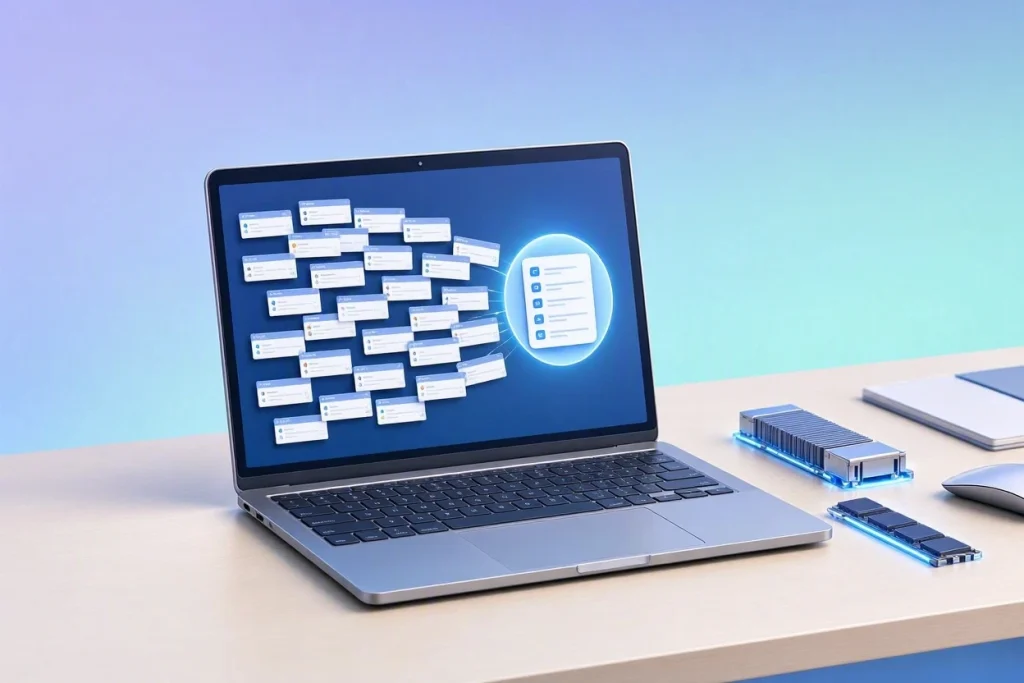
Kebiasaan membuka puluhan tab sekaligus kini telah menjadi standar operasional harian bagi banyak profesional digital, peneliti, mahasiswa, hingga pengembang perangkat lunak. Dalam satu sesi kerja, kita sering kali membuka berbagai platform secara bersamaan: dokumen kerja, referensi artikel, dashboard analitik, aplikasi perpesanan, hingga media sosial. Namun, di balik kemudahan akses informasi ini, terdapat konsekuensi teknis yang serius terhadap kinerja perangkat komputer Anda.
Jika tidak ditangani secara sistematis, tumpukan tab akan menguras alokasi Random Access Memory (RAM) secara masif. Imbasnya, sistem operasi terpaksa bekerja ekstra keras, suhu laptop meningkat cepat, kipas pendingin berputar bising, dan responsivitas antarmuka menjadi sangat lambat. Menerapkan tips efektif mengelola tab browser dengan ekstensi OneTab untuk hemat memori merupakan langkah strategis untuk mengatasi persoalan ini tanpa harus mengorbankan riwayat atau konteks riset yang sedang Anda kerjakan.
Mengapa Jumlah Tab Berlebih Mengakibatkan Penurunan Kinerja Sistem?
Untuk memahami mengapa pengelolaan tab sangat krusial, kita perlu meninjau arsitektur teknis peramban web modern seperti Google Chrome, Microsoft Edge, Mozilla Firefox, maupun Brave. Sebagian besar browser saat ini dibangun di atas arsitektur multi-process. Artinya, setiap kali Anda membuka tab baru, browser menciptakan proses eksekusi terpisah di dalam sistem operasi.
Pendekatan ini dirancang demi menjaga stabilitas dan keamanan. Jika sebuah situs web mengalami error atau crash, proses yang terisolasi tersebut tidak akan membekukan keseluruhan aplikasi browser. Namun, keuntungan stabilitas ini dibayar mahal dengan penggunaan sumber daya memori yang besar (overhead memory).
Struktur Konsumsi Memori Per Tab
- Tab Halaman Statis/Kosong: Membutuhkan sekitar 50 MB hingga 100 MB RAM hanya untuk menginisialisasi mesin rendering dan skrip dasar.
- Tab Aplikasi Web Kompleks: Platform seperti Google Docs, Figma, Canva, YouTube, atau dashboard berbasis React/Vue dapat mengonsumsi antara 300 MB hingga lebih dari 1 GB RAM per tab.
- Penyebab Utama Memory Swapping: Ketika kapasitas RAM fisik komputer Anda (misalnya 8 GB atau 16 GB) habis terpakai, sistem operasi akan mengaktifkan mekanisme memory swapping atau paging file. Proses ini memindahkan sebagian data RAM ke penyimpanan sekunder (SSD atau HDD). Karena kecepatan baca-tulis SSD jauh lebih lambat dibanding RAM fisik, komputer akan terasa mengalami lag, patah-patah (freezing), bahkan penutupan paksa (browser crash).
Meskipun beberapa browser menyertakan fitur bawaan seperti Memory Saver atau Sleeping Tabs, fitur-fitur tersebut sering kali hanya menangguhkan sebagian skrip. Tampilan antarmuka tetap menyisakan puluhan ikon tab yang membingungkan secara visual dan masih menyisakan jejak memori di latar belakang.
Mekanisme Kerja OneTab: Mengapa Ekstensi Ini Sangat Ringan?
Ekstensi OneTab menawarkan pendekatan yang jauh lebih radikal dan efisien dibanding aplikasi manajemen tab konvensional. Dibandingkan dengan ekstensi lain yang justru menambah beban memori baru karena menjalankan skrip latar belakang yang berat, OneTab dirancang secara minimalis.
Prinsip kerja OneTab didasarkan pada konversi tab aktif menjadi daftar tautan statis sederhana (HTML list). Saat Anda mengklik ikon OneTab di toolbar browser, rangkaian proses teknis berikut akan mengeksekusi perintah secara instan:
- Ekstraksi URL dan Metadata: OneTab membaca seluruh alamat URL dan judul (title) dari setiap tab yang sedang terbuka di jendela aktif.
- Pelepasan Alokasi Memori (RAM Release): Browser secara otomatis menutup seluruh tab aktif tersebut. Tindakan ini seketika membebaskan hingga 95% kapasitas memori RAM yang tadinya terikat pada tab-tab tersebut.
- Penyimpanan dalam Halaman Lokal: OneTab membuka satu halaman HTML lokal yang memuat seluruh tautan tadi dalam bentuk daftar terstruktur. Halaman ini sangat ringan—umumnya hanya berukuran beberapa puluh kilobyte—sehingga tidak membebaskan CPU maupun RAM.
- Pemuatan Berdasarkan Permintaan (On-Demand Loading): Konten situs web tidak akan dimuat kembali sebelum Anda secara eksplisit mengklik tautan yang bersangkutan.
Dengan mekanisme ini, OneTab tidak sekadar menyembunyikan tab, melainkan benar-benar menghentikan proses latar belakang yang tidak diperlukan, menjaga baterai laptop lebih awet, serta menciptakan ruang kerja visual yang bersih.
Panduan Langkah Demi Langkah Menggunakan OneTab Secara Optimal
Agar ekstensi OneTab memberikan dampak maksimal pada produktivitas dan performa perangkat Anda, ikuti panduan konfigurasi serta praktik terbaik berikut ini.
1. Instalasi dan Konfigurasi Pengaturan Utama
Unduh ekstensi OneTab secara resmi melalui toko aplikasi browser masing-masing (Chrome Web Store, Firefox Add-ons, Microsoft Edge Add-ons, atau Mac App Store untuk Safari). Setelah terpasang, klik kanan pada ikon OneTab (berbentuk gelas/corong biru) dan pilih menu Options atau Pengaturan.
Lakukan penyesuaian pada opsi-opsi kunci berikut:
- Konfirmasi Sebelum Menghapus Tab (Confirm before closing tabs): Aktifkan opsi ini untuk memberikan konfirmasi keamanan saat Anda hendak menghapus daftar tautan, mencegah risiko terhapus secara tidak sengaja.
- Lokasi Pembukaan Halaman OneTab (Open OneTab page in): Atur ke opsi “New tab” agar daftar tautan dibuka pada tab baru dan tidak menimpa halaman kerja yang sedang Anda buka.
- Pintasan Keyboard (Keyboard Shortcuts): Buat pintasan kustom, misalnya
Ctrl + Shift + 1(Windows/Linux) atauCmd + Shift + 1(macOS). Menggunakan pintasan keyboard akan mempercepat proses konversi tab tanpa perlu memindahkan kursor mouse.
2. Konversi Tab Berbasis Jendela (Window-Based Separation)
Salah satu cara paling efektif dalam mengelola tab browser dengan OneTab adalah memanfaatkan pemisahan antarjendela (window). OneTab mengeksekusi perintah konversi secara spesifik untuk jendela tempat ia diaktifkan.
Jika Anda sedang bekerja dengan beberapa topik berbeda secara bersamaan:
- Jendela 1: Khusus untuk riset proyek A (misalnya: 15 tab dokumen dan artikel).
- Jendela 2: Khusus untuk riset administratif dan email (misalnya: 10 tab).
Ketika Anda menekan ikon OneTab di Jendela 1, hanya 15 tab di Jendela 1 yang akan dikonversi menjadi satu kelompok grup tautan. Hal ini memungkinkan Anda mengelompokkan proyek berdasarkan konteks kerja tanpa mencampurnya menjadi satu daftar yang berantakan.
3. Strategi Pemulihan Tab (Tab Restoration) yang Fleksibel
OneTab menyediakan berbagai metode pemulihan (restore) yang disesuaikan dengan kebutuhan alur kerja Anda:
- Restore One by One (Pemulihan Satu per Satu): Klik tautan individu yang Anda butuhkan. Tautan tersebut akan terbuka di tab baru, sementara tautan di halaman OneTab akan otomatis terhapus dari daftar. Metode ini sangat ideal jika Anda hanya ingin mengambil satu sumber referensi spesifik.
- Restore All (Pemulihan Seluruh Grup): Klik tombol “Restore all” yang berada di bagian atas grup tautan. Seluruh tab dalam grup tersebut akan kembali terbuka secara simultan.
- Membuka Tautan Tanpa Menghapusnya dari Daftar: Jika Anda ingin membuka kembali sebuah tab tetapi tetap mempertahankan tautan tersebut berada di daftar OneTab, tahan tombol
Ctrl(atauCmdpada Mac) saat mengklik tautan.
4. Pengorganisasian Grup: Penamaan, Penguncian, dan Pinning
Secara bawaan, OneTab akan memberi nama grup berdasarkan tanggal dan waktu pengiriman tab, misalnya “Tabs sent on 22/10/2026, 14:30:00”. Nama default ini menyulitkan pencarian di kemudian hari.
Untuk penataan yang lebih rapi:
- Ubah Nama Grup (Rename Group): Klik pada label nama grup default, lalu ubah menjadi judul yang spesifik dan deskriptif, seperti “Riset Kompetitor Q3”, “Referensi Desain UI/UX”, atau “Dokumentasi API Payment Gateway”.
- Kunci Grup (Lock Group): Klik opsi “Lock this tab group”. Fitur kunci ini sangat penting karena mencegah grup tautan terhapus secara tidak sengaja ketika Anda menekan tombol “Delete all” atau saat membersihkan daftar tautan lainnya. Tautan di dalam grup terkunci juga tidak akan hilang dari daftar saat Anda mengklik atau memulihkannya.
- Sematkan Grup (Star / Pin Group): Gunakan fitur bintang atau pin sematan untuk menempatkan grup tautan yang paling sering diakses di posisi teratas halaman OneTab.
5. Fitur Berbagi Daftar Tautan (Share as Web Page)
Fitur unggulan lain dari OneTab yang jarang dimanfaatkan secara optimal adalah kemampuan mengekspor grup tab menjadi halaman web publik secara instan.
Dengan mengklik tombol “Share as web page” pada sebuah grup tab, OneTab akan menghasilkan URL unik berdomain onetab.io. Halaman ini dapat diakses oleh siapa saja yang memiliki tautannya.
Manfaat utama fitur berbagi ini meliputi:
- Kolaborasi Tim: Anda dapat mengirimkan seluruh daftar bahan riset atau referensi proyek kepada rekan kerja via Slack, WhatsApp, atau Email hanya dengan satu URL ringkas, tanpa perlu melakukan copy-paste puluhan alamat web satu demi satu.
- Arsip Referensi Panjang: Simpan URL
onetab.iotersebut ke dalam aplikasi catatan pribadi seperti Notion, Obsidian, Google Docs, atau Trello sebagai bagian dari dokumentasi proyek. - Bahan Presentasi: Buka tautan halaman web tersebut saat rapat untuk memajang daftar sumber referensi yang digunakan dalam pembahasan.
Teknik Lanjutan untuk Memaksimalkan Alur Kerja (Advanced Workflow)
Setelah menguasai fungsionalitas dasar, Anda dapat menerapkan strategi tingkat lanjut berikut agar efisiensi manajemen sistem Anda berada pada tingkat optimal.
Organisasi Cepat Menggunakan Fitur Drag and Drop
Halaman daftar OneTab mendukung navigasi berbasis drag and drop (tarik dan lepas):
- Anda dapat memindahkan item tautan tertentu dari satu grup ke grup lainnya hanya dengan menyeretnya menggunakan mouse.
- Anda juga dapat mengubah urutan hierarki grup tautan agar topik yang paling relevan berada di posisi atas.
- Jika Anda membuka halaman OneTab di samping tab aktif, Anda dapat menyeret alamat URL langsung dari address bar browser ke dalam halaman OneTab untuk menyimpannya secara cepat.
Prosedur Pencadangan Data (Backup & Export/Import)
Seluruh data tautan dan grup yang tersimpan di OneTab disimpan secara lokal pada penyimpanan internal browser (Local Storage / IndexedDB). Hal ini berarti jika Anda menghapus cache browser secara total, melakukan pembaruan sistem operasi, atau berpindah ke perangkat komputer baru, data OneTab berisiko hilang.
Untuk mengamankan data Anda, lakukan prosedur pencadangan (backup) secara berkala:
- Buka halaman utama OneTab.
- Klik opsi Export / Import yang berada di pojok kanan atas halaman.
- Pada panel Export, seluruh daftar URL dan nama grup akan ditampilkan dalam format teks terstruktur.
- Salin seluruh teks tersebut dan simpan ke dalam file dokumen (plain text atau
.txt), atau simpan di layanan penyimpanan awan (Google Drive, Dropbox, atau OneDrive). - Pada komputer atau browser baru, buka menu Import, tempelkan teks cadangan tersebut, lalu klik Import. Seluruh struktur grup dan tautan Anda akan pulih dalam hitungan detik.
Sinergi Antara OneTab dan Fitur Hemat Memori Bawaan Browser
Meskipun OneTab sangat ampuh untuk mengosongkan RAM, kombinasi terbaik diperoleh dengan memadukannya bersama fitur manajemen memori bawaan browser:
- Gunakan Fitur Memory Saver / Sleeping Tabs untuk Tab Aktif: Biarkan tab-tab yang masih sering Anda gunakan dalam kurun waktu beberapa jam (seperti email atau aplikasi obrolan) ditangani oleh fitur Memory Saver bawaan Chrome atau Edge. Fitur ini akan menidurkan tab tanpa menutupnya.
- Gunakan OneTab untuk Tab Selesai/Riset Panjang: Pindahkan semua tab hasil riset, artikel bacaan, dan referensi yang sudah selesai ditinjau (tetapi masih ingin disimpan untuk kebutuhan mendatang) ke dalam OneTab.
Kombinasi dua lapis ini menjamin kinerja RAM tetap berada pada tingkat penggunaan terendah tanpa mengganggu alur kerja harian Anda.
Mencegah Sindrom Digital Hoarding (Penumpukan Tab)
Kemudahan yang diberikan oleh OneTab dalam menyimpan puluhan hingga ratusan tab hanya dengan satu klik dapat memicu kebiasaan buruk baru: digital hoarding atau penumpukan sampah digital. Pengguna sering kali menumpuk ratusan tautan dengan dalih “akan dibaca nanti”, yang pada akhirnya tidak pernah dibuka kembali dan hanya menumpuk beban mental.
Untuk menjaga kebersihan dan kejelasan ruang kerja digital Anda, terapkan prinsip-prinsip sanitasi digital berikut:
Aturan Evaluasi 7 Hari (The 7-Day Rule)
Jika sebuah grup tautan di dalam OneTab tidak pernah Anda buka atau akses kembali dalam kurun waktu satu minggu, besar kemungkinan informasi di dalamnya sudah tidak lagi relevan. Segera hapus grup tersebut atau pindahkan tautan yang benar-benar penting ke aplikasi bookmark manager khusus seperti Raindrop.io, Pocket, atau Notion.
Agenda Weekly Cleanup (Pembersihan Mingguan)
Luangkan waktu sekitar 5 hingga 10 menit di akhir pekan untuk meninjau kembali seluruh isi halaman OneTab Anda. Hapus grup-grup riset proyek yang sudah selesai dieksekusi, gabungkan grup-grup yang memiliki topik sejenis, serta pastikan grup penting sudah berada dalam status terkunci (locked).
Perbandingan Strategis: OneTab vs Fitur Bawaan vs Bookmark Manager
Untuk memberikan gambaran komprehensif, berikut adalah perbandingan antara penggunaan OneTab, fitur bawaan browser, dan bookmark manager:
| Fitur / Parameter | OneTab | Fitur Bawaan (Tab Groups / Sleeping Tabs) | Bookmark Manager (Bawaan / Raindrop) |
| Penghematan RAM | Sangat Tinggi (hingga 95%) | Sedang (30% – 60%) | Maksimal (100%, tetapi tidak menyimpan sesi aktif) |
| Kecepatan Konversi | Instant (Sekali Klik / Shortcut) | Manual (Per Perangkat / Per Tab) | Manual (Harus melakukan bookmark satu per satu) |
| Kerapian Visual Antarmuka | Sangat Bersih (Menjadi 1 Tab) | Masih Memenuhi Tab Bar Browser | Tidak Mengganggu Tab Bar |
| Kemudahan Berbagi (Sharing) | Sangat Mudah (One-Click Web Page) | Terbatas / Perlu Sinkronisasi Akun | Perlu Pengaturan Folder Publik |
| Tujuan Utama Penggunaan | Penghematan RAM & Penyimpanan Sesi Kerja Sementara | Pengelompokan Tab Aktif Jangka Pendek | Penyimpanan Referensi Permanen Jangka Panjang |
Kesimpulan
Mengumpulkan puluhan tab saat melakukan aktivitas riset dan pekerjaan digital memang sulit dihindari. Namun, membiarkan tab-tab tersebut terus terbuka dan menggerogoti kapasitas memori RAM komputer Anda bukanlah solusi yang bijak. Menerapkan tips efektif mengelola tab browser dengan ekstensi OneTab untuk hemat memori secara konsisten terbukti menjadi salah satu metode paling praktis, ringan, dan efisien untuk menjaga performa perangkat tetap optimal.
Dengan mengombinasikan konfigurasi awal yang tepat, penggunaan pintasan keyboard, pengorganisasian grup tautan yang rapi, serta rutinitas pembersihan berkala, Anda dapat menikmati ruang kerja digital yang bebas dari lag, menghemat konsumsi daya baterai laptop, dan meningkatkan fokus kerja secara signifikan. Implementasikan langkah-langkah di atas sekarang juga untuk merasakan perbedaan kinerja sistem komputer Anda.