
Tips Praktis Mengatasi Laptop Lemot Setelah Update Windows 11 Tanpa Perlu Instal Ulang
Memperbarui sistem operasi ke Windows 11 seharusnya membawa pengalaman penggunaan yang lebih mulus, aman, dan efisien. Namun, bukan hal yang jarang justru setelah proses update selesai, laptop terasa berat, lambat merespons, hingga booting memakan waktu lama. Kondisi ini sering memicu panik dan keputusaan terburu-buru untuk menginstal ulang (clean install) Windows. Padahal, instal ulang berisiko menghapus data penting, menghilangkan lisensi aplikasi berbayar, serta memakan waktu lama untuk konfigurasi ulang lingkungan kerja.
Sebelum memutuskan langkah ekstrem tersebut, ada sejumlah penyebab teknis yang wajar terjadi pasca-update dan dapat diatasi dengan serangkaian troubleshooting sistematis. Artikel ini akan mengupas tips praktis mengembalikan performa laptop Windows 11 ke kondisi optimal tanpa harus memformat ulang penyimpanan.
Mengapa Laptop Menjadi Lemot Pasca-Update?
Memahami akar masalah adalah separuh solusi. Ketika Windows 11 melakukan pembaruan besar (feature update) atau kumulatif, sistem tidak hanya menimpa file lama. Proses di latar belakang meliputi migrasi database registri, re-indeksisasi file untuk pencarian (Search Indexing), kompilasi ulang cache .NET Framework, serta penyesuaian driver perangkat keras dengan kernel baru. Selama proses ini berlangsung—yang bisa berlangsung beberapa jam hingga 1-2 hari setelah reboot pertama—penggunaan CPU, Disk, dan RAM akan melonjak drastis.
Faktor lain yang sering diabaikan adalah kompatibilitas driver. Update Windows terkadang memasang driver generik yang tidak sepenuhnya dioptimalkan untuk hardware spesifik laptop (misalnya VGA, Wi-Fi, atau chipset manajemen daya). Selain itu, file-file sementara (temporary files) dari versi Windows sebelumnya (folder Windows.old) tetap tersimpan untuk memungkinkan rollback, memakan puluhan GB ruang penyimpanan. Jika SSD/HDD mendekati kapasitas penuh, performa I/O akan turun drastis.
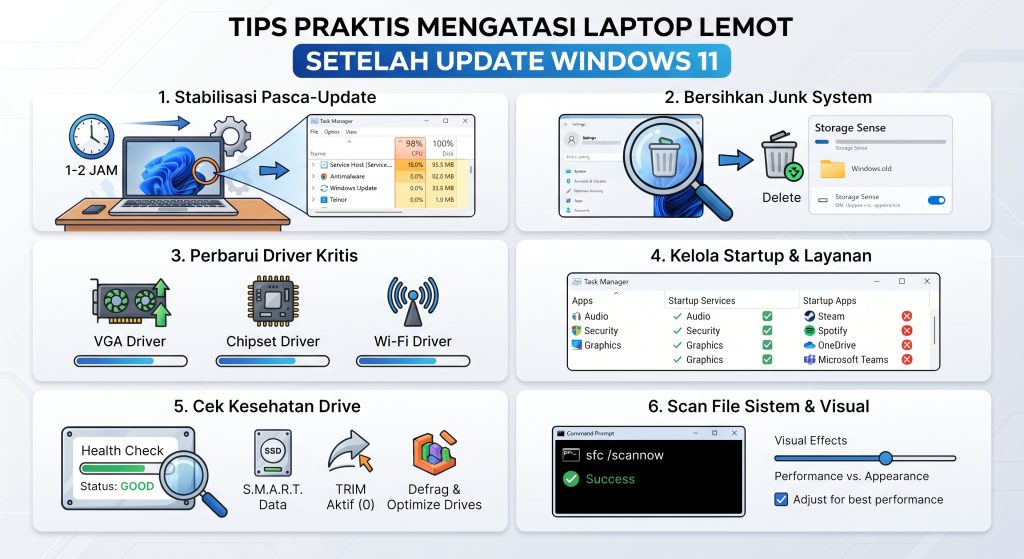
1. Beri Waktu untuk Proses “Stabilisasi” Pasca-Update
Langkah pertama yang paling sederhana namun sering dilupakan adalah kesabaran. Setelah update mayor selesai dan laptop sudah restart hingga masuk desktop, biarkan laptop menyala terhubung ke charger (jika laptop) minimal 1-2 jam tanpa beban kerja berat. Selama ini, layanan Windows Update, Search Indexer, SysMain (Superfetch), dan .NET Runtime Optimization Service bekerja keras di latar belakang.
Buka Task Manager (Ctrl + Shift + Esc), perhatikan tab Processes. Jika Anda melihat proses seperti “Service Host: Local System”, “Antimalware Service Executable”, atau “Microsoft Compatibility Telemetry” mengonsumsi resource tinggi (Disk 100% atau CPU tinggi), biarkan saja. Ini adalah tanda sistem sedang “menyelesaikan pekerjaan rumah” pasca-update. Memaksa mematikan proses ini justru berpotensi merusak integritas file sistem.
2. Bersihkan File Sisa Update dan Junk System
Setelah masa stabilisasi lewat (biasanya 24-48 jam), ruang penyimpanan sering tersisa minim karena file cadangan update. Membersihkannya bisa mengembalikan kecepatan baca/tulis drive.
Menggunakan Storage Sense (Penyimpanan Cerdas)
Fitur bawaan Windows 11 ini sangat efektif dan aman.
- Buka Settings (Win + I) > System > Storage.
- Klik Storage Sense (atau “Penyimpanan Cerdas”).
- Aktifkan tombolnya, lalu klik untuk masuk ke pengaturan detail.
- Centang “Clean up temporary files” dan atur jadwal pembersihan otomatis (misalnya “During low free disk space” atau “Every week”).
- Di bagian bawah, klik “Run Storage Sense now” untuk pembersihan instan.
Membersihkan File Update Sebelumnya (Windows.old)
Jika Anda yakin tidak ingin kembali ke versi Windows sebelumnya, hapus folder Windows.old via Cleanup Recommendations di halaman Storage yang sama, atau gunakan Disk Cleanup (cleanmgr) mode administrator:
- Klik tombol Start, ketik Disk Cleanup, klik kanan > Run as administrator.
- Pilih drive C:, tunggu kalkulasi selesai.
- Klik tombol “Clean up system files”, pilih drive C: lagi.
- Centang “Previous Windows installation(s)”, “Windows Update Cleanup”, “Delivery Optimization Files”, dan “Temporary files”.
- Klik OK dan konfirmasi penghapusan.
3. Perbarui Driver Kritis Secara Manual (VGA, Chipset, Wi-Fi)
Windows Update menyediakan driver, tetapi versi yang disediakan seringkali bukan yang terbaru dari produsen hardware (OEM). Driver VGA (GPU) yang usang adalah penyebab utama *lag* pada animasi UI, putar video, dan rendering browser. Driver Chipset memengaruhi manajemen daya dan performa CPU, sedangkan driver Wi-Fi memengaruhi stabilitas jaringan.
Cara paling andal: kunjungi situs resmi merek laptop Anda (Lenovo Vantage, HP Support Assistant, Dell SupportAssist, MyASUS, MSI Center, dll) atau website produsen chip (Intel, AMD, NVIDIA, Realtek, MediaTek). Unduh dan instal driver terbaru untuk:
- Graphics/Display Adapter (Intel Arc/UHD, AMD Radeon, NVIDIA GeForce/RTX).
- Chipset Driver (Intel Chipset Configuration Utility / AMD Chipset Drivers).
- Network Adapter (Wi-Fi 6/6E/7, Bluetooth, Ethernet).
- Audio Driver (Realtek Audio Console / Dolby Atmos).
- Storage Controller (Intel RST / AMD SATA/NVMe drivers) — sangat krusial untuk performa SSD NVMe.
Hindari menggunakan *driver updater* pihak ketiga berbayar/gratis yang sering memasang driver tidak cocok atau *bloatware*.
4. Kelola Aplikasi Startup dan Layanan Latar Belakang
Update Windows terkadang mengaktifkan kembali aplikasi startup yang sebelumnya sudah dinonaktifkan, atau menambahkan layanan baru dari fitur Windows yang tidak Anda butuhkan (misalnya Xbox Game Bar, Teams, Widgets).
Menonaktifkan Startup Apps
- Buka Task Manager > tab Startup apps.
- Urutkan berdasarkan Startup impact (High ke Low).
- Nonaktifkan (Disable) aplikasi yang tidak perlu jalan saat boot: Spotify, Steam, Epic Games, OneDrive (jika tidak dipakai), Microsoft Teams, browser updater, dll.
- Hati-hati: Jangan nonaktifkan driver audio (Realtek), driver touchpad/pointing device, security (Windows Defender/antivirus), dan Intel/AMD graphics software.
Menonaktifkan Layanan Windows yang Tidak Perlu (Opsional – Lanjutan)
Gunakan Win + R, ketik services.msc. Ubah *Startup Type* menjadi Manual atau Disabled untuk layanan yang tidak kritis, contoh:
- Xbox Live Game Save / Xbox Live Networking / Xbox Game Bar (jika tidak main game via Xbox).
- Connected Devices Platform Service (jika tidak pakai fitur “Phone Link” / Your Phone).
- Print Spooler (jika tidak punya printer).
- Windows Search (hanya jika Anda jarang pakai pencarian Start Menu dan ingin hemat resource; konsekuensinya pencarian file jadi lambat).
Catatan: Buat *System Restore Point* sebelum mengubah layanan sistem.
5. Periksa Kesehatan Drive (SSD/HDD) dan Aktifkan Trim
Performa Windows 11 sangat bergantung pada kecepatan *random read/write* drive sistem. Jika SSD sudah tua (tercapai TBW/Total Bytes Written), mengalami *bad block*, atau *controller* overheat (throttling), laptop akan terasa lemot meskipun spesifikasi CPU/RAM tinggi.
- Cek SMART: Gunakan tools gratis seperti CrystalDiskInfo atau HWiNFO64. Perhatikan status “Health Status” (harus “Good” / “Bagus”), suhu (ideal < 60°C saat idle, < 70°C beban), dan atribut “Reallocated Sectors Count” / “Current Pending Sector” (harus 0).
- Pastikan TRIM Aktif: TRIM memungkinkan OS memberitahu blok data mana yang tidak terpakai agar SSD bisa membersihkannya internal. Buka Command Prompt (Admin) / PowerShell (Admin), ketik:
fsutil behavior query DisableDeleteNotify. Jika hasilnya0, TRIM aktif (baik). Jika1, ketikfsutil behavior set DisableDeleteNotify 0untuk mengaktifkannya. - Defrag HDD, Optimize SSD: Windows 11 sudah menjadwalkan ini otomatis (Optimize Drives), tapi bisa dijalankan manual via Start > ketik “Defragment and Optimize Drives”.
6. Scan dan Perbaiki Integritas File Sistem (SFC & DISM)
File sistem yang korup akibat gangguan listrik saat update atau error unduhan adalah penyebab *stutter*, *freeze*, atau error *blue screen* (BSOD) tersembunyi. Jalankan perbaikan offline via Command Prompt (Admin) / Terminal (Admin) berurutan:
- DISM (Component Store):
DISM /Online /Cleanup-Image /RestoreHealth(Butuh internet, memperbaiki repositori komponen Windows). Tunggu hingga 100%. - SFC (System File Checker):
sfc /scannow(Memverifikasi dan memperbaiki file sistem terproteksi menggunakan cadangan dari DISM). - Restart laptop setelah keduanya selesai tanpa error.
Jika SFC melaporkan “Windows Resource Protection found corrupt files but was unable to fix some of them”, coba jalankan SFC di *Safe Mode* atau gunakan perintah sfc /scannow /offbootdir=C:\ /offwindir=C:\Windows dari *Windows Recovery Environment (WinRE)*.
7. Atur Visual Effects dan Power Plan untuk Performa
Windows 11 menampilkan banyak animasi (transparansi *Mica*, *Acrylic blur*, animasi minimize/maximize). Pada laptop dengan iGPU (integrated graphics) atau RAM terbatas (8GB ke bawah), ini memberatkan.
Menyesuaikan Visual Effects
- Tekan Win + R, ketik
sysdm.cpl, Enter. - Tab Advanced > bagian Performance, klik Settings.
- Pilih “Adjust for best performance” (menonaktifkan semua animasi) ATAU pilih Custom dan centang hanya yang penting:
- Show thumbnails instead of icons
- Smooth edges of screen fonts
- Show window contents while dragging
- Klik Apply > OK.
Mode Daya (Power Mode)
Pastikan laptop tidak stuck di mode “Power Saver” atau “Best Power Efficiency” saat tercolok charger.
- Settings > System > Power & battery > Power mode > pilih “Best performance” (atau “Balanced” untuk keseimbangan suhu/baterai).
8. Deteksi Thermal Throttling (Suhu Panas Berlebih)
Lonjakan beban kerja CPU dan Disk secara terus-menerus selama berjam-jam pasca-update sering kali mengungkap masalah pendinginan (cooling) yang selama ini tersembunyi. Jika kipas berputar kencang terus atau laptop mendadak melambat drastis setelah beberapa menit dinyalakan, bisa jadi terjadi thermal throttling.
-
Cara Diagnostik: Pantau suhu CPU dan GPU menggunakan aplikasi ringan seperti HWiNFO64 atau Core Temp. Jika suhu idle atau beban ringan sudah berada di atas 80°C–90°C, ada indikasi kipas kotor, ventilasi tertutup debu, atau pasta termal (thermal paste) sudah mengering.
-
Tindakan Perbaikan: Bersihkan ventilasi udara, gunakan cooling pad jika diperlukan, atau jadwalkan penggantian pasta termal agar performa CPU tidak terpotong otomatis oleh sistem pelindung panas.
9. Bersihkan Cache Windows Update yang Nyangkut (Corrupted Update Cache)
Kadang-kadang, proses update Windows 11 mengalami kegagalan sebagian (partially failed), membuat layanan Windows Update terus-menerus mencoba mengunduh atau memproses ulang file yang korup di latar belakang. Hal ini menyebabkan penggunaan CPU tinggi secara misterius setiap kali laptop terhubung ke internet.
-
Langkah Pembersihan Cache Update:
-
Buka Command Prompt dengan hak akses Administrator (Run as administrator).
-
Hentikan layanan terkait dengan mengetik perintah berikut secara berurutan lalu Enter:
-
net stop wuauserv -
net stop cryptSvc -
net stop bits -
net stop msiserver
-
-
Buka File Explorer dan navigasikan ke
C:\Windows\SoftwareDistribution. Hapus seluruh isi file dan folder di dalam direktori tersebut (ini adalah penyimpanan cache update lama). -
Lakukan hal yang sama pada folder
C:\Windows\System32\catroot2. -
Nyalakan kembali layanan dengan mengetik:
-
net start wuauserv -
net start cryptSvc -
net start bits -
net start msiserver
-
-
Restart laptop Anda.
-
10. Jalan Tengah Terakhir: In-Place Upgrade (Repair Install) Tanpa Kehilangan Data
Jika SFC, DISM, dan pembersihan driver gagal mengatasi lag yang parah, opsi paling ampuh sebelum melakukan clean install adalah In-Place Upgrade. Metode ini menimpa file sistem Windows 11 dengan ISO terbaru tanpa menghapus file pribadi, aplikasi terinstal, maupun konfigurasi akun Anda.
-
Cara Melakukannya:
-
Unduh file ISO resmi Windows 11 dari situs web Microsoft (Pastikan edisi dan arsitektur sesuai).
-
Buka file ISO tersebut langsung dari Windows (klik dua kali hingga mount sebagai virtual drive).
-
Jalankan file
setup.exedi dalamnya. -
Pilih opsi untuk Keep personal files and apps (Simpan file pribadi dan aplikasi).
-
Ikuti proses instalasi hingga selesai. Sistem akan memperbarui seluruh inti file sistem yang rusak dan mengembalikan kecepatan respons laptop seperti sediakala.
-
Kesimpulan
Laptop yang lambat setelah pembaruan Windows 11 hampir selalu disebabkan oleh proses latar belakang yang belum selesai, konflik driver minor, atau penumpukan cache sistem—bukan kerusakan permanen pada perangkat keras. Dengan memberikan waktu stabilisasi, membersihkan file sampah, memperbarui driver langsung dari OEM, serta merawat integritas sistem file, Anda dapat mengembalikan performa optimal laptop tanpa harus mengambil risiko kehilangan data melalui clean install.
Apakah ada spesifikasi hardware tertentu atau kendala spesifik (seperti proses Task Manager tertentu) yang sedang Anda hadapi pada laptop tersebut?