
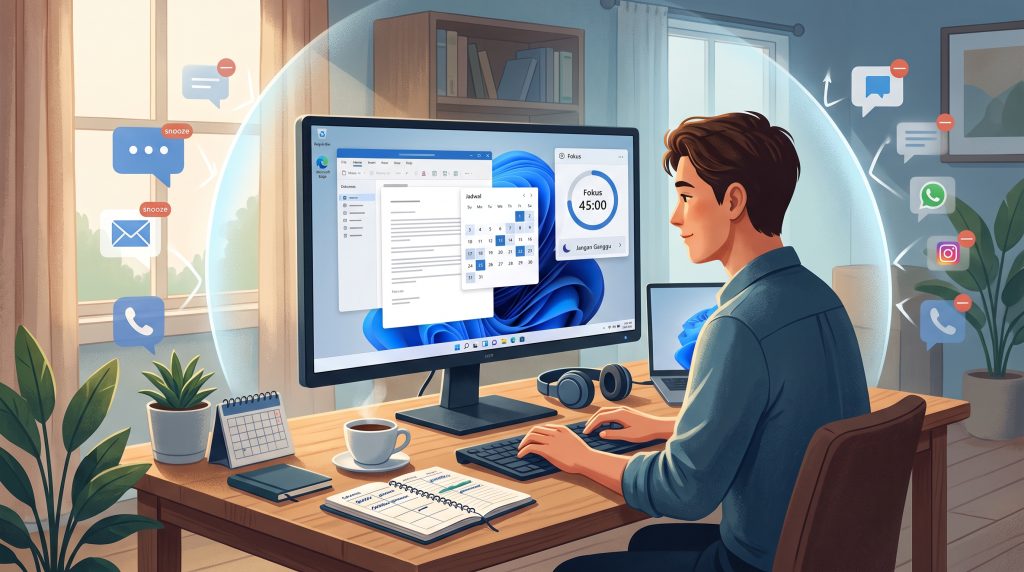
Memanfaatkan Fitur Fokus di Windows 11 untuk Bekerja Tanpa Gangguan
Dalam era kerja hibrid, gangguan dari notifikasi aplikasi, pesan singkat, atau pembaruan sistem sering kali memutuskan aliran konsentrasi. Windows 11 menyediakan fitur bernama Fokus (dulu dikenal sebagai Focus Assist) yang dirancang khusus untuk membantu pengguna menahan interupsi yang tidak perlu saat sedang mengerjakan tugas yang membutuhkan konsentrasi penuh. Artikel ini akan menjelaskan cara mengaktifkan, menyesuaikan, dan memaksimalkan fitur Fokus sehingga Anda bisa bekerja lebih produktif tanpa terus-terusan terganggu oleh pings dan pop‑up.
Mengenal Fitur Fokus di Windows 11
Fitur Fokus memungkinkan Anda menentukan jenis notifikasi yang boleh muncul dan jenis yang disembunyikan selama interval waktu tertentu. Ada tiga mode utama yang dapat dipilih:
- Prioritas saja – Hanya notifikasi dari daftar prioritas (misalnya telepon, pesan dari kontak tertentu, atau aplikasi yang Anda tetapkan) yang akan ditampilkan.
- Alarm saja – Semua notifikasi disembunyikan kecuali alarm yang telah Anda atur.
- Hanya prioritas dan alarm – Kombinasi dari kedua mode di atas, cocok bila Anda tetap ingin menerima panggilan penting tetapi tidak ingin terganggu oleh notifikasi media sosial atau email.
Selain mode manual, Fokus juga dapat dijalankan secara otomatis berdasarkan jadwal, keadaan layar, atau acara kalender. Dengan demikian, Anda tidak perlu terus-mengingat untuk mengaktifkannya setiap kali Anda mulai bekerja.
Mengaktifkan Fokus melalui Pengaturan Sistem
Berikut langkah‑langkah dasar untuk mengaktifkan dan mengatur Fokus di Windows 11:
- Buka Pengaturan (tekan Win + I).
- Pilih Sistem lalu klik Fokus pada panel sisi kiri.
- Di bagian Mode Fokus, pilih salah satu dari tiga opsi yang telah disebutkan sebelumnya sesuai kebutuhan Anda.
- Untuk menyesuaikan daftar prioritas, klik Prioritas saja lalu tekan Sesuaikan daftar prioritas. Di sini Anda dapat menambahkan atau menghapus aplikasi, kontak, atau jenis notifikasi yang ingin Anda terima apesar Fokus aktif.
- Jika Anda ingin Fokus berjalan otomatis, buka bagian Aturan otomatis. Anda dapat mengatur Fokus untuk aktif:
- Pada waktu tertentu setiap hari (misalnya 09.00‑12.00 dan 13.00‑17.00).
- Saat Anda sedang memainkan game dalam layar penuh.
- Saat Anda menyalakan mode Jangan ganggu dari pusat tindakan.
- Berdasarkan acara kalender yang Anda tandai sebagai “Sibuk” atau “Tidak ada”.
Setelah konfigurasi selesai, tombol Fokus juga muncul di pusat tindakan (klik ikon speaker di kanan bawah layar) sehingga Anda bisa mengaktifkan atau menonaktifkannya dengan satu klik.
Menyesuaikan Notifikasi Prioritas
Agar Fokus benar‑benar membantu, Anda perlu menentukan apa yang benar‑benar penting bagi Anda. Berikut beberapa pertimbangan saat menyiapkan daftar prioritas:
- Komunikasi penting – Tambahkan aplikasi pesan instans yang Anda gunakan untuk komunikasi dengan tim atau keluarga (misalnya Teams, WhatsApp Desktop, atau aplikasi telepon). Anda juga dapat menambahkan kontak spesial sehingga panggilan atau pesan dari mereka tetap lewat meski Fokus aktif.
- Alarm dan pengingat – Pastikan alarm sistem tetap aktif sehingga Anda tidak melewatkan jadwal penting seperti rapat atau waktu istirahat.
- Aplikasi produktivitas – Jika ada aplikasi yang memberikan notifikasi krusial (misalnya pemberitahuan dari manajer tugas yang menunjukkan tenggat waktu), masukkan ke daftar prioritas agar tidak terlupakan.
- Notifikasi sistem – Pada umumnya, notifikasi pembaruan Windows atau pemberitahuan keamanan dapat Anda biarkan dalam mode prioritas saja agar Anda tetap mendapatkan informasi penting tanpa terlalu banyak gangguan.
Ingin mengecek apakah konfigurasi Anda sudah tepat? Coba aktifkan Fokus lalu kirimkan pesan uji dari aplikasi yang tidak ada dalam daftar prioritas. Jika notifikasi tidak muncul, berarti konfigurasi berhasil.
Memanfaatkan Fokus Bersama Kalender
Salah satu keunggulan Fokus di Windows 11 adalah integrasi dengan aplikasi Kalender. Anda dapat mengatur agar Fokus otomatis aktif ketika Anda memiliki acara yang ditandai sebagai “Sibuk”. Cara mengaktifkannya:
- Buka Pengaturan → Sistem → Fokus.
- Di bagian Aturan otomatis, aktifkan opsi Saat saya memiliki acara di kalender.
- Pilih kalender yang ingin Anda gunakan (misalnya Outlook atau Kalender Windows).
- Tentukan tingkat sensitivitas: Anda dapat memilih hanya acara yang berlabel “Sibuk” atau juga acara yang berlabel “Tidak ada”.
Dengan integrasi ini, Anda tidak perlu lagi mengingat untuk mengaktifkan Fokus sebelum rapat; sistem akan mengurusnya secara otomatis berdasarkan jadwal Anda.
Tips Praktis untuk Memaksimalkan Konsentrasi
Mengaktifkan Fokus adalah langkah awal, namun kombinasi dengan kebijakan kerja yang baik akan menghasilkan hasil yang lebih maksimal. Berikut beberapa tips yang dapat Anda terapkan:
- Blokir waktu kerja – Gunakan fitur Fokus bersama teknik Pomodoro atau blokir waktu 90 menit. Setelah setiap blok, istirahat singkat dan periksa notifikasi yang mungkin Anda lewatkan.
- Gunakan mode “Jangan ganggu” saat presentasi – Selain Fokus, Windows 11 memiliki mode Presentasi yang menyembunyikan notifikasi sekaligus mencegah layar dari masuk standby. Aktifkan mode ini lewat pusat tindakan saat Anda akan membagikan layar.
- Nonaktifkan getaran dan suara pada perangkat pendamping – Jika Anda menggunakan smartphone yang tersinkron dengan PC (misalnya melalui aplikasi Your Phone), pastikan getaran dan notifikasi suara juga dimatikan saat Fokus aktif.
- Evaluasi mingguan – Pada akhir minggu, buka Pusat tindakan → Riwayat notifikasi untuk melihat seberapa banyak notifikasi yang disembunyikan oleh Fokus. Ini membantu Anda menyesuaikan daftar prioritas bila terlalu banyak atau terlalu sedikit informasi yang masuk.
Mengatasi Masalah Umum
Meskipun Fokus cukup andal, ada beberapa situasi yang mungkin membuat Anda masih terganggu. Berikut cara mengatasinya:
- Notifikasi masih muncul apesar Fokus aktif – Periksa kembali daftar prioritas. Kadang aplikasi menambahkan kategori notifikasi baru yang belum Anda masukkan ke daftar.
- Fokus tidak otomatis aktif sesuai jadwal – Pastikan zona waktu sistem Anda benar. Buka Pengaturan → Waktu & bahasa → Tanggal & waktu dan verifikasi otomatisasi zona waktu aktif.
- Alarm tidak terdengar – Dalam mode Alarm saja, hanya alarm yang akan lewat. Pastikan alarm Anda benar‑benar diset dan volume sistem tidak dalam keadaan mute.
- Sulit menemukan pengaturan Fokus – Jika tidak menemukan menu Fokus di Pengaturan → Sistem, pastikan Anda menjalankan Windows 11 versi 22H2 atau lebih baru. Versi lama mungkin masih menggunakan nama Focus Assist di Pengaturan → Sistem → Notifikasi & tindakan.
Kesimpulan
Fitur Fokus di Windows 11 memberikan cara yang terstruktur untuk mengurangi gangguan dari notifikasi aplikasi, pesan, dan pembaruan sistem selama Anda membutuhkan konsentrasi penuh. Dengan memahami tiga mode utama, menyesuaikan daftar prioritas, dan memanfaatkan aturan otomatis yang terintegrasi dengan kalender, Anda dapat menciptakan lingkungan kerja yang lebih tenang dan produktif.
Implementasi Fokus tidak hanya sekadar mengaktifkan tombol; ia menjadi bagian dari rutinitas harian yang membantu Anda mengalokasikan waktu untuk pekerjaan yang membutuhkan fokus深, sambil tetap tetap terhubung dengan hal-hal yang benar‑benar penting. Dengan mengikuti langkah‑langkah dan tips di atas, Anda akan lebih mudah menjaga aliran kerja, mengurangi stres akibat notifikasi berlebihan, dan akhirnya mencapai hasil yang lebih baik dalam setiap tugas yang Anda kerjakan.