
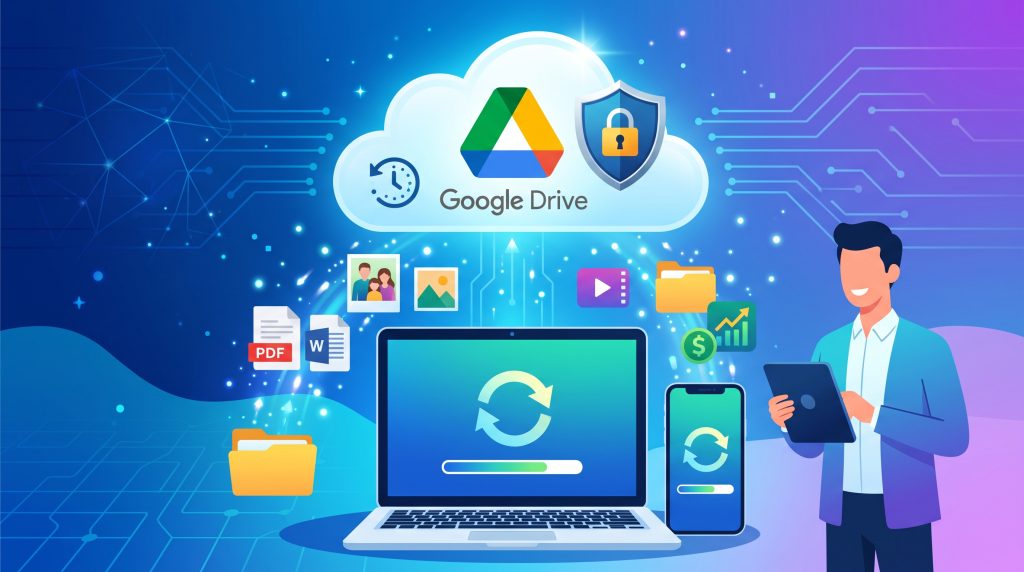
Langkah Mudah Menggunakan Google Drive untuk Cadangan File Penting
Dalam era digital saat ini, kehilangan data penting seperti dokumen kerja, foto keluarga, atau catatan keuangan bisa menimbulkan kerugian yang besar. Salah satu solusi yang mudah diakses dan terpercaya adalah menggunakan Google Drive untuk membuat cadangan (backup) file. Layanan cloud ini memungkinkan pengguna menyimpan data secara online, mengaksesnya dari berbagai perangkat, dan memulihkannya bila diperlukan. Artikel ini akan menjelaskan langkah‑langkah praktis untuk memanfaatkan Google Drive sebagai tempat cadangan file penting, mulai dari persiapan awal hingga tips mengelola ruang penyimpanan agar tetap aman dan efisien.
Mengapa Memilih Google Drive untuk Cadangan?
Google Drive menawarkan beberapa keunggulan yang membuatnya cocok sebagai media backup:
- Akses multidimensi: file dapat dibuka melalui peramban web, aplikasi desktop, maupun aplikasi seluler di Android dan iOS.
- Ruang gratis yang cukup besar untuk kebutuhan pribadi (15 GB) dan opsi pembayaran jika diperlukan lebih banyak kapasitas.
- Fitur sinkronisasi otomatis yang menjamin setiap perubahan pada file lokal langsung tercermin di cloud.
- Keamanan yang dilengkapi dengan verifikasi dua langkah dan enkripsi data selama transmisi serta penyimpanan.
- Kemampuan untuk membuat versi file, sehingga Anda bisa mengembalikan versi sebelumnya jika terjadi perubahan yang tidak diinginkan.
Persiapan Sebelum Memulai
Agar proses backup berjalan lancar, pastikan hal berikut sudah terpenuhi:
- Akun Google: Anda memerlukan akun Gmail atau akun Google lain untuk masuk ke Drive. Jika belum punya, daftarkan melalui halaman resmi Google.
- Periksa kuota penyimpanan: Buka halaman
drive.google.comdan lihat bagian “Storage” di panel kiri untuk melihat sisa ruang yang tersedia. Jika hampir penuh, pertimbangkan untuk menghapus file yang tidak diperlukan atau mengupgrade paket penyimpanan. - Instal aplikasi pendukung: Untuk sinkronisasi otomatis, unduh dan instal “Google Drive for Desktop” (tersedia untuk Windows dan macOS) maupun aplikasi seluler “Google Drive” dari Play Store atau App Store.
- Tentukan jenis file yang akan didukung: Buat daftar dokumen, foto, video, atau data aplikasi yang ingin Anda cadangkan. Ini membantu mengatur struktur folder di Drive agar tetap terorganisir.
Mengunggah File Secara Manual
Cara paling langsung untuk memindahkan file ke Google Drive adalah melalui unggahan manual. Ikuti langkah berikut:
- Buka browser dan masuk ke
drive.google.comdengan akun Google Anda. - Di layar utama, klik tombol Baru yang berada di sebelah kiri atas, lalu pilih Unggah file atau Unggah folder tergantung kebutuhan.
- Jendela penelusuran file akan muncul. Navigasikan ke lokasi file yang ingin Anda cadangkan, pilih satu atau lebih item, lalu klik Buka.
- Google Drive akan menampilkan progres unggahan di bagian bawah layar. Tunggu hingga proses selesai; file akan muncul di “My Drive” sesuai dengan nama aslinya.
- Jika ingin mengatur lokasi penyimpanan, Anda dapat membuat folder baru terlebih dahulu (tombol Baru → Folder) lalu unggah file ke dalam folder tersebut.
Metode manual cocok untuk cadangan sekadar atau ketika Anda hanya ingin menyimpan sejumlah file tertentu tanpa mengaktifkan sinkronisasi terus‑menerus.
Menggunakan Google Drive for Desktop untuk Sinkronisasi Otomatis
Jika Anda ingin setiap perubahan pada folder tertentu di komputer langsung tercermin di cloud, Google Drive for Desktop adalah pilihan yang tepat.
- Setelah aplikasi terinstal, jalankan dan login dengan akun Google Anda.
- Pada fase instalasi, Anda akan diminta memilih antara “Stream files” dan “Mirror files”. Untuk cadangan, pilih Mirror files agar seluruh konten folder yang dipilih disimpan secara lengkap baik di komputer maupun di Drive.
- Tentukan folder lokal yang ingin Anda sinkronisasi. Misalnya, Anda bisa memilih folder “Documents”, “Pictures”, atau folder khusus yang berisi file proyek.
- Tekan Start atau Mulai untuk memulai proses sinkronisasi. Aplikasi akan membuat sebuah folder khusus di komputer (misalnya
Google Drive) yang secara otomatis mencerminkan isi Drive Anda. - Setiap kali Anda menambah, mengubah, atau menghapus file di folder tersebut, perubahan akan diunggah ke cloud dalam hitungan detik, tergantung kecepatan koneksi internet.
Dengan cara ini, cadangan menjadi proses yang transparan dan tidak memerlukan intervensi manual setiap kali ada update file.
Backup Otomatis melalui Aplikasi Seluler
Selain komputer, smartphone juga dapat menjadi sumber data yang perlu dicadangkan, seperti foto, video, atau dokumen yang disimpan secara lokal.
- Buka aplikasi Google Drive di ponsel Anda dan pastikan sudah login.
- Tekan ikon + (tambah) yang biasanya berada di sudut kanan bawah, lalu pilih Upload.
- Pilih jenis file yang ingin Anda unggah: foto, video, atau dokumen dari penyimpanan internal atau kartu SD.
- Setelah memilih, konfirmasi unggahan. Anda bisa melihat progres di bagian notifikasi.
- Jika ingin mengaktifkan backup otomatis untuk foto dan video, buka aplikasi Google Photos, masuk ke Settings → Backup & sync, dan aktifkan opsi tersebut. Google Photos akan menyimpan salinan ke akun Google yang sama, yang dapat diakses juga melalui Drive.
Fitur backup otomatis pada ponsel sangat berguna untuk memastikan bahwa momen penting tidak hilang bahkan jika perangkat mengalami kerusakan atau hilang.
Mengatur Pengaturan Penyimpanan dan Versi File
Untuk memanfaatkan ruang secara efisien dan menjaga integrasi data, pertimbangkan pengaturan berikut:
- Manajemen versi: Klik kanan pada file di Drive, pilih Manage versions. Anda bisa melihat riwayat perubahan dan menghapus versi lama yang tidak lagi diperlukan untuk menghemat ruang.
- Filter dan pencarian: Gunakan kolom pencarian dengan operator seperti
type:pdfatauafter:2024-01-01untuk menemukan file tertentu dan memindahkan atau menghapusnya secara massal. - Penggunaan kompresi: Jika Anda memiliki banyak file berukuran besar (misalnya video mentah), pertimbangkan mengompresnya sebelum diunggah sehingga mengurangi konsumsi ruang tanpa znackalitah kualitas yang terlalu signifikan.
- Peringatan kuota: Aktifkan notifikasi ketika penggunaan penyimpanan mencapai 90 % dari kuota agar Anda bisa segera mengambil tindakan, seperti membeli tambahan ruang atau menghapus data tidak penting.
Tips Keamanan dan Pengelolaan Ruang
Meskipun Google Drive sudah dilengkapi dengan sistem keamanan yang baik, ada beberapa langkah tambahan yang dapat meningkatkan perlindungan data cadangan Anda:
- Aktifkan verifikasi dua langkah (2FA) pada akun Google Anda untuk mencegah akses tidak sah.
- Periksa perangkat yang memiliki akses ke akun melalui halaman Security → Your devices. Hapus perangkat yang tidak lagi Anda gunakan atau yang tidak dikenal.
- Gunakan kunci enkripsi tambahan jika file sangat sensitif; Anda dapat mengenkrips file lokal sebelum diunggah sehingga hanya Anda yang memiliki kunci dekripsi.
- Rutin melakukan audit isi Drive setiap bulan: hapus file duplikat, arsipkan proyek yang sudah selesai, dan pindahkan file arkip ke folder khusus yang mungkin dapat Anda kompresi lebih lanjut.
- Jika Anda berbagi folder dengan rekan atau keluarga, pastikan memberikan hak akses yang sesuai (misalnya hanya “Viewer” untuk yang tidak perlu mengedit) agar tidak ada perubahan yang tidak disengaja.
Kesimpulan
Menggunakan Google Drive sebagai media cadangan file penting adalah solusi yang praktis, terjangkau, dan terintegrasi dengan berbagai perangkat yang Anda gunakan sehari‑hari. Dengan memulai dari persiapan akun dan pengecekan kuota, Anda dapat memilih antara unggahan manual untuk kebutuhan spesial atau sinkronisasi otomatis melalui desktop dan aplikasi seluler untuk menjamin data selalu terupdate. Pengaturan versi, manajemen ruang, dan langkah keamanan seperti verifikasi dua langkah serta audit rutin akan membantu menjaga cadangan tetap aman dan efisien.
Dengan mengikuti langkah‑langkah di atas, Anda dapat merasa lebih tenang karena file berharga Anda terlindungi dari kehilangan akibat kerusakan perangkat, kesalahan pengguna, atau ancaman siber. Mulailah mencadangkan sekarang dan nikmati ketenangaan yang datang dari pengetahuan bahwa data penting Anda selalu ada, selamat dan siap diakses kapan saja.