
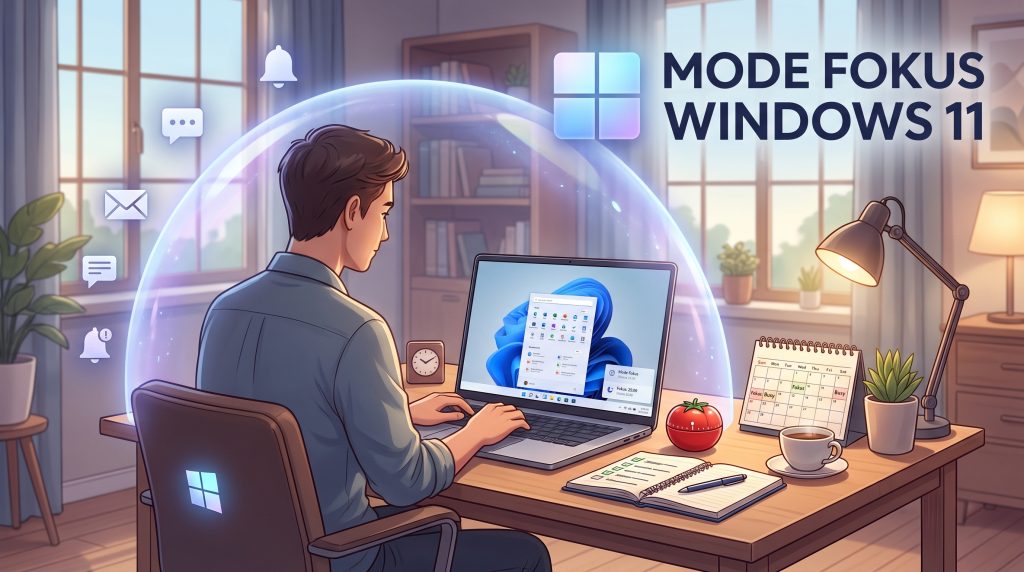
Cara Mengaktifkan Mode Fokus di Windows 11 untuk Produktivitas Maksimal
Windows 11 menyajikan berbagai fitur yang dirancang agar pengguna dapat bekerja dengan lebih terfokus, salah satunya adalah Mode Fokus (Focus Assist). Fitur ini berfungsi untuk menurunkan gangguan notifikasi sehingga Anda dapat menyelesaikan tugas penting tanpa terus-terusan teralihkan oleh pesan masuk, pembaruan aplikasi, atau peringatan sistem. Dalam artikel ini akan dibahas secara detail apa itu Mode Fokus, manfaatnya, cara mengaktifkannya, serta tips praktis untuk mendapatkan produktivitas maksimal menggunakan fitur ini di sistem operasi terbaru Microsoft.
Apa itu Mode Fokus di Windows 11?
Mode Fokus adalah pengembangan dari fitur “Focus Assist” yang sudah ada sejak versi sebelumnya Windows. Pada Windows 11, fitur ini diberikan tampilan yang lebih modern dan integrasi yang lebih erat dengan Action Center serta pengaturan sistem. Mode Fokus memiliki tiga tingkat utama:
- Off – Semua notifikasi muncul seperti biasa.
- Priority only – Hanya notifikasi dari aplikasi atau kontak yang Anda tentukan sebagai prioritas yang boleh masuk.
- Alarms only – Semua notifikasi disembunyikan kecuali alarm yang Anda atur.
Dengan memilih salah satu tingkat tersebut, Anda dapat menyesuaikan seberapa ketat filter notifikasi yang diterapkan selama bekerja, belajar, atau melakukan aktivitas yang membutuhkan konsentrasi penuh.
Manfaat Mode Fokus untuk Produktivitas
Penggunaan Mode Fokus memberikan beberapa keuntungan yang langsung berdampak pada efisiensi kerja:
- Mengurangi konteks switching – Setiap kali notifikasi muncul, otak perlualihan fokus dari tugas utama ke informasi baru. Dengan menyingkirkan gangguan, Anda tetap berada dalam alur kerja yang sama.
- Meningkatkan waktu kerja tanpa gangguan – Interval kerja yang tidak terganggu memungkinkan Anda mencapai “flow state”, kondisi di mana produktivitas dan kreativitas mencapai puncaknya.
- Kontrol lebih atas informasi penting – Dengan menentukan prioritas notifikasi, Anda tetap bisa menerima pesan dari orang atau aplikasi yang benar‑benar penting, seperti telepon dari atasan atau reminder rapat.
- Integrasi dengan jadwal – Mode Fokus dapat diatur otomatis sesuai dengan acara di kalender, sehingga Anda tidak perlu mengaktifkannya secara manual setiap kali akan mulai rapat atau presentasi.
Cara Mengaktifkan Mode Fokus
Ada beberapa cara untuk mengaktifkan Mode Fokus di Windows 11, tergantung pada preferensi dan situasi Anda. Berikut langkah‑langkah yang dapat Anda ikuti:
Melalui Pengaturan Sistem
- Buka Settings dengan menekan tombol Win + I atau mengklik ikon gear di menu Start.
- Pilih System lalu pilih Focus assist pada panel sebelah kiri.
- Di halaman Focus assist, Anda akan melihat tiga pilihan radio: Off, Priority only, dan Alarms only. Pilih salah satu sesuai kebutuhan.
- Jika memilih Priority only, klik Customize your priority list untuk menentukan aplikasi, kontak, atau jenis notifikasi yang boleh masuk.
Melalui Action Center
- Tekan Win + A atau geser layar dari kanan ke tengah ( Pada perangkat sentuh ) untuk membuka Action Center.
- Cari tombol bericon bulan sabit atau simbol “focus assist” – biasanya berada di bagian bawah kumpulan toggle cepat.
- Klik tombol tersebut secara berulang untuk beralih antara tiga mode: Off → Priority only → Alarms only → Off lagi.
- Notifikasi kecil akan muncul di sudut kanan bawah layar menunjukkan mode yang aktif saat ini.
Menggunakan Pintasan Keyboard
Windows 11 menyediakan pintasan cepat untuk mengaktifkan Mode Fokus tanpa harus membuka menu:
- Tekan Win + Alt + F – Ini akan langsung mengalihkan ke mode Priority only.
- Tekan Win + Alt + A – Untuk beralih ke mode Alarms only.
- Tekan lagi kombinasi yang sama untuk kembali ke mode Off.
Pilih metode yang paling nyaman bagi Anda; banyak pengguna menemukan bahwa menggunakan Action Center atau pintasan keyboard lebih cepat saat beralih antara tugas yang berbeda.
Pengaturan Lanjutan Mode Fokus
Agar Mode Fokus benar‑benar mendukung produktivitas, Anda dapat menyesuaikan beberapa pengaturan lanjutan yang tersedia di bagian Focus assist dalam Settings.
Prioritas Notifikasi
Dalam menu Customize your priority list, Anda dapat menambahkan:
- Applications – Pilih program seperti Microsoft Teams, Slack, atau aplikasi email yang dianggap penting.
- People – Tentukan kontak tertentu (misalnya atasan, anggota tim kritis) yang pesannya tetap bisa muncul.
- Types of notifications – Anda bisa mengizinkan reminder, suara, atau notifikasi sistem tertentu tetap muncul.
Aturan Otomatis
Windows 11 memungkinkan Anda menjadwalkan Mode Fokus agar aktif secara otomatis berdasarkan:
- Waktu – Misalnya mengaktifkan Mode Fokus setiap hari antara pukul 09.00‑12.00 dan 13.00‑17.00 untuk blok kerja.
- Saat sedang duplikasi layar – Saat Anda memproyeksikan layar ke proyektor atau TV, Mode Fokus dapat diaktifkan agar tidak ada notifikasi yang mengganggu presentasi.
- Saat bermain game – Jika Anda sering bermain game di PC, mode ini dapat diketahui untuk mengurangi gangguan saat sesi bermain.
- Buka aplikasi Calendar dan buat atau edit sebuah acara.
- Pada opsi Show as, pilih Focus atau Busy.
- Pastikan toggle Automatic rules untuk “During these times” sudah aktif dan mencentang When I’m using an app in full‑screen mode atau When I’m duplicating my display sesuai kebutuhan.
- Gabungkan dengan teknik Pomodoro – Atur timer kerja 25 menit dengan Mode Fokus aktif, lalu istirahat 5 menit dengan menonaktifkannya. Ulangi siklus ini untuk menjaga konsentrasi tanpa kelelahan.
- Sesuaikan daftar prioritas secara berkala – Periksa setiap minggu aplikasi dan kontak yang Anda masukkan ke daftar prioritas; hapus yang tidak lagi relevan agar tidak ada notifikasi yang tidak perlu masuk.
- Manfaatkan fitur “Snap layouts” bersama Mode Fokus – Saat Mode Fokus aktif, atur jendela aplikasi menggunakan Snap layouts sehingga layar Anda tetap terorganisasi tanpa gangguan visual.
- Gunakan summary notifikasi – Setelah menonaktifkan Mode Fokus, buka Action Center untuk melihat ringkasan notifikasi yang Anda lewatkan. Ini membantu Anda tetap informasi tanpa harus terus‑menerus mengecek panel notifikasi.
- Jaga kebiasaan baik – Meski Mode Fokus menyembunyikan notifikasi, tetaplah berhenti sejenak untuk mengatur napas, menggendutkan mata, atau melakukan stretching ringan agar kesehatan fisik dan mental terpelihara.
Untuk mengatur aturan otomatis, buka Settings → System → Focus assist → pilih Automatic rules dan aktifkan opsi yang sesuai dengan kebutuhan Anda.
Integrasi dengan Kalender
Fitur yang sangat berguna adalah sinkronisasi Mode Fokus dengan acara di Kalender Windows. Jika Anda menandai suatu acara sebagai “Busy” atau “Focus time”, Windows dapat secara otomatis mengaktifkan Mode Fokus selama periode tersebut. Cara mengaktifkannya:
Dengan integrasi ini, Anda tidak perlu lagi mengingat untuk mengaktifkan Mode Fokus secara manual setiap kali akan memulai sesi kerja yang berfokus.
Tips Maksimalkan Penggunaan Mode Fokus
Berikut beberapa praktik yang dapat Anda terapkan agar Mode Fokus memberikan hasil produktivitas yang optimal:
Kesimpulan
Mode Fokus di Windows 11 adalah alat yang sederhana namun sangat efektif untuk meningkatkan produktivitas dengan meminimalkan gangguan notifikasi. Dengan memahami tiga tingkat mode, mengetahui cara mengaktifkannya melalui Settings, Action Center, atau pintasan keyboard, serta menyesuaikan pengaturan prioritas dan aturan otomatis, Anda dapat menciptakan lingkungan kerja yang lebih kondusif. Kombinasi Mode Fokus dengan teknik manajemen waktu seperti Pomodoro, penggunaan Snap layouts, dan evaluasi rutin daftar prioritas akan menghasilkan alur kerja yang lebih konsisten dan output yang lebih maksimal.
Manfaatkan fitur bawaan Windows 11 ini mulai sekarang, dan rasakan perbedaan dalam tingkat konsentrasi serta hasil pekerjaan Anda setiap hari.