
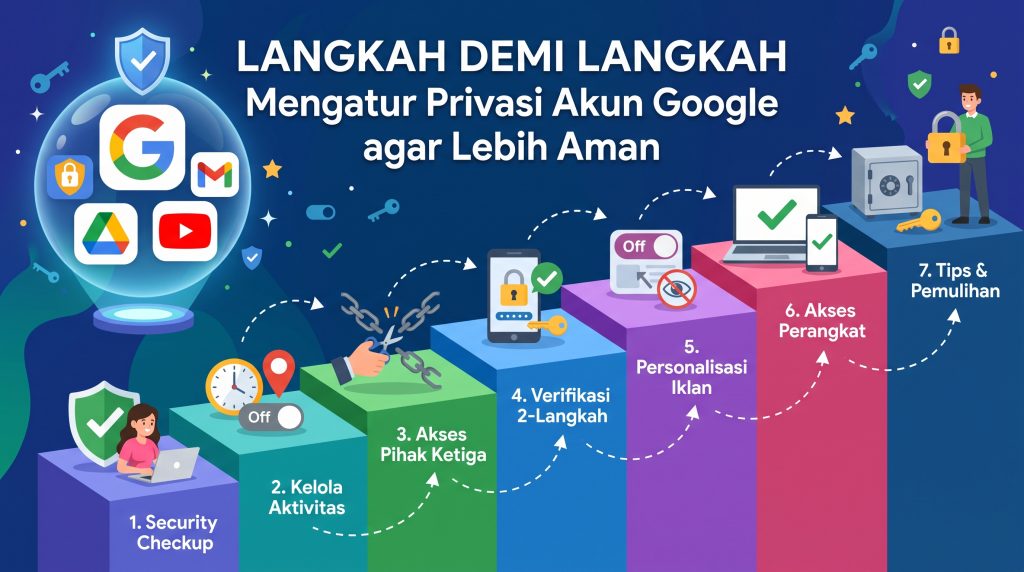
Langkah Demi Langkah Mengatur Privasi Akun Google agar Lebih Aman
Keamanan dan privasi data pribadi menjadi perhatian utama bagi pengguna layanan online saat ini. Akun Google, yang menjadi gateway ke banyak layanan seperti Gmail, Drive, YouTube, dan foto, menyimpan sejumlah besar informasi pribadi. Dengan mengatur beberapa pengaturan kunci, Anda dapat mengurangi risiko pencurian data, pelacakan tidak diinginkan, dan penggunaan data yang tidak Anda setujui. Berikut panduan langkah demi langkah yang dapat Anda ikuti untuk memperketat privasi akun Google Anda.
1. Mulai dengan Security Checkup
Google menyediakan alat bernama Security Checkup yang membantu Anda meninjau dan memperbaiki beberapa aspek keamanan akun dalam satu layar. Untuk membukanya, masuk ke akun Google, pilih foto profil di kanan atas, lalu pilih Manajemen Akun Google. Pada menu sebelah kiri, pilih Keamanan dan cari bagian Security Checkup. Klik Mulai dan ikuti langkah‑langkah yang ditampilkan:
- Periksa perangkat yang baru saja masuk ke akun Anda; hapus perangkat yang tidak dikenal atau tidak lagi digunakan.
- Pastikan nomor telepon dan email pemulihan masih aktif dan dapat Anda akses.
- Periksa izin aplikasi yang memiliki akses ke akun Google; cabut akses untuk aplikasi yang tidak Anda gunakan lagi atau yang tidak Anda kenal.
- Verifikasi bahwa verifikasi dua langkah (2‑step verification) sudah diaktifkan; jika belum, lanjutkan ke bagian berikutnya untuk mengaktifkannya.
Setelah menyelesaikan checkup, Google akan memberi rekomendasi tambahan yang dapat Anda terapkan untuk meningkatkan keamanan lebih lanjut.
2. Mengelola Aktivitas dan Riwayat
Google menyimpan berbagai jenis aktivitas Anda demi memberikan pengalaman yang lebih personal. Namun, Anda dapat membatasi atau menghapus data ini jika ingin lebih privasi.
2.1. My Activity
Halaman My Activity menyatukan riwayat pencarian, penggunaan aplikasi, dan interaksi dengan layanan Google. Untuk mengaksesnya, buka myactivity.google.com saat Anda sudah login. Di sana Anda dapat:
- Melihat riwayat berdasarkan tanggal dan jenis layanan.
- Menghapus item individu dengan mengklik titik tiga vertikal dan memilih Hapus.
- Menghapus riwayat secara massal untuk rentang waktu tertentu (misalnya, terakhir 1 jam, 24 jam, atau semua waktu).
- Mengaktifkan opsi Menghapus otomatis untuk aktivitas web & aplikasi, sehingga data lebih lama dari periode yang Anda tentukan akan dihapus secara rutin.
2.2. Lokasi dan Riwayat YouTube
Di bagian Data & personalisasi pada halaman akun, Anda akan menemukan pengaturan untuk:
- Lokasi Riwayat: Nonaktifkan jika Anda tidak ingin Google menyimpan tempat Anda pernah berada. Anda juga dapat menghapus riwayat lokasi yang sudah terakumulasi.
- Riwayat YouTube: Matikan penyimpanan riwayat penayangan dan pencarian jika Anda tidak menginginkan rekomendasi berdasarkan aktivitas tersebut.
2.3. Pengaturan Pengumpulan Data Secara Umum
Dalam menu Data & personalisasi, ada opsi Pengaturan Aktivitas yang mengontrol apakah Google menyimpan riwayat pencarian, penggunaan aplikasi, dan interaksi dengan layanan lain. Matikan setiap kategori yang tidak Anda butuhkan untuk mengurangi jumlah data yang disimpan.
3. Mengontrol Data yang Dibagikan dengan Aplikasi Ketiga
Banyak aplikasi dan situs web meminta akses ke akun Google Anda melalui OAuth. Akses ini dapat membaca email, kontak, atau Google Drive jika tidak diawasi dengan baik.
- Buka halaman Keamanan dalam akun Google, lalu pilih Aplikasi pihak ketiga yang memiliki akses ke akun.
- Anda akan melihat daftar aplikasi beserta tingkat aksesnya (misalnya, Baca dan tulis, Hanya baca).
- Klik aplikasi yang tidak Anda kenali atau tidak lagi gunakan, lalu pilih Hapus akses.
- Untuk aplikasi yang masih diperlukan, periksa apakah tingkat aksesnya sesuai dengan kebutuhan; jika terlalu luas, cabut akses dan izinkan kembali dengan izin yang lebih terbatas.
Melakukan peninjauan rutin setiap beberapa bulan membantu memastikan bahwa tidak ada aplikasi yang mengakses data Anda tanpa sepengetahuan Anda.
4. Mengaktifkan Verifikasi Dua Langkah dan Metode Pemulihan
Verifikasi dua langkah menambah lapisan keamanan karena membutuhkan kedua sesuatu yang Anda ketahui (kata sandi) dan sesuatu yang Anda miliki (kode dari ponsel atau kunci fisik).
- Di halaman Keamanan, cari bagian Memasukkan ke akun dan pilih Verifikasi dua langkah.
- Ikuti wizard untuk menambahkan nomor telepon yang dapat menerima SMS atau panggilan suara.
- Setelah nomor terverifikasi, Anda dapat menambahkan opsi cadangan seperti kunci keamanan fisik, kode cadangan yang dapat di‑print, atau aplikasi otentikasi seperti Google Authenticator.
- Simpan kode cadangan di tempat yang aman (misalnya, dalam kotak kunci atau aplikasi catatan terenkripsi) agar Anda tetap bisa masuk jika ponsel hilang.
Selain itu, periksa kembali email dan nomor telepon pemulihan pada bagian Cara kita dapat mengidentifikasi Anda untuk memastikan mereka masih aktif dan dapat Anda akses.
5. Menyesuaikan Pengiklanan dan Personalisasi
Google menggunakan data aktivitas Anda untuk menampilkan iklan yang relevan. Jika Anda ingin membatasi penggunaan data untuk tujuan iklan, Anda dapat melakukan hal berikut:
- Buka Data & personalisasi dan pilih Pengaturan iklan.
- Nonaktifkan Personalisasi iklan jika Anda tidak ingin iklan ditargetkan berdasarkan aktivitas Google Anda.
- Anda juga dapat meninjau dan menghapus topik yang dianggap menarik oleh sistem iklan, atau menambahkan topik yang tidak ingin Anda lihat.
- Dalam halaman yang sama, ada opsi Menonaktifkan iklan berdasarkan aktivitas di aplikasi dan situs web yang tidak termasuk Google; aktifkan jika Anda ingin membatasi pelacakan lintas situs.
Mematikan personalisasi iklan tidak menghapus iklan secara total, tetapi iklan yang ditampilkan akan menjadi lebih umum dan tidak berdasarkan profil Anda.
6. Mengelola Akses ke Akun dari Perangkat
Selain memeriksa perangkat melalui Security Checkup, Anda juga dapat melihat daftar perangkat yang saat ini login ke akun Anda dan mencabut akses jika diperlukan.
- Di halaman Keamanan, cari bagian Perangkat Anda dan pilih Kelola semua perangkat.
- Anda akan melihat nama perangkat, lokasi terakhir, dan waktu login terakhir.
- Jika ada perangkat yang tidak Anda kenal atau yang tidak lagi Anda gunakan, pilih perangkat tersebut dan tekan Cabu Akses. Ini akan memaksa perangkat untuk logout dan memerlukan autentikasi ulang untuk masuk kembali.
Mengulang pengecekan ini setiap beberapa minggu membantu Anda segera mengetahui akses yang tidak sah.
7. Tips Tambahan untuk Memaksimalkan Privasi
- Gunakan kata sandi yang unik dan kompleks untuk akun Google, dan pertimbangkan menggunakan manajer kata sandi untuk menyimpannya dengan aman.
- Aktifkan notifikasi keamanan sehingga Anda menerima email atau pemberitahuan ketika ada aktivitas mencurigakan, seperti login dari lokasi baru atau perubahan kata sandi.
- Jika Anda sering menggunakan layanan Google di komputer umum atau perangkat orang lain, selalu lakukan logout setelah selesai dan gunakan mode penyamaran atau incognito untuk mengurangi penyimpanan cookie dan data lokal.
- Periksa izin ekstensi browser; beberapa ekstensi dapat membaca data dari halaman yang Anda buka, termasuk halaman Google. Nonaktifkan atau hapus ekstensi yang tidak dipercaya.
- Jika Anda menggunakan Google Drive untuk menyimpan file sensitif, aktifkan enkripsi tambahan sebelum mengunggah file (misalnya, menggunakan aplikasi pihak ketiga yang menyandikan file sebelum di‑upload).
Kesimpulan
Mengatur privasi akun Google tidak harus merupakan proses yang rumit. Dengan memanfaatkan alat bawaan seperti Security Checkup, My Activity, dan pengelolaan akses aplikasi pihak ketiga, Anda dapat secara signifikan mengurangi jumlah data yang disimpan dan membatasi siapa yang dapat melihat informasi Anda. Menambahkan lapisan keamanan melalui verifikasi dua langkah dan memantau perangkat yang login memberikan perlindungan tambahan terhadap akses tidak sah. Terakhir, menyesuaikan pengiklanan dan personalisasi membantu Anda membatasi penggunaan data untuk tujuan komersial. Dengan mengikuti langkah‑langkah di atas secara rutin, Anda akan memiliki kendali yang lebih besar atas data pribadi Anda dan dapat menjalani pengalaman online dengan lebih tenang dan aman.