
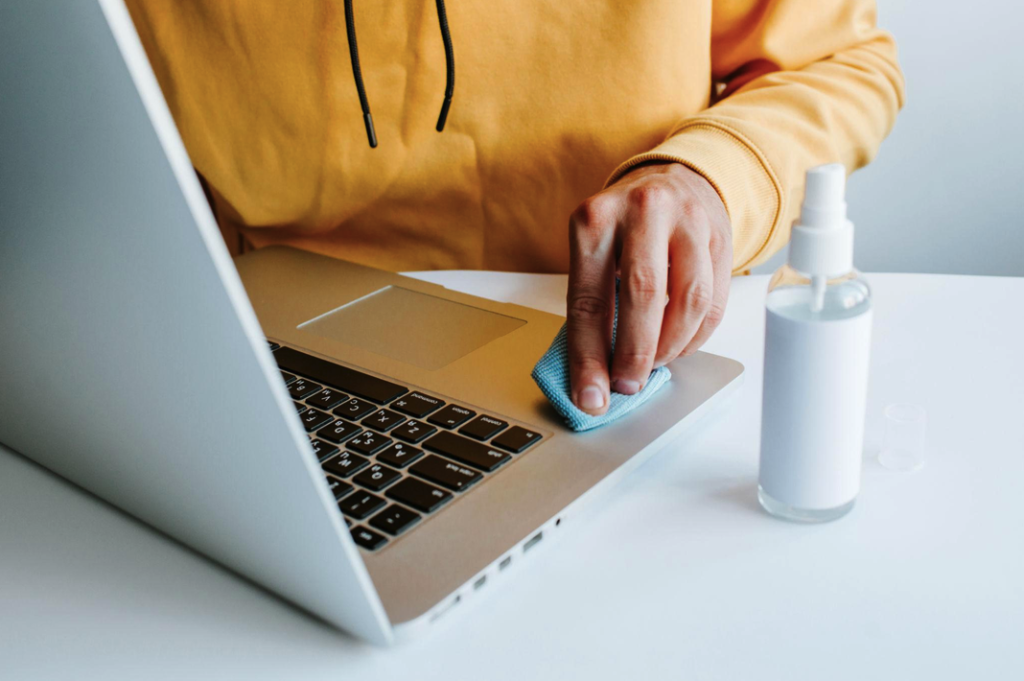
Laptop menjadi perangkat penting untuk berbagai aktivitas, mulai dari bekerja, belajar, mengelola bisnis, hingga menikmati hiburan. Karena digunakan hampir setiap hari, perangkat ini membutuhkan perawatan agar tetap berfungsi dengan baik dalam jangka panjang.
Sayangnya, banyak pengguna baru memperhatikan kondisi laptop ketika mulai mengalami masalah. Contohnya, kipas terdengar semakin bising, suhu perangkat meningkat, baterai cepat habis, atau sistem terasa lambat ketika membuka aplikasi. Padahal, sebagian masalah tersebut dapat diminimalkan melalui kebiasaan penggunaan dan perawatan yang tepat.
Merawat laptop tidak selalu membutuhkan peralatan khusus atau biaya besar. Membersihkan bagian luar, menjaga sirkulasi udara, mengelola baterai, serta memperbarui sistem operasi merupakan beberapa langkah sederhana yang bisa dilakukan secara rutin.
Berikut panduan merawat laptop agar lebih awet, nyaman digunakan, dan tetap mendukung aktivitas sehari-hari.
1. Membersihkan Laptop secara Rutin
Debu, minyak dari tangan, dan kotoran dapat menumpuk pada bagian keyboard, layar, touchpad, serta lubang ventilasi. Jika dibiarkan, kotoran tersebut dapat mengganggu kenyamanan penggunaan dan dalam kondisi tertentu menghambat sistem pendinginan.
Sebelum membersihkan laptop, matikan perangkat dan lepaskan charger serta aksesori yang terhubung. Pastikan permukaan perangkat tidak dalam kondisi panas.
Beberapa bagian yang perlu dibersihkan antara lain:
- Layar: Gunakan kain microfiber yang bersih dan lembut untuk menghilangkan debu serta bekas sidik jari. Jika diperlukan, gunakan cairan pembersih layar yang sesuai dengan petunjuk produsen. Jangan menyemprotkan cairan langsung ke layar.
- Keyboard: Bersihkan permukaan tombol menggunakan kuas lembut atau udara bertekanan rendah yang sesuai untuk perangkat elektronik. Hindari menuangkan cairan pembersih ke sela-sela tombol.
- Touchpad dan bodi: Gunakan kain microfiber sedikit lembap untuk mengangkat noda pada permukaan perangkat. Pastikan tidak ada cairan yang masuk ke celah laptop.
- Ventilasi: Periksa lubang masuk dan keluar udara. Jika terlihat banyak debu, lakukan pembersihan secara hati-hati atau serahkan kepada teknisi.
Pembersihan bagian luar dapat dilakukan setiap satu atau dua minggu, tergantung kondisi lingkungan dan intensitas penggunaan. Sementara itu, pembersihan bagian dalam sebaiknya disesuaikan dengan kondisi perangkat dan rekomendasi produsen.
Jangan membongkar laptop jika belum memahami prosedurnya, terutama ketika perangkat masih memiliki garansi.
2. Menjaga Suhu dan Sirkulasi Udara
Suhu merupakan salah satu faktor penting yang memengaruhi kondisi komponen laptop. Prosesor, kartu grafis, dan komponen lainnya menghasilkan panas ketika menjalankan aplikasi. Sistem pendingin bertugas membuang panas tersebut melalui kipas dan saluran ventilasi.
Masalah dapat muncul ketika lubang ventilasi tertutup atau debu menumpuk pada sistem pendinginan. Akibatnya, suhu meningkat dan laptop dapat menurunkan kecepatan kerja secara otomatis melalui mekanisme thermal throttling.
Untuk menjaga sirkulasi udara, terapkan beberapa kebiasaan berikut:
- Gunakan laptop pada meja atau permukaan keras dan datar.
- Hindari penggunaan di atas kasur, bantal, selimut, atau karpet yang dapat menutup ventilasi.
- Jangan menutupi lubang pembuangan udara ketika laptop sedang digunakan.
- Berikan ruang yang cukup di sekitar perangkat agar udara dapat bersirkulasi.
- Periksa kondisi kipas apabila suara pendingin menjadi tidak normal.
Cooling pad dapat digunakan sebagai perlengkapan tambahan, terutama ketika laptop dipakai untuk bermain game, rendering video, atau pekerjaan berat lainnya. Namun, perangkat tersebut bukan kebutuhan wajib untuk semua laptop.
Jika laptop tetap cepat panas meskipun ventilasinya tidak terhalang, kemungkinan terdapat masalah pada kipas, debu internal, atau sistem pendingin. Pemeriksaan teknisi diperlukan untuk mengetahui penyebabnya.
3. Merawat Baterai agar Tidak Cepat Menurun
Baterai merupakan komponen yang mengalami penurunan kapasitas seiring waktu dan siklus penggunaan. Pada sebagian besar laptop modern, baterai menggunakan teknologi lithium-ion atau lithium-polymer.
Kondisi suhu yang terlalu tinggi, usia baterai, dan pola penggunaan dapat memengaruhi kapasitas penyimpanannya.
Agar baterai lebih terjaga, perhatikan beberapa hal berikut.
Manfaatkan fitur pembatas pengisian daya
Beberapa produsen menyediakan fitur Battery Conservation, Battery Health Charging, atau Charge Limit. Fitur ini memungkinkan pengguna membatasi pengisian maksimum, misalnya sekitar 80 persen, ketika laptop sering digunakan dengan charger terpasang.
Nama dan ketersediaan fitur berbeda pada setiap merek.
Hindari panas berlebihan
Jangan meninggalkan laptop di dalam mobil yang terparkir di bawah sinar matahari atau lingkungan dengan suhu tinggi. Panas berlebih dapat mempercepat penurunan kesehatan baterai.
Jangan sengaja mengosongkan baterai hingga nol persen
Baterai lithium-ion tidak perlu dikosongkan sepenuhnya sebelum diisi kembali. Lakukan pengisian ketika kapasitas mulai rendah sesuai kebutuhan penggunaan.
Gunakan charger yang sesuai
Gunakan adaptor asli atau pengganti yang memenuhi spesifikasi daya dan standar kompatibilitas laptop. Charger yang tidak sesuai dapat menyebabkan masalah pengisian dan berpotensi membahayakan perangkat.
Jika baterai mulai menggembung, hentikan penggunaan dan segera minta pemeriksaan teknisi. Jangan menekan, menusuk, atau mencoba membongkar baterai tersebut.
4. Memperbarui Sistem Operasi dan Driver
Perawatan laptop tidak hanya berkaitan dengan kebersihan fisik. Perangkat lunak juga perlu diperhatikan agar sistem tetap aman dan kompatibel dengan aplikasi yang digunakan.
Pembaruan sistem operasi biasanya mencakup perbaikan keamanan, penanganan bug, dan peningkatan kompatibilitas. Karena itu, pengguna sebaiknya tidak terus-menerus menunda pembaruan penting.
Beberapa langkah yang dapat dilakukan:
- Aktifkan pembaruan otomatis sistem operasi.
- Periksa pembaruan driver melalui Windows Update atau aplikasi resmi produsen laptop.
- Gunakan driver dari situs resmi produsen apabila pembaruan manual memang diperlukan.
- Hindari aplikasi pembaruan driver tidak dikenal yang menawarkan pemasangan driver secara otomatis.
- Cadangkan dokumen penting sebelum melakukan pembaruan besar.
Pengguna Windows dapat memeriksa pembaruan melalui menu Settings > Windows Update. Untuk laptop dari produsen tertentu, tersedia aplikasi resmi yang membantu memeriksa pembaruan BIOS, chipset, dan driver.
Namun, tidak semua driver harus selalu diperbarui setiap kali tersedia versi baru. Jika laptop berjalan stabil, lakukan pembaruan melalui sumber tepercaya dan perhatikan kompatibilitas perangkat.
5. Mengelola Penyimpanan dan Memori
Laptop yang terasa lambat tidak selalu disebabkan oleh prosesor yang sudah usang. Ruang penyimpanan yang hampir penuh, aplikasi latar belakang, dan kapasitas RAM yang tidak mencukupi juga dapat memengaruhi performa.
Mulailah dengan memeriksa kapasitas penyimpanan melalui pengaturan sistem operasi. Hapus file sementara yang tidak diperlukan dan pindahkan dokumen berukuran besar ke media penyimpanan eksternal atau layanan cloud.
Beberapa kebiasaan yang dapat diterapkan:
- Hapus aplikasi yang sudah tidak digunakan.
- Pindahkan video, arsip, dan file besar yang jarang dibuka.
- Periksa folder unduhan secara berkala.
- Gunakan fitur pembersihan penyimpanan bawaan sistem operasi.
- Pantau penggunaan RAM melalui Task Manager atau utilitas sistem lainnya.
Perawatan media penyimpanan juga perlu disesuaikan dengan jenis drive.
Untuk HDD: Sistem operasi modern menyediakan fitur optimasi dan defragmentasi terjadwal. Defragmentasi membantu mengatur ulang penyimpanan file pada hard disk mekanis.
Untuk SSD: Jangan melakukan defragmentasi manual seperti pada HDD. Gunakan fitur Optimize Drives atau mekanisme TRIM yang disediakan sistem operasi untuk membantu menjaga kinerja SSD.
Jika laptop mendukung peningkatan RAM, penambahan kapasitas dapat dipertimbangkan ketika pekerjaan sehari-hari sering membuat penggunaan memori hampir penuh. Namun, periksa terlebih dahulu apakah RAM dapat ditingkatkan karena beberapa laptop menggunakan memori yang disolder pada motherboard.
6. Menerapkan Kebiasaan Penggunaan yang Benar
Cara menggunakan laptop setiap hari turut memengaruhi kondisi perangkat. Kebiasaan sederhana dapat membantu mengurangi risiko kerusakan fisik maupun gangguan sistem.
Pertama, hindari mengangkat laptop dengan memegang bagian layar. Pegang bagian dasar atau bodi perangkat menggunakan kedua tangan agar tekanan tidak terkonsentrasi pada engsel.
Kedua, jangan meletakkan benda berat di atas laptop ketika tertutup. Tekanan berlebih dapat merusak panel layar, terutama pada perangkat dengan bodi tipis.
Ketiga, hindari makan dan minum tepat di atas keyboard. Tumpahan cairan dapat menyebabkan kerusakan pada komponen internal dan membutuhkan penanganan khusus.
Keempat, tutup aplikasi yang tidak diperlukan. Terlalu banyak program berjalan bersamaan dapat menghabiskan RAM dan sumber daya prosesor.
Terakhir, lakukan restart ketika sistem mulai mengalami gangguan atau setelah pembaruan yang memerlukannya. Mematikan dan menyalakan ulang laptop dapat membantu menyelesaikan beberapa masalah sementara, tetapi tidak ada keharusan mematikan perangkat setiap minggu jika penggunaannya sudah sesuai.
7. Menggunakan Tas Pelindung saat Membawa Laptop
Laptop dirancang agar mudah dibawa, tetapi perangkat ini tetap rentan terhadap benturan, tekanan, dan getaran selama perjalanan.
Gunakan tas khusus laptop yang memiliki kompartemen empuk untuk melindungi bodi dan layar. Pastikan ukuran kompartemen sesuai dengan dimensi perangkat sehingga laptop tidak mudah bergeser.
Ada beberapa hal yang perlu diperhatikan ketika membawa laptop:
- Gunakan sleeve atau kompartemen khusus sebagai pelindung tambahan.
- Hindari menyimpan benda keras seperti adaptor dan aksesori logam dalam posisi yang menekan layar.
- Jangan memasukkan laptop ke dalam tas ketika masih terlalu panas.
- Pastikan laptop dalam kondisi mati atau mode tidur berjalan dengan benar sebelum dimasukkan ke dalam tas.
- Hindari menempatkan tas berisi laptop di area yang berisiko terkena air atau tekanan berat.
Jika sering bepergian, pilih tas dengan bantalan yang cukup dan perlindungan tambahan pada bagian bawah. Perlindungan fisik sederhana dapat membantu mengurangi risiko kerusakan akibat benturan yang tidak disengaja.
8. Melakukan Pemeriksaan Kondisi Laptop secara Berkala
Selain membersihkan dan memperbarui sistem, pengguna perlu memperhatikan perubahan perilaku perangkat. Gejala kecil terkadang menjadi tanda awal adanya masalah pada komponen tertentu.
Beberapa kondisi yang perlu diperhatikan antara lain:
Kipas semakin bising
Jika kipas terus berputar dengan suara tidak biasa meskipun hanya menjalankan aplikasi ringan, periksa ventilasi dan penggunaan prosesor. Jika masalah berlanjut, mintalah pemeriksaan sistem pendingin.
Baterai cepat habis
Periksa laporan kesehatan baterai dan penggunaan daya aplikasi. Jika kapasitas aktual sudah menurun jauh dari kondisi awal, baterai mungkin perlu diganti.
Laptop sering mengalami hang
Periksa penggunaan RAM, penyimpanan, dan aktivitas aplikasi latar belakang. Jangan langsung menyimpulkan bahwa laptop harus diinstal ulang atau diganti.
Laptop mati secara tiba-tiba
Periksa adaptor, suhu perangkat, dan kondisi baterai. Jika kejadian berulang, hentikan penggunaan berat sampai penyebabnya diketahui.
Penyimpanan menunjukkan peringatan kesehatan
Segera cadangkan data penting. Jika SSD atau HDD menunjukkan tanda kerusakan, jangan menunda pemeriksaan karena risiko kehilangan data dapat meningkat.
Pemeriksaan rutin membantu pengguna mengenali masalah lebih awal sebelum berkembang menjadi kerusakan yang membutuhkan biaya perbaikan lebih besar.
9. Checklist Perawatan Laptop
Agar lebih mudah diterapkan, berikut jadwal sederhana yang dapat digunakan sebagai panduan.
Perawatan harian:
- Gunakan laptop pada permukaan yang tidak menghalangi ventilasi.
- Hindari benturan dan tekanan pada layar.
- Tutup aplikasi yang tidak diperlukan.
- Gunakan charger sesuai spesifikasi perangkat.
Perawatan mingguan:
- Bersihkan keyboard, layar, dan bodi menggunakan perlengkapan yang sesuai.
- Periksa kondisi kabel charger dan konektor.
- Periksa ruang penyimpanan.
- Pastikan tidak ada aplikasi mencurigakan yang berjalan.
Perawatan bulanan:
- Periksa pembaruan sistem operasi dan aplikasi.
- Periksa kondisi baterai.
- Cadangkan dokumen penting.
- Periksa kondisi ventilasi dan kipas.
- Tinjau aplikasi yang berjalan saat startup.
Jadwal tersebut dapat disesuaikan dengan intensitas penggunaan dan kondisi lingkungan. Laptop yang digunakan di tempat berdebu tentu membutuhkan perhatian lebih sering dibandingkan perangkat yang digunakan di ruangan bersih.
Kesimpulan
Merawat laptop agar tetap awet tidak harus dilakukan dengan cara yang rumit. Kebiasaan sederhana seperti membersihkan perangkat secara rutin, menjaga sirkulasi udara, menggunakan baterai dengan bijak, serta memperbarui sistem operasi dapat membantu mempertahankan kondisi perangkat.
Pengguna juga perlu memperhatikan pengelolaan penyimpanan, keamanan data, dan perlindungan fisik ketika membawa laptop bepergian. Jika muncul gejala seperti suhu berlebihan, baterai menggembung, atau perangkat sering mati mendadak, segera lakukan pemeriksaan daripada terus memaksakan penggunaannya.
Pada akhirnya, umur pakai laptop tidak hanya ditentukan oleh spesifikasi dan merek, tetapi juga oleh cara perangkat digunakan dan dirawat. Dengan perawatan yang konsisten serta penanganan masalah sejak dini, laptop dapat digunakan lebih nyaman dan mendukung aktivitas sehari-hari dalam jangka panjang.