
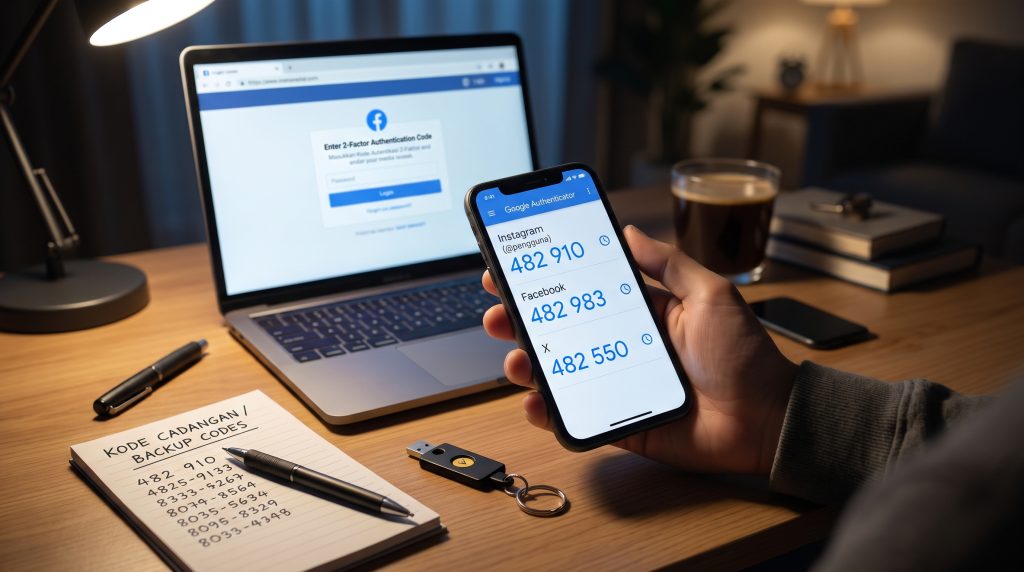
Panduan Mengamankan Akun Media Sosial dengan Autentikasi Dua Faktor (2FA)
Akun media sosial saat ini tidak hanya digunakan untuk berkomunikasi, tetapi juga menyimpan berbagai informasi pribadi, foto, percakapan, hingga akses ke layanan digital lainnya. Bagi pemilik bisnis dan kreator konten, akun tersebut bahkan menjadi bagian penting dari aktivitas profesional.
Masalahnya, akun media sosial dapat menjadi sasaran pencurian kredensial, phishing, dan berbagai upaya pengambilalihan akun. Seseorang yang berhasil memperoleh kata sandi dapat mencoba masuk menggunakan identitas pemilik akun, mengubah informasi pemulihan, atau menyalahgunakan akun untuk mengirim pesan penipuan kepada orang lain.
Menggunakan kata sandi yang kuat memang penting, tetapi perlindungan tersebut masih memiliki keterbatasan. Jika kata sandi diketahui pihak lain, akun tetap berisiko diakses tanpa izin.
Salah satu cara untuk memperkuat perlindungan adalah mengaktifkan Autentikasi Dua Faktor atau Two-Factor Authentication (2FA). Fitur ini menambahkan tahap verifikasi lain ketika seseorang mencoba masuk ke akun. Dengan pengaturan yang tepat, 2FA dapat mengurangi risiko pengambilalihan akun meskipun kata sandi sudah diketahui orang lain.
1. Apa Itu Autentikasi Dua Faktor dan Mengapa Penting?
Autentikasi Dua Faktor merupakan metode verifikasi identitas yang menggunakan dua faktor berbeda sebelum memberikan akses ke sebuah akun.
Kedua faktor tersebut umumnya berasal dari kategori berikut:
- Sesuatu yang diketahui, seperti kata sandi atau PIN.
- Sesuatu yang dimiliki, seperti ponsel, aplikasi authenticator, atau security key.
- Sesuatu yang merupakan bagian dari diri pengguna, seperti sidik jari atau pengenalan wajah.
Sebagai contoh, ketika masuk ke Instagram menggunakan kata sandi, pengguna mungkin diminta memasukkan kode tambahan dari aplikasi authenticator. Artinya, seseorang yang hanya mengetahui kata sandi belum tentu bisa menyelesaikan proses login.
Perlindungan ini penting karena pencurian kata sandi dapat terjadi melalui berbagai cara. Salah satunya adalah phishing, yaitu upaya menipu pengguna agar memasukkan informasi login pada halaman atau aplikasi palsu.
Risiko lainnya adalah credential stuffing. Serangan ini memanfaatkan kombinasi email dan kata sandi yang sebelumnya bocor dari layanan lain, kemudian mencoba menggunakannya pada platform berbeda.
Dengan mengaktifkan 2FA, pengguna menambahkan lapisan perlindungan sehingga proses login tidak hanya bergantung pada kata sandi.
2. Mengenal Jenis-Jenis Metode Autentikasi Dua Faktor
Setiap metode 2FA memiliki karakteristik dan tingkat perlindungan yang berbeda. Pemilihan metode sebaiknya mempertimbangkan keamanan, kemudahan penggunaan, dan kemampuan memulihkan akun jika perangkat utama hilang.
A. Kode OTP melalui SMS atau Panggilan Telepon
Metode ini mengirimkan kode sekali pakai melalui pesan singkat atau panggilan telepon. Pengguna kemudian memasukkan kode tersebut untuk menyelesaikan proses verifikasi.
Keunggulannya adalah mudah digunakan dan tidak membutuhkan aplikasi tambahan.
Namun, metode SMS memiliki beberapa risiko. Salah satunya adalah SIM swapping, yaitu pengambilalihan nomor telepon melalui penyalahgunaan proses penggantian atau pemindahan kartu SIM. Jika berhasil, pelaku dapat menerima pesan OTP yang seharusnya ditujukan kepada pemilik nomor.
Karena itu, SMS masih lebih baik daripada tidak menggunakan verifikasi tambahan sama sekali, tetapi bukan pilihan utama jika tersedia metode yang lebih kuat.
B. Aplikasi Authenticator
Aplikasi authenticator menghasilkan kode verifikasi sekali pakai berdasarkan waktu atau Time-based One-Time Password (TOTP).
Beberapa aplikasi yang dapat digunakan antara lain:
- Google Authenticator.
- Microsoft Authenticator.
- Aegis Authenticator untuk Android.
Kode TOTP biasanya terdiri dari enam digit dan berubah dalam interval waktu tertentu, umumnya 30 detik. Kode tersebut dibuat berdasarkan kunci rahasia yang sebelumnya dipasangkan dengan akun pengguna.
Keunggulannya adalah kode dapat dihasilkan tanpa koneksi internet atau jaringan seluler setelah proses pengaturan selesai.
Namun, aplikasi authenticator tetap memiliki risiko. Pengguna harus menjaga keamanan perangkat, melindungi data pemulihan, dan memastikan kode cadangan tersedia jika ponsel hilang.
C. Security Key Fisik
Security key merupakan perangkat autentikasi fisik yang menggunakan standar seperti FIDO2 dan WebAuthn.
Contohnya adalah perangkat keamanan dari YubiKey dan Google Titan Security Key.
Berbeda dengan kode OTP, security key menggunakan mekanisme kriptografi untuk membuktikan identitas pengguna. Salah satu keunggulan utamanya adalah perlindungan terhadap phishing berbasis situs palsu karena autentikasi terikat pada domain layanan yang benar.
Metode ini sangat cocok untuk melindungi akun penting seperti email utama, akun administrator bisnis, dan akun yang mengelola banyak layanan digital.
Kekurangannya adalah pengguna perlu memiliki perangkat fisik yang kompatibel dan sebaiknya menyiapkan security key cadangan.
D. Notifikasi Persetujuan Login
Beberapa platform menyediakan verifikasi melalui notifikasi pada perangkat yang sudah dipercaya.
Ketika ada upaya login baru, pengguna menerima pemberitahuan yang menanyakan apakah aktivitas tersebut memang dilakukan olehnya.
Metode ini lebih praktis dibandingkan memasukkan kode secara manual. Namun, pengguna harus berhati-hati terhadap notifikasi login yang tidak dikenali.
Jangan menyetujui permintaan autentikasi jika Anda tidak sedang mencoba masuk ke akun. Permintaan berulang yang tidak dikenal dapat menjadi indikasi upaya penyalahgunaan akun.
E. Biometrik dan Passkey
Sidik jari dan pengenalan wajah sering digunakan untuk membuka perangkat atau menyetujui autentikasi.
Sementara itu, passkey merupakan teknologi autentikasi berbasis kriptografi yang dirancang untuk mengurangi ketergantungan pada kata sandi.
Passkey menggunakan pasangan kunci kriptografi. Kunci privat disimpan pada perangkat atau penyedia kredensial pengguna, sedangkan layanan menyimpan kunci publik untuk memverifikasi autentikasi.
Pengguna dapat menyetujui proses login menggunakan biometrik atau PIN perangkat.
Perlu dipahami bahwa passkey bukan sekadar kode 2FA tambahan. Pada layanan yang mendukungnya, passkey dapat menggantikan kombinasi kata sandi dan kode verifikasi dengan mekanisme login yang lebih tahan terhadap phishing.
3. Metode 2FA Mana yang Sebaiknya Digunakan?
Jika tersedia beberapa pilihan, pengguna perlu mempertimbangkan tingkat perlindungan dan kemudahan pemulihan akun.
| Metode | Karakteristik keamanan |
|---|---|
| SMS OTP | Praktis, tetapi rentan terhadap SIM swapping |
| Aplikasi authenticator | Lebih baik daripada SMS untuk banyak penggunaan sehari-hari |
| Security key FIDO2 | Sangat kuat terhadap phishing |
| Notifikasi login | Praktis, tetapi perlu kewaspadaan terhadap permintaan palsu |
| Passkey | Dirancang tahan phishing dan dapat menggantikan login berbasis kata sandi |
Untuk pengguna biasa, aplikasi authenticator merupakan pilihan yang cukup praktis jika passkey atau security key belum tersedia.
Untuk akun bisnis dan akun yang memiliki akses administratif penting, passkey atau security key dapat menjadi pilihan yang lebih kuat.
Tidak ada satu metode yang cocok untuk semua situasi. Pastikan juga setiap akun memiliki mekanisme pemulihan yang aman.
4. Cara Mengaktifkan 2FA Menggunakan Aplikasi Authenticator
Berikut langkah umum untuk mengaktifkan autentikasi dua faktor berbasis aplikasi. Nama menu dapat berbeda tergantung platform dan versi aplikasi yang digunakan.
Langkah 1: Siapkan aplikasi authenticator
Unduh aplikasi authenticator melalui toko aplikasi resmi. Beberapa pilihan yang dapat dipertimbangkan adalah Google Authenticator, Microsoft Authenticator, dan Aegis Authenticator.
Pastikan aplikasi yang diunduh berasal dari pengembang resmi.
Langkah 2: Buka pengaturan keamanan akun
Masuk ke akun media sosial yang ingin dilindungi. Cari bagian pengaturan keamanan, autentikasi dua faktor, atau verifikasi dua langkah.
Pada beberapa layanan, menu tersebut berada di bagian Accounts Center atau Login & Security.
Langkah 3: Pilih metode aplikasi authenticator
Jika tersedia beberapa pilihan, pilih aplikasi autentikasi atau authenticator app.
Platform biasanya akan menampilkan kode QR atau memberikan kunci pengaturan manual.
Langkah 4: Hubungkan akun dengan aplikasi
Buka aplikasi authenticator, pilih opsi untuk menambahkan akun, kemudian pindai kode QR yang ditampilkan oleh platform.
Jika menggunakan perangkat yang sama dan tidak memungkinkan pemindaian kode QR, gunakan opsi pengaturan manual jika disediakan.
Jangan membagikan kode QR atau kunci rahasia tersebut kepada siapa pun karena informasi itu dapat digunakan untuk menghasilkan kode autentikasi akun.
Langkah 5: Masukkan kode verifikasi
Aplikasi authenticator akan menghasilkan kode sementara. Masukkan kode tersebut pada halaman pengaturan akun untuk menyelesaikan proses pemasangan.
Jika kode sudah kedaluwarsa, tunggu hingga aplikasi menghasilkan kode berikutnya.
Langkah 6: Simpan kode pemulihan
Setelah 2FA aktif, platform mungkin menyediakan backup codes atau recovery codes.
Simpan kode tersebut di lokasi aman yang tidak mudah diakses orang lain. Anda dapat menggunakan password manager terenkripsi atau salinan fisik yang disimpan di tempat aman.
Jangan mengunggah kode pemulihan ke media sosial, mengirimkannya melalui percakapan biasa, atau menyimpannya dalam foto galeri yang tidak terlindungi.
5. Mengelola Kata Sandi dan Backup Codes
Autentikasi dua faktor bukan alasan untuk menggunakan kata sandi yang lemah. Lapisan pertama dan kedua tetap perlu dilindungi secara terpisah.
Gunakan kata sandi yang panjang, unik, dan tidak digunakan kembali pada layanan lain.
Jika memiliki banyak akun, password manager dapat membantu membuat dan menyimpan kredensial secara lebih terorganisasi.
Beberapa password manager yang dapat dipertimbangkan adalah Bitwarden, 1Password, dan KeePassXC.
Selain kata sandi, perhatikan juga penyimpanan kode pemulihan.
Ada beberapa kebiasaan yang sebaiknya diterapkan:
- Gunakan kata sandi berbeda untuk setiap akun penting.
- Aktifkan autentikasi tambahan pada email utama.
- Simpan backup codes di lokasi terenkripsi atau fisik yang aman.
- Jangan membagikan kode OTP maupun recovery codes kepada siapa pun.
- Perbarui informasi pemulihan ketika nomor telepon atau alamat email berubah.
Sebagian password manager juga memiliki fitur penyimpanan kode TOTP. Fitur ini memang praktis, tetapi jika kata sandi dan kode autentikasi berada dalam satu tempat, kompromi pada password manager dapat meningkatkan dampak kebocoran.
Untuk akun yang sangat penting, pertimbangkan memisahkan aplikasi authenticator dari password manager.
6. Cara Mengantisipasi Kehilangan Ponsel atau Perangkat 2FA
Kehilangan ponsel dapat menjadi masalah serius jika aplikasi authenticator hanya tersedia pada satu perangkat.
Karena itu, persiapan pemulihan sebaiknya dilakukan sebelum terjadi keadaan darurat.
Simpan recovery codes
Pastikan kode pemulihan tersedia dan dapat ditemukan ketika diperlukan. Periksa juga apakah kode tersebut masih berlaku setelah perubahan pengaturan keamanan.
Siapkan perangkat atau security key cadangan
Jika platform mendukung lebih dari satu metode autentikasi, daftarkan perangkat cadangan atau security key tambahan. Simpan perangkat tersebut di tempat yang aman.
Periksa fitur pencadangan authenticator
Beberapa aplikasi menyediakan fitur sinkronisasi atau pencadangan. Periksa bagaimana data autentikasi disimpan, akun apa yang digunakan untuk sinkronisasi, dan bagaimana proses pemulihannya.
Jangan menganggap semua aplikasi authenticator memiliki mekanisme backup yang sama.
Pastikan email pemulihan tetap aman
Email utama sering menjadi jalur pemulihan untuk akun media sosial. Jika email tersebut tidak terlindungi, keamanan akun lain juga dapat terpengaruh.
Aktifkan autentikasi tambahan pada email dan periksa informasi pemulihannya secara berkala.
Gunakan prosedur pemulihan resmi
Jika seluruh metode autentikasi tidak dapat diakses, gunakan halaman pemulihan resmi dari platform terkait.
Prosedurnya dapat melibatkan verifikasi identitas atau pemeriksaan kepemilikan akun. Persyaratan berbeda pada setiap layanan sehingga ikuti petunjuk resmi yang diberikan.
7. Checklist Keamanan Akun Media Sosial
Mengaktifkan 2FA merupakan langkah penting, tetapi perlindungan akun perlu dijaga secara berkelanjutan.
Berikut beberapa pemeriksaan yang sebaiknya dilakukan secara berkala.
Periksa aktivitas login
Buka menu perangkat yang sedang login atau aktivitas keamanan. Periksa apakah terdapat perangkat, lokasi, atau sesi yang tidak dikenali.
Jika menemukan aktivitas mencurigakan, keluar dari sesi tersebut dan segera ganti kata sandi.
Waspadai phishing
Jangan memasukkan kata sandi maupun kode autentikasi melalui tautan yang dikirim oleh orang tidak dikenal.
Periksa alamat situs sebelum login. Jika menerima pesan yang mengaku berasal dari layanan dukungan, buka aplikasi atau situs resmi secara langsung untuk memeriksa kebenarannya.
Ingat, petugas dukungan tidak membutuhkan kode OTP atau backup codes untuk meminta Anda menyerahkannya melalui percakapan.
Perbarui informasi pemulihan
Pastikan nomor telepon dan alamat email pemulihan masih aktif serta berada dalam kendali Anda.
Tinjau aplikasi pihak ketiga
Periksa daftar aplikasi yang memiliki akses ke akun media sosial. Cabut izin aplikasi yang sudah tidak digunakan atau tidak lagi dipercaya.
Periksa pengaturan keamanan
Pastikan 2FA masih aktif dan metode pemulihan masih dapat digunakan. Lakukan pemeriksaan tambahan setelah mengganti perangkat atau memperbarui informasi akun.
Kesimpulan
Mengamankan akun media sosial membutuhkan lebih dari sekadar kata sandi yang kuat. Autentikasi Dua Faktor memberikan lapisan perlindungan tambahan yang dapat mengurangi risiko akses tidak sah, terutama ketika kredensial login diketahui pihak lain.
Pengguna dapat memilih aplikasi authenticator, security key, notifikasi login, atau passkey sesuai kemampuan platform dan kebutuhan keamanan. Untuk perlindungan yang lebih baik, kombinasikan metode autentikasi dengan kata sandi unik, password manager, serta penyimpanan kode pemulihan yang aman.
Jangan menunggu sampai akun diambil alih untuk mulai memperhatikan keamanan. Periksa pengaturan akun media sosial Anda sekarang, aktifkan metode autentikasi yang tersedia, dan pastikan proses pemulihannya sudah dipersiapkan.