
Cara Menggunakan Google Lens untuk Menerjemahkan Teks Gambar Secara Realtime
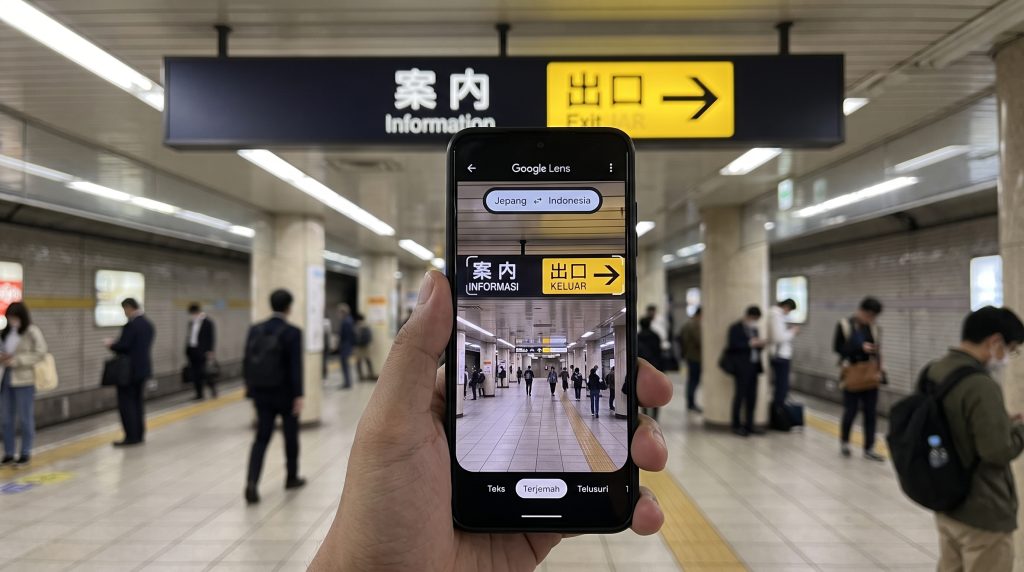
Dalam era digital saat ini, kebutuhan untuk memahami informasi dalam bahasa asing muncul dari berbagai aktivitas – mulai dari membaca label produk di toko luar negeri, menjelajah menu restoran, hingga memahami papan pengumuman di stasiun kereta api. Google Lens hadir sebagai solusi praktis yang dapat memindai teks dari gambar dan menerjemahkannya secara langsung lewat kamera smartphone. Artikel ini akan menjelaskan langkah‑langkah penggunaan fitur tersebut, tips untuk meningkatkan akurasi, serta batasan yang perlu diperhatikan.
Apa Itu Google Lens?
Google Lens adalah teknologi penglihatan komputer yang dikembangkan oleh Google. Dengan memanfaatkan kecerdasan buatan, aplikasi ini mampu mengenali objek, membaca teks, serta memberikan informasi kontekstual berdasarkan apa yang dilihat melalui kamera. Fitur terjemahan teks dalam gambar merupakan salah satu kemampuan yang paling sering digunakan karena memungkinkan pengguna mendapatkan terjemahan instan tanpa perlu mengetik atau membuka aplikasi terjemahan terpisah.
Mengaktifkan Google Lens di Smartphone
Sebelum memulai proses terjemahan, pastikan Google Lens terinstal dan dapat diakses di perangkat Anda. Berikut cara mengaktifkannya pada dua platform utama:
Pada Android
- Buka aplikasi Google atau Google Photos.
- Di kolom pencarian, ketuk ikon berupa lingkaran dengan titik di tengahnya (ikon Lens).
- Jika muncul permintaan izin kamera, berikan akses agar aplikasi dapat menggunakan kamera.
- Layar akan beralih ke mode kamera siap memindai objek.
Pada iOS
- Unduh aplikasi Google dari App Store jika belum terinstal.
- Buka aplikasi Google, lalu ketuk ikon Lens yang berada di kolom pencarian.
- Berikan izin kamera ketika diminta.
- Layar akan beralih ke tampian kamera Lens, siap digunakan.
Catatan: Pada beberapa perangkat Android terbaru, Google Lens juga dapat diakses langsung lewat aplikasi Kamera dengan menggeser mode ke “Lens” atau dengan menekan tombol Google Assistant lalu memilih ikon Lens.
Menerjemahkan Teks dari Gambar Secara Realtime
Setelah Google Lens siap, proses terjemahan teks dalam gambar dapat dilakukan dengan langkah berikut:
- Arahkan kamera ke teks yang ingin Anda terjemahkan. Pastikan pencahayaan cukup dan teks berada dalam fokus.
- Google Lens akan otomatis mendeteksi blok teks dan menampilkan overlay berupa garis atau kotak di sekitarnya.
- Di bagian bawah layar, akan muncul pilihan Terjemah (terjemah). Sentuh ikon tersebut.
- Aplikasi akan menerjemahkan teks tersebut ke bahasa yang telah ditetapkan sebagai default (biasanya bahasa Indonesia). Jika Anda ingin mengganti bahasa target, ketuk tampilan bahasa yang muncul lalu pilih dari daftar yang tersedia.
- Hasil terjemahan akan ditampilkan langsung di atas teks asli, sehingga Anda dapat membaca kedua versi sekaligus tanpa perlu mengalihkan layar.
Proses ini terjadi dalam hitungan detik karena Google Lens melakukan OCR (Optical Character Recognition) pada citra yang ditangkap, kemudian meneruskan hasilnya ke layanan terjemahan Google Translate untuk diproses secara realtime.
Tips untuk Meningkatkan Akurasi Terjemahan
Meski Google Lens cukup canggih, ada beberapa hal yang dapat Anda lakukan agar hasil terjemahan lebih presisi:
- Pastikan teks tidak runtuh atau terlalu kecil. Jika diperlukan, dekatkan kamera atau gunakan fitur zoom untuk memperbesar area yang ingin dipindai.
- Hindari pencahayaan berlebihan atau bayangan yang menutupi sebagian huruf. Cahaya soft dari depan biasanya memberikan hasil terbaik.
- Jika teks terdapat pada bahan berkilau seperti plastik atau logam, coba ubah sudut kamera agar pantulan cahaya tidak menghalangi pembacaan karakter.
- Untuk tulisan tangan, pastikan tulisan cukup jelas dan tidak terlalu coret. Google Lens masih mengalami kesulitan pada tulisan yang sangat kasar atau tidak konsisten.
- Jika bahasa teks tidak terdeteksi secara otomatis, Anda dapat memilih bahasa sumber secara manual lewat menu pengaturan terjemahan sebelum memindai.
Keterbatasan dan Solusi Alternatif
Google Lens memiliki beberapa batasan yang perlu diperhatikan:
- Koneksi internet: Fitur terjemahan realtime memerlukan koneksi untuk mengakses layanan OCR dan terjemahan. Jika Anda berada di area dengan sinyal lemah, pertimbangkan untuk mendownload paket bahasa offline di Google Translate terlebih dahulu, lalu gunakan mode offline untuk OCR (meski akurasi mungkin sedikit menurun).
- Font dan gaya teks yang tidak biasa: Teks yang menggunakan font dekoratif, kaligrafi, atau simbol khusus mungkin tidak dikenali dengan baik. Dalam hal ini, Anda dapat mengambil foto lalu menguploadnya ke Google Translate melalui opsi “Import Image” untuk mendapatkan hasil yang lebih fleksibel.
- Teks dalam tabel atau grafik: Jika teks berada dalam bentuk tabel kompleks atau diagram, Lens mungkin hanya membaca sebagian. Solusinya adalah memotong area yang relevan sebelum memindai, atau mengetik ulang informasi penting secara manual.
Dalam situasi di atas, menggunakan aplikasi khusus untuk scanning dokumen (seperti Adobe Scan atau Microsoft Lens) lalu mengekstrak teks sebelum menerjemahkannya dapat menjadi alternatif yang lebih reliable.
Kesimpulan
Google Lens menyediakan cara yang cepat dan praktis untuk menerjemahkan teks dari gambar secara realtime, tanpa perlu beralih antar aplikasi atau mengetik ulang konten. Dengan memahami cara mengaktifkannya, mengarahkan kamera dengan baik, dan memanfaatkan tips yang disajikan, Anda dapat memperoleh terjemahan yang cukup akurat untuk kebutuhan sehari-hari – mulai dari membaca label produk di supermarket hingga memahami papan pengumuman di stasiun kereta luar negeri. Meskipun ada keterbatasan terkait koneksi internet, jenis font, dan tata letak teks, solusi alternatif seperti penggunaan mode offline atau aplikasi scanning dokumen tetap tersedia untuk mengatasi hal tersebut. Dengan demikian, Google Lens menjadi alat yang sangat berguna bagi siapa saja yang ingin menghilangkan rintang bahasa dalam berinteraksi dengan dunia yang semakin multikultural.