
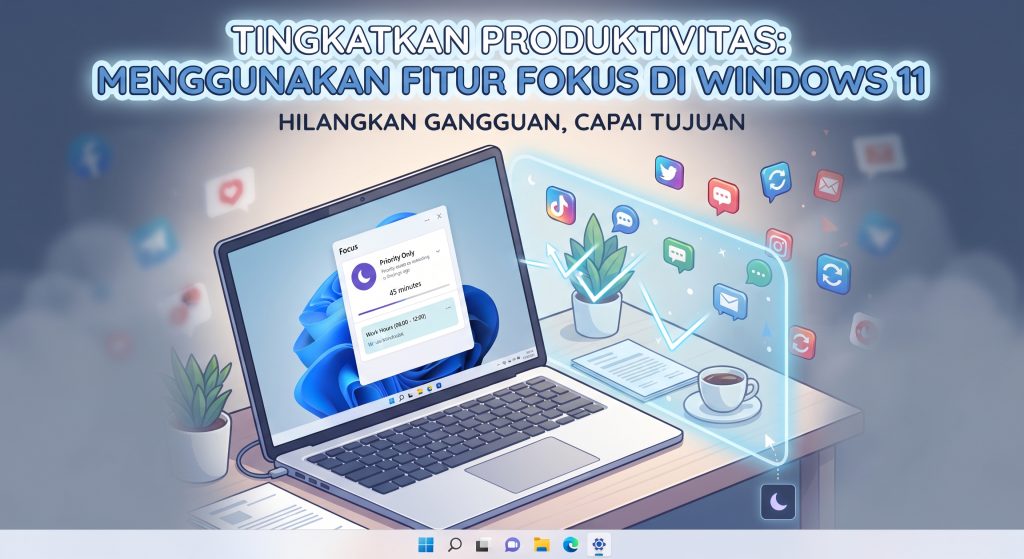
Cara Menggunakan Fitur Fokus di Windows 11 untuk Mengurangi Gangguan saat Kerja
Dalam era kerja hibrid dan remote, gangguan berupa notifikasi aplikasi, pesan singkat, atau pembaruan sistem sering kali menghambat konsentrasi. Windows 11 menyediakan fitur bernama Fokus (dulu dikenal sebagai Focus Assist) yang dirancang khusus untuk membantu pengguna menahan interupsi yang tidak penting selama waktu kerja. Artikel ini menjelaskan cara mengaktifkan, mengatur, dan memanfaatkan fitur Fokus agar Anda dapat tetap produktif tanpa terganggu oleh pemberitahuan yang tidak relevan.
Apa Itu Fitur Fokus di Windows 11
Fitur Fokus adalah alat bawaan Windows 11 yang memungkinkan Anda menentukan jenis notifikasi yang boleh muncul dan kapan mereka boleh muncul. Dengan mengaktifkan Fokus, sistem akan menyembunyikan pemberitahuan dari aplikasi tertentu, menunda pembaruan latar belakang, dan menampilkan hanya peringatan yang dianggap penting, seperti panggilan telepon atau alarm. Fitur ini dapat dijalankan secara manual, dijadwalkan otomatis berdasarkan waktu, atau dipicu ketika Anda membuka aplikasi tertentu (misalnya, saat presentasi atau bermain game).
Tujuan utamanya adalah menciptakan lingkungan kerja yang lebih tenang sehingga Anda dapat mengalihkan perhatian ke tugas yang sedang dikerjakan tanpa terganggu oleh bunyi atau notifikasi yang tidak perlu.
Mengaktifkan dan Mengatur Fitur Fokus
Berikut langkah‑langkah dasar untuk mengaktifkan Fokus di Windows 11:
- Buka Settings (Pengaturan) dengan menekan tombol Win + I atau mengklik ikon gear di menu Start.
- Pilih System (Sistem) lalu klik Focus di panel sebelah kiri.
- Di halaman Fokus, Anda akan melihat tiga pilihan mode: Off (mati), Priority only (hanya prioritas), dan Alarms only (hanya alarm). Pilih mode yang sesuai dengan kebutuhan Anda.
- Untuk mengaktifkan secara langsung, tekan tombol Turn on now. Jika ingin menjadwalkannya, aktifkan opsi Schedule dan tentukan waktu mulai serta berakhir.
Setelah Fokus aktif, Anda akan melihat indikator kecil berupa bulan sabit di area notifikasi (sebelah kanan taskbar), yang menandakan bahwa mode Fokus sedang berjalan.
Menyesuaikan Daftar Izin dan Prioritas Notifikasi
Fokus tidak hanya menyembunyikan semua notifikasi; Anda dapat menentukan aplikasi atau kontak yang masih diperbolehkan memberi tahu Anda. Ini berguna jika Anda tetap perlu menerima pesan dari tim atau keluarga selama sesi kerja yang terfokus.
Untuk mengatur daftar izin:
- Di halaman Focus dalam Settings, klik Priority notifications.
- Di bagian Notifications, pilih Add an app lalu pilih aplikasi yang ingin Anda izinkan (misalnya, Microsoft Teams, Outlook, atau aplikasi chat kerja).
- Jika Anda ingin menerima panggilan atau pesan dari kontak tertentu, buka tab People dan tambahkan nama kontak tersebut.
- Anda juga bisa mengizinkan notifikasi reminder dan alarm dengan mencentang opsi yang sesuai.
Setelah daftar izin disetel, notifikasi dari aplikasi atau kontak yang tidak tercantum akan disembunyikan secara otomatis saat Fokus aktif.
Mengintegrasikan Fokus dengan Jadwal dan Rutinitas Kerja
Salah satu keunggulan Fokus di Windows 11 adalah kemampuan untuk berjalan sesuai jadwal Anda. Dengan mengatur waktu otomatis, Anda tidak perlu mengingat untuk menyalakan atau mematikan fitur tersebut setiap kali mulai atau selesai bekerja.
Berikut contoh pengadalan yang praktis:
- Pagi kerja (08.00 – 12.00): Atur Fokus ke mode Priority only sehingga hanya notifikasi dari aplikasi kerja dan kontak tim yang boleh masuk.
- Istirahat siang (12.00 – 13.00): Nonaktifkan Fokus atau ubah ke mode Off agar Anda bebas membaca pesan pribadi atau media sosial.
- Sore kerja (13.00 – 17.00): Kembali ke mode Priority only atau Alarms only jika Anda hanya perlu diingatkan oleh pengingat rapat.
- Setelah jam kerja (setelah 17.00): Matikan Fokus sepenuhnya sehingga semua notifikasi bisa kembali normal.
Jika Anda sering beralih antar tugas yang memerlukan tingkat konsentrasi yang berbeda (misalnya, menulis laporan versus rapat video), Anda juga bisa membuat aturan otomatis berdasarkan aplikasi. Misalnya, ketika membuka Microsoft PowerPoint, Fokus otomatis beralih ke mode Priority only untuk menyembunyikan notifikasi yang tidak terkait presentasi.
Tips Tambahan untuk Membebaskan Diri dari Gangguan
Meskipun Fokus sudah sangat efektif, menggabungkannya dengan beberapa praktik lain dapat meningkatkan hasil produktivitas Anda.
1. Kelola Notifikasi WhatsApp dan Aplikasi Pesan Lainnya
Banyak gangguan berasal dari aplikasi pesan instan. Selain menggunakan Fokus, Anda dapat menonaktifkan notifikasi suara atau getar untuk grup yang tidak penting, atau mengaktifkan fitur Do Not Disturb di aplikasi tersebut saat berada dalam mode Fokus.
2. Gunakan Wallpaper yang Minim Distraksi
Latar belakang layar yang terlalu berwarna atau bergerak dapat menarik perhatian tanpa Anda sadar. Pilih wallpaper berwarna netral atau gambar dengan komposisi sederhana untuk membantu mata tetap fokus pada konten kerja.
3. Manfaatkan Fitur Split Screen atau Snap Layout
Windows 11 menyediakan Snap Layout yang memungkinkan Anda menata jendela aplikasi dengan rapi. Dengan membagi layar menjadi dua atau tiga bagian, Anda dapat menampilkan dokumen yang sedang diedit di satu sisi dan alat referensi (seperti kalender atau daftar tugas) di sisi lain tanpa perlu beralih antar jendela yang terus-menerus.
4. Batasi Jumlah Tab dan Aplikasi yang Terbuka
Terlalu banyak tab browser atau aplikasi yang berjalan di latar belakang tidak hanya memakan memori, tetapi juga menambah potensi notifikasi yang muncul. Tutup tab yang tidak diperlukan dan gunakan fitur Virtual Desktop untuk memisahkan lingkungan kerja dari hiburan.
5. Istirahat Secara Berkala dengan Teknik Pomodoro
Selama sesi Fokus, pertimbangkan untuk mengatur timer kerja 25 menit kemudian istirahat 5 menit. Teknik ini membantu otak tetap segar dan mengurangi rasa lelah yang dapat menyebabkan Anda lebih rentan terhadap gangguan.
Kesimpulan
Fitur Fokus di Windows 11 adalah alat yang sederhana namun powerful untuk mengurangi gangguan saat bekerja. Dengan memahami cara mengaktifkannya, menyesuaikan daftar izin, dan menjadwalkannya sesuai rutinitas harian, Anda dapat menciptakan ruang kerja yang lebih tenang dan produktif. Kombinasikan Fokus dengan praktik manajemen notifikasi, pengaturan lingkungan visual, dan teknik manajemen waktu seperti Pomodoro untuk hasil yang optimal. Dengan sedikit penyesuaian, Anda akan menemukan bahwa konsentrasi dapat dipertahankan lebih lama, dan pekerjaan selesai tepat waktu tanpa harus menyerah kepada alur notifikasi yang tak berkesudah.