
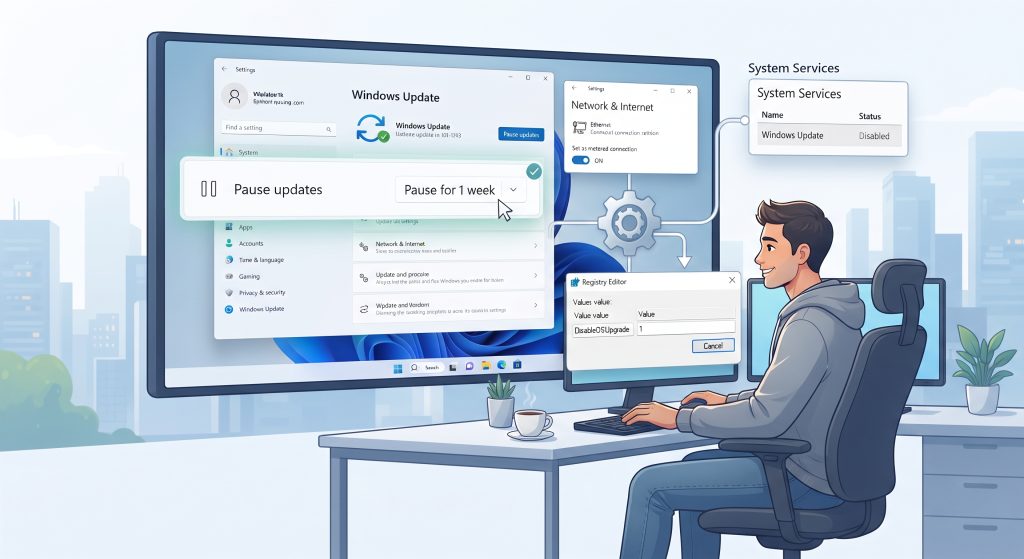
Cara Mengaktifkan Mode Bebas Update di Windows 11 Tanpa Software Tambahan
Windows 11 dirancang untuk selalu tetap up‑to‑date dengan mengunduh dan memasang pembaruan secara otomatis. Kebijakan ini memastikan keamanan dan stabilitas sistem, namun bagi beberapa pengguna pembaruan yang sering muncul dapat mengganggu aktivitas seperti bermain game, bekerja secara offline, atau menguji aplikasi yang membutuhkan versi sistem tertentu. Dalam artikel ini akan dibahas beberapa cara yang dapat dilakukan menggunakan fitur bawaan Windows 11 untuk menonaktifkan atau menunda pembaruan tanpa perlu menginstal aplikasi pihak ketiga.
Mengapa Seseorang Ingin Menonaktifkan Pembaruan Otomatis?
Sebelum memasukkan ke langkah teknis, penting untuk memahami motivasi di balik keinginan menonaktifkan pembaruan:
- Menghindari restart tiba‑tiba yang dapat menghancurkan pekerjaan yang belum disimpan.
- Mengontrol konsumsi bandwidth, terutama pada koneksi terbatas.
- Menjaga stabilitas lingkungan kerja atau pengembangan ketika versi tertentu diperlukan untuk kompatibilitas perangkat lunak.
- Menguji fitur baru atau memperbaiki masalah yang mungkin timbul setelah pembaruan.
Walaupun menonaktifkan pembaruan dapat memberikan fleksibilitas, pengguna tetap disarankan untuk secara periodik memeriksa dan memasang pembaruan keamanan agar sistem tidak rentan terhadap ancaman.
Metode 1: Menggunakan Fitur “Pause Updates” dari Pengaturan
Cara paling mudah dan langsung adalah memanfaatkan opsi jeda pembaruan yang tersedia di aplikasi Pengaturan. Fitur ini tidak memerlukan hak administrator khusus dan berlaku untuk semua edisi Windows 11.
- Buka Pengaturan dengan menekan Win + I.
- Pilih Windows Update di panel kiri.
- Klik tombol Pause updates for 1 week. Setiap klik akan menunda pembaruan selama satu minggu, hingga maksimal lima kali (total lima minggu).
- Jika ingin jeda lebih lama, ulangi langkah di atas setelah jeda pertama habis sampai mencapai batas yang diinginkan.
Keuntungan metode ini adalah prosesnya dapat dibatalkan kapan saja dengan menekan Resume updates. Kekurangannya adalah jeda hanya berlaku untuk jangka waktu terbatas dan harus diperbarui secara manual jika pengguna ingin menunda lebih lama.
Metode 2: Mengatur Koneksi sebagai Metered Connection
Windows 11 secara otomatis membatasi unduhan pembaruan besar ketika mendeteksi koneksi yang ditandai sebagai metered (berbayar atau terbatas). Dengan menandai jaringan Wi‑Fi atau Ethernet sebagai metered, sistem akan menghindari unduhan otomatis pembaruan fitur, meskipun pembaruan keamanan kritis masih dapat diterima.
Langkah‑langkah untuk mengaktifkan metered connection:
- Buka Pengaturan → Network & Internet.
- Jika menggunakan Wi‑Fi, pilih Wi‑Fi lalu klik nama jaringan yang sedang terhubung. Jika menggunakan Ethernet, pilih Ethernet dan klik nama koneksi.
- Aktifkan opsi Set as metered connection.
Pengaturan ini hanya berlaku untuk jaringan yang sedang dipilih. Jika pengguna berganti jaringan, langkah di atas harus diulang untuk setiap koneksi yang ingin ditandai sebagai metered.
Metode 3: Menggunakan Layanan Windows Update (Services)
Untuk pengguna yang lebih familiar dengan layanan sistem, menonaktifkan sementara layanan Windows Update dapat menghentikan proses unduhan dan pemasangan pembaruan. Cara ini memerlukan hak administrator dan hanya berlaku hingga layanan diaktifkan kembali.
- Tekan Win + R, ketik
services.msc, lalu tekan Enter. - Dalam layanan yang muncul, cari Windows Update.
- Klik kanan pada layanan tersebut dan pilih Properties.
- Pada dropdown Startup type, pilih Disabled.
- Klik Stop jika layanan sedang berjalan, lalu tekan OK.
Untuk mengembalikan fungsi pembaruan, ulangi langkah di atas dan pilih Manual atau Automatic sebagai tipe startup, kemudian klik Start.
Catatan: Menonaktifkan layanan ini sepenuhnya akan mencegah semua jenis pembaruan, termasuk patch keamanan. Disarankan hanya digunakan untuk situasi singkat dan diaktifkan kembali segera setelah kebutuhan selesai.
Metode 4: Menggunakan Registry Editor (Untuk Edisi Home)
Pengguna edisi Windows 11 Home tidak memiliki akses ke Group Policy Editor. Namun, mereka dapat mencapai efek serupa dengan menambahkan nilai tertentu ke dalam Registry. Perubahan ini memblokir Windows Update dari mengunduh pembaruan fitur, sementara pembaruan keamanan masih bisa diterima jika tidak secara eksplisit diblokir.
Langkah‑langkah (hati‑hati saat mengedit Registry):
- Buka Registry Editor dengan menekan Win + R, ketik
regedit, lalu tekan Enter. - Navigasikan ke jalur berikut:
HKEY_LOCAL_MACHINE\SOFTWARE\Policies\Microsoft\Windows\WindowsUpdate
- Jika kunci WindowsUpdate tidak ada, klik kanan pada Windows, pilih New → Key, dan beri nama WindowsUpdate.
- Di dalam kunci WindowsUpdate, klik kanan pada area kosong, pilih New → DWORD (32-bit) Value. Nama nilai tersebut adalah DisableOSUpgrade.
- Double klik nilai tersebut dan setel Value data menjadi 1.
- Buat lagi nilai DWORD baru bernama DisableWindowsUpdateAccess dan setel nilai menjadi 1 jika ingin sepenuhnya memblokir akses ke halaman Windows Update.
- Tutup Registry Editor dan restart komputer agar perubahan berlaku.
Untuk mengembalikan fungsi update, hapus nilai yang baru dibuat atau ubah nilainya kembali ke 0, lalu restart sistem.
Peringatan: Pengeditan Registry yang salah dapat menyebabkan tidak stabilnya sistem. Sebelum membuat perubahan, sebaiknya mengekspor cadangan kunci yang akan diedit melalui menu File → Export.
Metode 5: Menggunakan Group Policy Editor (Untuk Edisi Pro, Education, dan Enterprise)
Jika komputer menjalankan edisi Windows 11 Pro, Education, atau Enterprise, pengguna dapat menggunakan Group Policy Editor untuk mengatur kebijakan pembaruan dengan lebih detail. Cara ini memberi kontrol atas jeda pembaruan, penundaan waktu, dan jenis pembaruan yang diterima.
- Tekan Win + R, ketik
gpedit.msc, lalu tekan Enter. - Dalam jendela Group Policy Editor, jalur berikut:
Computer Configuration → Administrative Templates → Windows Components → Windows Update
- Di sini terdapat beberapa opsi yang berguna:
- Configure Automatic Updates – pilih opsi 2 – Notify for download and notify for install untuk memberitahukan sebelum mengunduh atau memasang.
- Specify deadline for automatic updates and restarts – menentukan jeda waktu sebelum sistem melakukan restart otomatis.
- No auto-restart with logged on users for scheduled automatic updates installations – mencegah restart otomatis ketika ada pengguna yang masuk.
- Delay Quality Updates dan Delay Feature Updates – menunda pembaruan kualitas dan fitur selama jumlah hari yang ditentukan (maksimum 30 dagen untuk kualitas dan 365 hari untuk fitur).
- Setelah mengatur kebijakan yang diinginkan, tutup editor dan jalankan
gpupdate /forcedi Command Prompt untuk menerapkan perubahan segera.
Keuntungan menggunakan Group Policy Editor adalah perubahan dapat diterapkan secara terpusat dan mudah dikembalikan hanya dengan mengembalikan opsi ke Not Configured.
Tips Praktis untuk Mengelola Pembaruan dengan Bijak
Meskipun menonaktifkan pembaruan dapat memberikan kebenaran jangka pendek, ada beberapa praktik yang dapat membantu menjaga sistem tetap aman tanpa mengganggu produktivitas:
- Jadwalkan waktu spesifik setiap minggu untuk memeriksa dan memasang pembaruan secara manual lewat Pengaturan → Windows Update → Check for updates.
- Gunakan fitur Active hours untuk memberi tahu Windows kapan kamu biasanya menggunakan perangkat, sehingga sistem akan menghindari restart di luar jam tersebut.
- Jika menggunakan koneksi terbatas, aktifkan metered connection hanya pada jaringan yang benar-benar terbatas dan nonaktifkan kembali saat berada di jaringan tak terbatas.
- Cadangkan data penting dan buat titik pemulihan sistem sebelum membuat perubahan besar pada layanan atau registry.
Kesimpulan
Windows 11 menyediakan beberapa cara bawaan untuk menunda atau menonaktifkan pembaruan otomatis tanpa perlu mengandalkan software pihak ketiga. Pengguna dapat memilih metode yang sesuai dengan tingkat akses dan kebutuhan mereka, mulai dari jeda sederhana melalui pengaturan, penggunaan koneksi metered, penonaktifan layanan, pengeditan registry, hingga penggunaan Group Policy Editor untuk edisi yang mendukungnya.
Meskipun menonaktifkan pembaruan memberikan fleksibilitas, penting untuk tetap mempertimbangkan risiko keamanan. Sebaiknya pembaruan keamanan diterapkan secara teratur, sementara pembaruan fitur dapat dijadwalkan sesuai dengan kebutuhan kerja atau pribadi. Dengan mengombinasi salah satu atau lebih metode di atas dan mengikuti tips praktis yang diberikan, pengguna dapat mengendalikan proses pembaruan Windows 11 sesuai dengan keinginan mereka tanpa mengorbankan keselamatan sistem.