
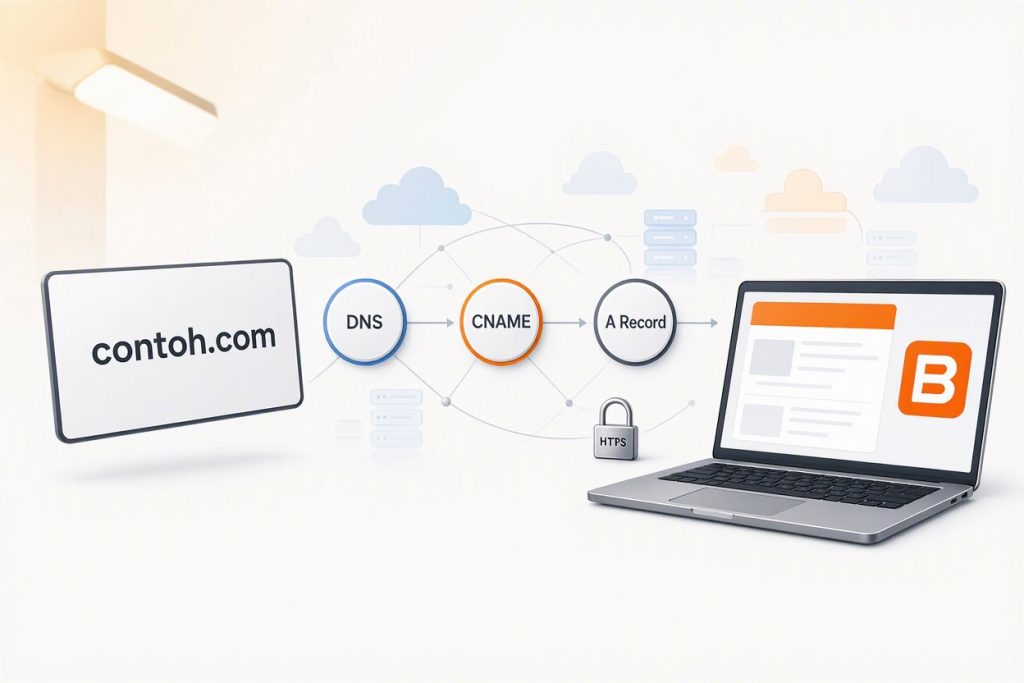
Cara mengarahkan domain ke Blogger merupakan salah satu langkah yang bisa dilakukan untuk membuat alamat blog terlihat lebih profesional dan mudah diingat. Jika selama ini blog masih menggunakan alamat bawaan seperti namablog.blogspot.com, kamu bisa menggantinya dengan domain sendiri, misalnya namablog.com, tanpa harus memindahkan seluruh artikel ke platform lain.
Proses ini sebenarnya tidak terlalu sulit. Kamu hanya perlu menghubungkan domain melalui pengaturan Blogger dan menyesuaikan DNS pada tempat kamu mengelola domain tersebut. Meskipun demikian, ada beberapa pengaturan yang perlu diperhatikan agar domain bisa terhubung dengan benar.
Dalam panduan ini, kita akan membahas cara mengarahkan domain ke Blogger dari awal, mulai dari menyiapkan domain, mengatur DNS, melakukan verifikasi, hingga mengaktifkan HTTPS. Penjelasannya dibuat bertahap supaya mudah diikuti, termasuk bagi kamu yang baru pertama kali mengelola domain.
Apa Itu Domain dan Mengapa Perlu Dihubungkan ke Blogger?
Domain adalah alamat yang digunakan pengunjung untuk membuka sebuah situs web. Contohnya adalah contoh.com, contoh.id, atau blog.contoh.com. Sementara itu, Blogger merupakan platform untuk membuat dan mengelola blog yang disediakan oleh Google.
Secara bawaan, blog yang dibuat melalui Blogger mendapatkan alamat dengan akhiran blogspot.com. Alamat tersebut sebenarnya sudah bisa digunakan untuk menerbitkan artikel dan diakses oleh pengunjung. Namun, sebagian pemilik blog memilih menggunakan domain sendiri agar alamatnya lebih singkat dan mudah diingat.
Ketika domain pribadi dihubungkan ke Blogger, konten blog tetap dikelola melalui dashboard Blogger. Kamu tidak perlu memindahkan artikel, gambar, atau halaman ke hosting lain hanya untuk menggunakan domain sendiri.
Sebagai contoh, blog yang awalnya menggunakan alamat catatanharian.blogspot.com dapat diarahkan agar bisa dibuka melalui catatanharian.com, selama domain tersebut sudah dimiliki dan konfigurasi DNS-nya benar.
Perlu dipahami bahwa menghubungkan domain ke Blogger berbeda dengan memindahkan blog ke hosting mandiri. Pada proses ini, Blogger tetap menjadi tempat penyimpanan dan pengelolaan konten, sedangkan domain digunakan sebagai alamat blog.
Persiapan Sebelum Mengarahkan Domain ke Blogger
Sebelum mulai melakukan konfigurasi, pastikan beberapa hal berikut sudah tersedia.
1. Memiliki domain sendiri
Kamu perlu mempunyai domain aktif yang bisa dikelola melalui panel penyedia domain. Domain tersebut bisa menggunakan ekstensi seperti .com, .id, atau ekstensi lain yang didukung.
2. Bisa mengakses pengaturan DNS
Kamu harus mengetahui tempat pengaturan DNS domain. Biasanya, menu ini tersedia pada dashboard penyedia domain atau layanan DNS yang digunakan.
Nama menunya bisa berbeda-beda, misalnya DNS Management, DNS Zone, Manage DNS, atau DNS Records.
3. Memiliki akses ke dashboard Blogger
Pastikan kamu dapat masuk ke akun Google yang digunakan untuk mengelola blog. Buka Blogger dan pilih blog yang ingin dihubungkan dengan domain.
4. Menentukan alamat domain yang digunakan
Tentukan apakah blog akan menggunakan domain utama, seperti contoh.com, atau subdomain, seperti blog.contoh.com.
Untuk panduan ini, kita akan menggunakan contoh domain contoh.com. Ganti nama tersebut dengan domain milikmu ketika mengikuti langkah-langkahnya.
Cara Mengarahkan Domain ke Blogger dengan Mudah
1. Masuk ke Dashboard Blogger
Langkah pertama adalah membuka Blogger melalui alamat berikut:
Masuk menggunakan akun Google yang memiliki akses ke blog. Setelah dashboard terbuka, pilih blog yang ingin kamu hubungkan dengan domain sendiri.
Pastikan blog yang dipilih sudah benar agar pengaturan domain tidak diterapkan pada blog yang berbeda.
2. Buka Pengaturan Domain Kustom
Setelah masuk ke dashboard, pilih menu Setelan atau Settings.
Cari bagian yang berkaitan dengan publikasi atau penerbitan blog. Di bagian tersebut, kamu akan menemukan opsi untuk menggunakan domain kustom atau Custom domain.
Klik opsi tersebut, kemudian masukkan domain yang ingin digunakan.
Contohnya:
www.contoh.com
Untuk konfigurasi domain kustom Blogger, gunakan alamat lengkap dengan subdomain www ketika diminta pada kolom tersebut. Setelah itu, simpan pengaturan.
Jika DNS belum dikonfigurasi, Blogger biasanya menampilkan pesan kesalahan beserta dua data CNAME yang harus ditambahkan. Jangan langsung menutup halaman tersebut karena informasi itu dibutuhkan untuk langkah berikutnya.
3. Catat Data CNAME dari Blogger
CNAME merupakan jenis DNS record yang mengarahkan sebuah nama host ke nama host lain.
Dalam proses integrasi domain dengan Blogger, terdapat dua CNAME yang perlu diperhatikan.
CNAME pertama biasanya menggunakan data berikut:
- Name atau Host:
www - Destination atau Target:
ghs.google.com
CNAME kedua merupakan data verifikasi khusus untuk domain yang sedang kamu hubungkan. Nilainya berbeda untuk setiap konfigurasi dan ditampilkan oleh Blogger ketika proses pengaturan domain dilakukan.
Karena itu, jangan menggunakan nilai CNAME verifikasi milik orang lain. Salin data yang muncul pada dashboard Blogger milikmu sendiri.
Simpan kedua data tersebut sebelum berpindah ke panel DNS penyedia domain.
4. Masuk ke Panel DNS Domain
Berikutnya, buka dashboard tempat domain dikelola. Cari domain yang ingin dihubungkan, kemudian masuk ke menu pengaturan DNS.
Jika sebelumnya domain menggunakan DNS dari penyedia lain, pastikan kamu mengelola DNS di tempat yang benar. Mengubah record di panel yang tidak menjadi DNS otoritatif domain tidak akan menghasilkan perubahan yang diharapkan.
Pada halaman DNS, biasanya terdapat beberapa jenis record, seperti A, AAAA, CNAME, MX, dan TXT.
Untuk menghubungkan Blogger, kamu perlu menambahkan record yang diminta oleh Blogger tanpa menghapus record lain yang masih diperlukan.
5. Tambahkan Dua Record CNAME
Buat record CNAME pertama menggunakan data yang sudah dicatat.
Contoh pengaturannya:
| Kolom | Nilai |
|---|---|
| Type | CNAME |
| Name / Host | www |
| Target / Value | ghs.google.com |
| TTL | Default atau Auto |
Nama kolom dapat berbeda tergantung pada penyedia domain. Pada sebagian panel, kolom Target juga disebut Points To atau Destination.
Selanjutnya, tambahkan record CNAME kedua berdasarkan kode verifikasi yang ditampilkan Blogger.
Contohnya, Blogger mungkin memberikan sebuah kode host dan alamat target yang panjang. Masukkan kedua nilai tersebut persis seperti yang ditampilkan.
Periksa kembali setiap karakter sebelum menyimpan perubahan. Kesalahan satu karakter pada CNAME verifikasi bisa membuat Blogger gagal memvalidasi domain.
Jika sudah selesai, simpan kedua record tersebut.
6. Tambahkan A Record untuk Domain Tanpa www
Agar domain utama seperti contoh.com juga dapat diarahkan ke blog, Blogger menyediakan empat alamat IP yang dapat digunakan sebagai A record.
Tambahkan empat record A berikut jika kamu ingin mengarahkan domain utama ke Blogger:
| Type | Host | Value |
|---|---|---|
| A | @ | 216.239.32.21 |
| A | @ | 216.239.34.21 |
| A | @ | 216.239.36.21 |
| A | @ | 216.239.38.21 |
Pada tabel tersebut, simbol @ biasanya berarti domain utama. Beberapa panel DNS meminta kolom Host dikosongkan atau diisi dengan nama domain, sehingga sesuaikan dengan petunjuk penyedia DNS.
Keempat alamat IP tersebut merupakan konfigurasi yang digunakan Blogger untuk domain tanpa subdomain.
Jika sudah ada A record lama yang mengarah ke layanan lain, periksa terlebih dahulu kegunaannya sebelum melakukan perubahan. Mengganti record yang salah dapat memengaruhi layanan lain yang menggunakan domain tersebut.
Perlu diketahui bahwa A record untuk domain utama dan CNAME untuk www memiliki fungsi berbeda. Keduanya saling melengkapi jika kamu ingin domain utama maupun alamat dengan www dapat digunakan.
7. Simpan DNS dan Tunggu Proses Propagasi
Setelah semua record ditambahkan, simpan perubahan pada panel DNS.
Perubahan DNS tidak selalu langsung terlihat di seluruh jaringan internet. Proses penyebaran informasi DNS ini dikenal sebagai propagasi DNS.
Dalam beberapa kasus, perubahan bisa terlihat dalam hitungan menit. Pada kondisi lain, prosesnya dapat membutuhkan waktu lebih lama, bergantung pada TTL, cache DNS, dan konfigurasi penyedia layanan.
Jika domain belum langsung terhubung, tidak perlu terburu-buru menghapus dan membuat ulang semua record. Periksa terlebih dahulu apakah data yang dimasukkan sudah benar.
Pastikan juga tidak ada dua record yang bertentangan untuk hostname yang sama. Misalnya, konfigurasi CNAME dan record lain pada hostname www dapat menimbulkan masalah jika keduanya tidak diperbolehkan oleh sistem DNS.
8. Simpan Kembali Pengaturan Domain di Blogger
Setelah record DNS ditambahkan, kembali ke dashboard Blogger.
Buka menu Setelan, lalu masuk ke bagian domain kustom. Masukkan kembali domain yang ingin digunakan apabila diperlukan, kemudian simpan pengaturan.
Blogger akan memeriksa apakah data DNS yang diperlukan sudah tersedia. Jika semua record sesuai dan sudah dapat ditemukan, proses verifikasi akan berhasil.
Jika masih muncul pesan kesalahan, periksa kembali dua CNAME yang diminta Blogger, khususnya record verifikasi kedua. Pastikan host dan target tidak tertukar.
Kamu juga bisa menggunakan alat pemeriksaan DNS untuk melihat apakah CNAME dan A record sudah terbaca secara publik.
Jangan mengubah pengaturan secara berulang tanpa mengetahui penyebab masalahnya. Perubahan yang terlalu sering justru dapat menyulitkan proses pengecekan.
9. Aktifkan Pengalihan Domain Tanpa www
Setelah domain kustom berhasil disimpan, periksa opsi pengalihan domain yang tersedia di pengaturan Blogger.
Biasanya terdapat pilihan untuk mengalihkan domain utama ke alamat yang menggunakan www.
Aktifkan opsi tersebut jika kamu ingin pengunjung yang mengetik contoh.com secara otomatis diarahkan ke www.contoh.com.
Dengan demikian, pengunjung tidak harus mengetahui apakah alamat blog menggunakan www atau tidak. Mereka cukup memasukkan domain utama untuk mencapai blog.
Namun, pastikan konfigurasi A record domain utama sudah benar. Pengalihan tidak akan berfungsi dengan baik jika domain tanpa www belum dapat mencapai layanan Blogger.
10. Aktifkan HTTPS dan Pengalihan HTTPS
Langkah berikutnya adalah memastikan blog menggunakan HTTPS.
HTTPS merupakan protokol komunikasi yang mengenkripsi koneksi antara browser dan situs web. Penggunaan HTTPS membantu melindungi data yang dikirim selama komunikasi berlangsung dan menghindari peringatan koneksi tidak aman pada browser.
Buka kembali menu Setelan di Blogger. Cari bagian HTTPS, kemudian aktifkan ketersediaan HTTPS dan pengalihan HTTPS jika opsinya sudah tersedia.
Jika sertifikat keamanan belum langsung aktif, tunggu sampai proses penerbitan sertifikat selesai. Jangan menganggap domain gagal terhubung hanya karena HTTPS belum aktif beberapa saat setelah konfigurasi.
Setelah sertifikat tersedia, uji alamat blog menggunakan https://www.contoh.com.
Periksa juga apakah alamat HTTP otomatis dialihkan ke HTTPS jika pengalihan telah diaktifkan.
Cara Memastikan Domain Sudah Terhubung dengan Benar
Setelah seluruh langkah selesai, lakukan pemeriksaan sederhana untuk memastikan domain berfungsi sebagaimana mestinya.
Pertama, buka alamat domain dengan www, misalnya https://www.contoh.com. Pastikan halaman blog muncul dan artikel dapat dibuka.
Kedua, coba akses domain tanpa www, yaitu https://contoh.com. Jika pengalihan sudah diaktifkan, alamat tersebut seharusnya mengarah ke versi domain yang kamu gunakan.
Ketiga, periksa beberapa halaman artikel, halaman statis, dan gambar. Pastikan konten tetap tampil sebagaimana mestinya.
Keempat, perhatikan apakah browser menampilkan peringatan keamanan. Jika masih ada masalah sertifikat, periksa status HTTPS di Blogger dan tunggu proses konfigurasi selesai.
Terakhir, uji domain menggunakan perangkat atau jaringan yang berbeda jika hasil pemeriksaan belum konsisten. Cache DNS pada perangkat atau jaringan tertentu terkadang membuat perubahan belum langsung terlihat.
Masalah yang Sering Terjadi Saat Mengarahkan Domain ke Blogger
Domain Tidak Bisa Disimpan di Blogger
Masalah ini biasanya muncul ketika CNAME verifikasi belum benar atau belum terbaca oleh sistem Blogger.
Solusinya adalah membandingkan record DNS dengan data yang ditampilkan Blogger. Pastikan tidak ada kesalahan penulisan pada kolom Host maupun Target.
Jika semua data sudah benar, tunggu propagasi DNS sebelum mencoba kembali.
Domain Bisa Dibuka dengan www, tetapi Tidak Bisa Tanpanya
Kondisi ini sering terjadi ketika CNAME www sudah benar, tetapi A record untuk domain utama belum lengkap.
Periksa apakah keempat A record Blogger sudah ditambahkan dengan benar. Setelah itu, pastikan opsi pengalihan domain tanpa www telah diaktifkan di Blogger.
Blog Belum Bisa Dibuka Setelah Mengubah DNS
Perubahan DNS membutuhkan waktu untuk tersebar. Selain itu, kesalahan pada nameserver atau konfigurasi record juga bisa menyebabkan domain tidak mengarah ke Blogger.
Periksa nameserver domain dan pastikan record diubah pada layanan DNS yang benar. Jika perlu, gunakan pemeriksaan DNS untuk melihat hasil resolusi domain.
HTTPS Belum Aktif
HTTPS dapat membutuhkan waktu untuk disiapkan setelah domain berhasil terhubung. Periksa kembali konfigurasi domain, kemudian pastikan ketersediaan HTTPS telah diaktifkan di Blogger.
Jika domain baru saja disambungkan, tunggu terlebih dahulu sebelum melakukan perubahan DNS tambahan.
Domain Justru Mengarah ke Website Lain
Hal ini bisa terjadi jika masih terdapat record lama yang mengarahkan domain ke server sebelumnya.
Periksa record A, CNAME, dan pengaturan pengalihan yang berkaitan dengan hostname tersebut. Hapus atau ubah record lama hanya setelah memastikan bahwa record itu tidak lagi diperlukan oleh layanan lain.
Jika domain juga digunakan untuk email, berhati-hatilah agar tidak menghapus record MX, SPF, DKIM, atau DMARC yang masih digunakan.
Apakah Mengarahkan Domain ke Blogger Memengaruhi SEO?
Menggunakan domain sendiri tidak secara otomatis membuat sebuah blog mendapatkan peringkat lebih tinggi di mesin pencari. Peringkat pencarian tetap dipengaruhi banyak faktor, seperti kualitas konten, relevansi dengan kebutuhan pengguna, struktur halaman, pengalaman pengunjung, dan kondisi teknis situs.
Meskipun demikian, penggunaan domain sendiri dapat membantu membuat alamat blog lebih konsisten dan mudah diingat.
Setelah domain aktif, periksa kembali Google Search Console untuk memastikan properti situs sudah sesuai. Kamu juga dapat memantau apakah halaman artikel berhasil diindeks oleh Google.
Jika sebelumnya blog sudah memiliki artikel yang terindeks menggunakan alamat blogspot.com, jangan langsung menganggap seluruh perubahan SEO selesai hanya karena domain baru dapat dibuka. Pantau perkembangan indeks dan performa pencarian setelah proses pengalihan berjalan.
Gunakan alamat kanonis yang konsisten dan hindari mengganti domain berulang kali tanpa alasan yang jelas. Konsistensi alamat membantu mengurangi kebingungan dalam pengelolaan blog.
Kesimpulan
Cara mengarahkan domain ke Blogger dapat dilakukan melalui pengaturan domain kustom, penambahan dua CNAME, konfigurasi empat A record untuk domain utama, serta verifikasi kembali melalui dashboard Blogger.
Prosesnya tidak mengharuskan kamu memindahkan artikel ke hosting lain karena konten tetap dikelola di Blogger. Hal terpenting adalah memastikan setiap record DNS diisi dengan benar, menggunakan data verifikasi yang diberikan Blogger, dan memberi waktu agar perubahan DNS dapat terbaca.
Setelah domain berhasil terhubung, aktifkan pengalihan domain tanpa www jika diperlukan, kemudian pastikan HTTPS sudah tersedia. Lakukan pemeriksaan pada halaman blog dan artikel agar pengunjung bisa mengakses situs dengan lancar.
Dengan mengikuti langkah-langkah tersebut secara berurutan, kamu dapat menggunakan domain sendiri pada Blogger dengan lebih mudah dan mengurangi risiko kesalahan konfigurasi.