
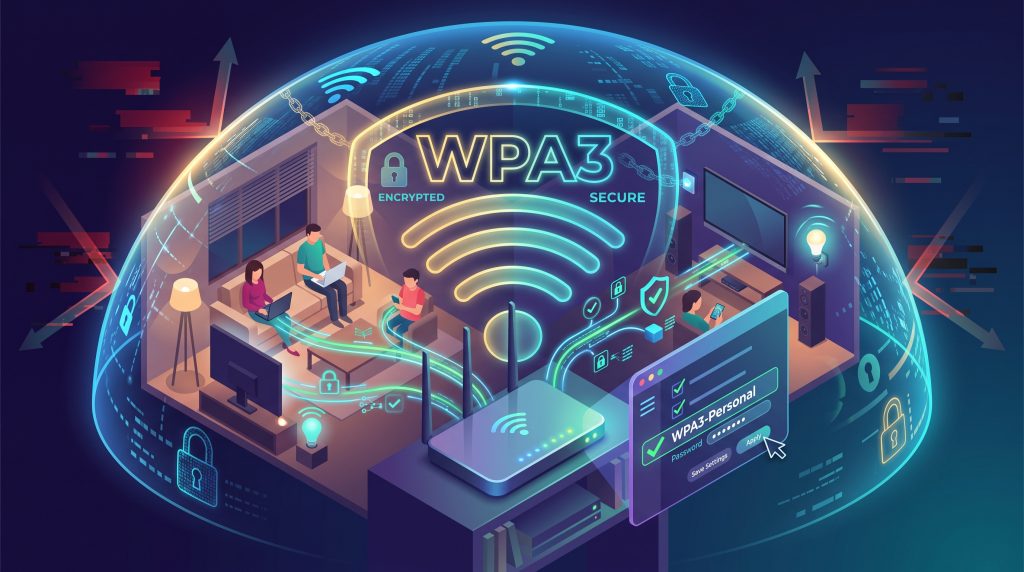
Cara Mengamalkan Enkripsi WPA3 pada Router Rumah untuk Keamanan Internet
Keamanan jaringan Wi‑Fi rumah semakin penting seiring dengan meningkatnya jumlah perangkat yang terhubung ke internet, mulai dari smartphone dan laptop hingga peralatan rumah pintar. Salah satu cara untuk melindungi koneksi tersebut adalah dengan menggunakan protokol enkripsi WPA3, yang merupakan standar terbaru untuk melindungi data yang dikirim melalui nirkabel. Artikel ini menjelaskan langkah‑langkah praktis untuk mengaktifkan WPA3 pada router rumah, serta memberikan tips tambahan agar jaringan tetap aman.
Apa Itu WPA3 dan Mengapa Penting?
WPA3 (Wi‑Fi Protected Access 3) adalah versi terbaru dari standar keamanan Wi‑Fi yang dikembangkan oleh Wi‑Fi Alliance. Protokol ini menggantikan WPA2 dengan beberapa peningkatan penting:
- Enkripsi yang lebih kuat melalui penggunaan Simultaneous Authentication of Equals (SAE), yang membuat serangan brute‑force pada sandi jauh lebih sulit.
- Perlindungan terhadap serangan offline password guessing, karena setiap percobaan tebak sandi memerlukan interaksi aktif dengan titik akses.
- Meningkatkan keamanan untuk perangkat yang tidak memiliki layar atau keyboard melalui fitur Wi‑Fi Easy Connect (DPP).
- Melindungi data bahkan ketika jaringan terbuka (mode Opportunistic Wireless Encryption) dengan mengenkripsi lalu lintas antara klien dan titik akses.
Dengan mengaktifkan WPA3, Anda menambah lapisan perlindungan terhadap ancaman seperti pencurian kredensial, penyadapan lalu lintas, dan serangan man‑in‑the‑middle yang sering menyerang jaringan yang masih menggunakan WPA2 atau protokol lama seperti WEP.
Persiapan Sebelum Mengaktifkan WPA3
Sebelum memulai proses konfigurasi, pastikan Anda memiliki hal berikut:
- Akses ke panel administrasi router (biasanya melalui alamat IP seperti 192.168.1.1 atau 192.168.0.1).
- Nama pengguna dan kata sandi administrator router. Jika belum pernah diubah, lihat label pada bagian bawah router atau manual pengguna.
- Koneksi internet yang stabil agar Anda tidak terputus saat melakukan perubahan pengaturan.
- Sebuah perangkat (laptop, smartphone, atau tablet) yang sudah terhubung ke jaringan Wi‑Fi router untuk menguji konfigurasi nanti.
Catatan: tidak semua router lama mendukung WPA3. Jika router Anda hanya memiliki firmware yang tidak dapat diupgrade, Anda mungkin perlu mempertimbangkan pembelian router baru yang mencantumkan dukungan WPA3 dalam spesifikasinya.
Mengecek Dukungan WPA3 pada Router
Langkah pertama adalah memastikan bahwa firmware router Anda sudah mendukung WPA3. Ikuti langkah berikut:
- Buka browser dan masukkan alamat IP router ke bilah alamat, kemudian tekan Enter.
- Login dengan kredensial administrator.
- Cari menu yang berkaitan dengan pengaturan nirkabel atau wireless settings. Pada banyak antarmuka, menu ini disebut Wireless, Wi‑Fi Settings, atau Security.
- Di dalam menu tersebut, perhatikan pilihan tipe enkripsi atau authentication method. Jika Anda melihat opsi seperti WPA3-Personal, WPA3-Enterprise, atau WPA3/WPA2 Transitional Mode, maka router Anda mendukung WPA3.
- Jika tidak ada opsi WPA3, buka halaman dukungan produsen router dan periksa apakah ada pembaruan firmware terbaru yang menambahkan fitur ini. Ikuti panduan produsen untuk melakukan upgrade firmware jika tersedia.
Mengaktifkan WPA3 pada Router
Setelah memastikan dukungan WPA3 tersedia, Anda dapat mengaktifkannya dengan langkah‑langkah berikut. Penampilan antarmuka bisa berbeda tergantung merek dan model router, tetapi alur dasar sama.
Langkah 1: Akses Pengaturan Keamanan Nirkabel
Dalam panel administrasi, navigasi ke bagian Wireless Security atau Wi‑Fi Security. Di sana Anda akan menemukan pilihan untuk memilih mode autentikasi dan tipe enkripsi.
Langkah 2: Pilih Mode WPA3
Pilih salah satu dari opsi berikut sesuai kebutuhan:
- WPA3-Personal – ideal untuk rumah tangga yang tidak membutuhkan server autentikasi terpisah.
- WPA3/WPA2 Transitional Mode – memungkinkan perangkat yang hanya mendukung WPA2 tetap dapat terhubung, sementara perangkat yang mendukung WPA3 akan menggunakan enkripsi yang lebih kuat. Mode ini berguna jika Anda masih memiliki perangkat lama yang tidak bisa diupgrade.
Langkah 3: Set Kata Sandi (Passphrase)
Meskipun WPA3 menggunakan SAE yang lebih resistant terhadap serangan brute‑force, tetap penting untuk menggunakan kata sandi yang kuat. Buat passphrase yang terdiri dari kombinasi huruf besar, huruf kecil, angka, dan simbol, dengan panjang minimal 12 karakter. Hindari menggunakan informasi yang mudah ditebak seperti nama ulang tahun atau kata kamus umum.
Langkah 4: Simpan dan Reboot Router
Setelah membuat pilihan, klik tombol Save, Apply, atau Submit. Beberapa router akan otomatis reboot; jika tidak, lakukan reboot manual melalui menu System Tools atau Reboot untuk memastikan perubahan berlaku sepenuhnya.
Langkah 5: Menghubungkan Ulang Perangkat
Setelah router menyala kembali, buka daftar jaringan Wi‑Fi pada perangkat Anda. Anda seharusnya melihat nama jaringan (SSID) sama seperti sebelumnya. Pilih jaringan tersebut dan masukkan passphrase yang baru saja Anda set. Perangkat yang kompatibel dengan WPA3 akan terhubung menggunakan enkripsi yang lebih kuat, tandis yang hanya mendukung WPA2 akan tetap terhubung jika Anda menggunakan mode transitional.
Menguji Keberhasilan Enkripsi WPA3
Untuk memastikan bahwa jaringan Anda benar‑benar menggunakan WPA3, Anda dapat melakukan pemeriksaan sederhana:
- Pada perangkat Windows, buka Command Prompt dan ketik perintah
netsh wlan show interfaces. Cari baris yang menunjukkan Authentication dan Cipher. Jika hasilnya menunjukkan WPA3-Personal atau WPA3/WPA2 Transitional, maka enkripsi aktif. - Pada macOS, tekan tombol Option sambil klik ikon Wi‑Fi di bilah menu. Informasi yang muncul akan mencantumkan tipe keamanan yang sedang digunakan.
- Pada Android, buka Settings > Network & internet > Wi‑Fi, tekan dan tahan jaringan yang terhubung, lalu pilih Manage network atau Network details. Detail keamanan akan ditampilkan.
- Pada iOS, informasi tentang keamanan Wi‑Fi tidak ditampilkan secara langsung di antarmuka pengguna, tetapi Anda dapat menggunakan aplikasi jaringan pihak ketiga yang menyediakan detail tersebut.
Jika hasil menunjukkan bahwa enkripsi masih WPA2 atau tidak ada informasi spesifik, periksa kembali pengaturan router dan pastikan firmware sudah terupdate.
Tips Keamanan Tambahan untuk Jaringan Rumah
Mengaktifkan WPA3 adalah langkah penting, namun keamanan jaringan paling efektif ketika dilakukan secara menyeluruh. Berikut beberapa praktik yang bisa Anda terapkan:
- Ganti nama SSID default menjadi sesuatu yang tidak mengidentifikasi merek atau model router Anda. Ini menyulitkan penyerang untuk mengetahui kelemahan spesifik perangkat Anda.
- Nonaktifkan fitur WPS (Wi‑Fi Protected Setup) jika tidak diperlukan, karena WPS sering menjadi jalur serangan karena PIN‑nya yang dapat ditebak.
- Aktifkan firewall bawaan router dan pastikan bahwa layanan layanan seperti telnet, SSH, atau FTP yang tidak diperlukan dinonaktifkan dari jaringan luas (WAN).
- Lakukan pembaruan firmware secara rutin. Produsen sering memperbaiki kerentanan yang ditemukan setelah peluncuran produk awal.
- Pertimbangkan untuk membagi jaringan menjadi dua SSID: satu untuk perangkat pribadi (laptop, smartphone) dan lain untuk perangkat IoT (lampu pintar, kamera). Dengan cara ini, jika satu perangkat IoT terkompromi, perangkat pribadi tetap terisolasi.
- Gunakan VPN pada perangkat yang membutuhkan privasi tambahan saat mengakses jaringan publik atau ketika Anda ingin menyembunyikan alamat IP rumah dari layanan tertentu.
Kesimpulan
Mengaktifkan enkripsi WPA3 pada router rumah adalah langkah yang relatif mudah namun memberikan peningkatan signifikan terhadap keamanan jaringan nirkabel. Dengan memahami cara kerja WPA3, memastikan dukungan hardware, mengikuti langkah konfigurasi yang tepat, dan menerapkan praktik keamanan tambahan, Anda dapat melindungi data pribadi dan perangkat dari berbagai ancaman siber yang semakin maju.
Ingatlah bahwa keamanan bukanlah hal yang dilakukan satu kali saja, melainkan proses yang berkelanjutan. Selalu periksa pengaturan router, perbarui firmware, dan tetap waspada terhadap tanda‑tanda aktivitas yang mencurigakan di jaringan Anda. Dengan demikian, koneksi internet rumah Anda akan tetap aman dan nyaman digunakan oleh seluruh anggota keluarga.