
Mobilitas adalah tuntutan utama di era digital saat ini. Bagi administrator, developer, atau profesional yang mengandalkan Virtual Private Server (VPS) Windows atau Dedicated Windows Server, kemampuan untuk mengakses desktop server dari mana saja adalah sebuah keharusan. Metode akses utama untuk Windows Server adalah Remote Desktop Protocol (RDP).
Meskipun RDP paling sering diakses melalui komputer desktop atau laptop, mengaksesnya melalui handphone (smartphone), baik Android maupun iOS, menawarkan fleksibilitas yang tak tertandingi. Dengan login RDP dari handphone, Anda dapat memantau status server, me-restart aplikasi yang crash, atau melakukan troubleshooting ringan di mana pun Anda berada, asalkan Anda memiliki koneksi internet yang stabil.
Mengakses desktop server yang kompleks melalui layar kecil memerlukan tool yang tepat dan pemahaman konfigurasi yang cermat. Panduan ini akan memberikan langkah-langkah lengkap untuk mempersiapkan server, memilih aplikasi klien, dan menguasai navigasi RDP di handphone, memungkinkan Anda mengelola infrastruktur cloud Anda dengan mobilitas total.
Tahapan Akses RDP dari Handphone
Proses login RDP dari handphone melibatkan tiga fase: persiapan server, pemilihan dan instalasi aplikasi klien, dan konfigurasi koneksi yang optimal.
1. Fase Persiapan Server (Prasyarat)
Sebelum mencoba terhubung dari handphone, pastikan server Windows Anda telah dikonfigurasi dengan benar.
A. Memastikan Layanan RDP Aktif
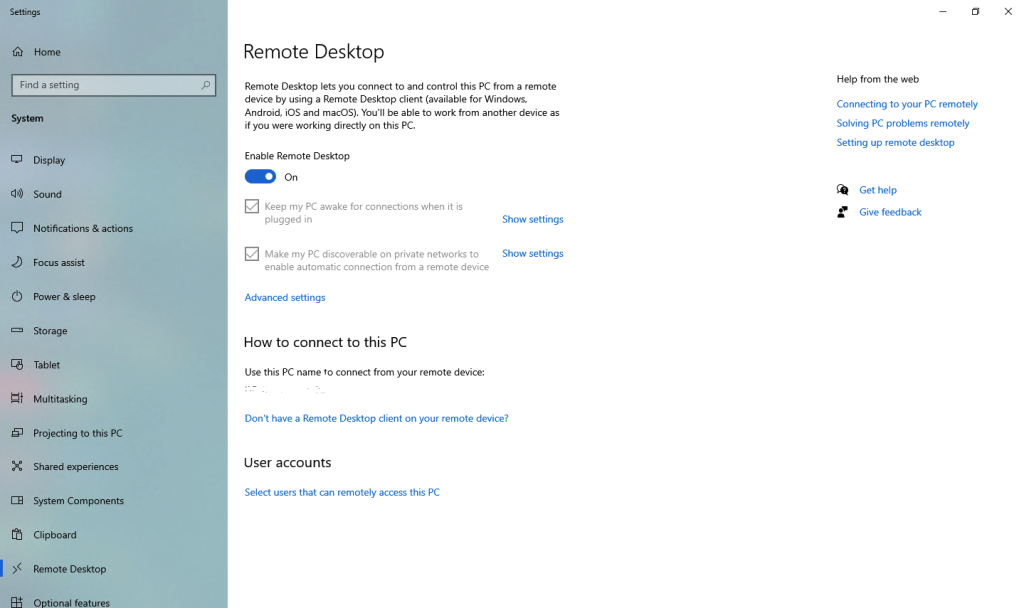
Secara default, layanan RDP (Remote Desktop Services) sudah aktif di Windows Server. Untuk memverifikasinya:
- Login ke server Anda melalui konsol atau komputer lain.
- Cari View remote desktop settings di Start Menu.
- Pastikan opsi Allow remote connections to this computer sudah dicentang.
B. Konfigurasi Firewall
Port default RDP adalah TCP 3389. Pastikan port ini terbuka di firewall Windows Server Anda. Jika Anda mengubah port default (disarankan untuk alasan keamanan), catat nomor port yang baru.
C. Catat Detail Login
Siapkan tiga informasi penting yang akan dimasukkan di handphone:
- IP Address atau Nama Host: Alamat IP publik server Anda.
- Username: Biasanya Administrator atau username lain yang Anda buat.
- Password: Kata sandi akun Administrator.
D. Koneksi Internet Stabil
Pastikan handphone Anda terhubung ke jaringan Wi-Fi yang stabil atau memiliki sinyal data seluler 4G/5G yang kuat. Koneksi yang terputus-putus akan merusak pengalaman RDP.
2. Fase Pemilihan dan Instalasi Aplikasi Klien
Aplikasi klien RDP resmi adalah pilihan terbaik karena kompatibilitas dan fitur keamanannya.
A. Aplikasi Klien Resmi (Disarankan)
Aplikasi klien resmi tersedia gratis dan dioptimalkan untuk pengalaman RDP seluler:
- Untuk Android: Unduh dan instal Microsoft Remote Desktop dari Google Play Store.
- Untuk iOS (iPhone/iPad): Unduh dan instal Microsoft Remote Desktop dari App Store.
B. Fitur Klien yang Penting
Aplikasi klien seluler yang baik harus menyediakan fitur-fitur berikut untuk memfasilitasi penggunaan di layar kecil:
- On-Screen Keyboard & Mouse: Menyediakan simulasi mouse dan tombol khusus (Ctrl, Alt, Del, Windows key).
- Zoom dan Pan: Kemampuan untuk memperbesar (zoom) tampilan desktop agar elemen kecil mudah diklik.
- Koneksi Tersimpan: Kemampuan untuk menyimpan detail login (username, password, dan port) agar login berikutnya hanya membutuhkan satu ketukan.
3. Fase Konfigurasi dan Login Pertama
Setelah aplikasi terinstal, saatnya untuk membuat dan menguji koneksi.
A. Menambahkan Koneksi Baru
- Buka aplikasi Microsoft Remote Desktop di handphone Anda.
- Ketuk tombol Add Connection atau tombol + untuk menambahkan desktop baru.
- PC Name: Masukkan IP Address publik server Anda. Jika Anda menggunakan port non-default, masukkan dalam format
IPAddress:PortNumber(misalnya,103.23.45.67:3340). - User Account: Masukkan Username dan Password yang sudah Anda siapkan. Anda dapat memilih untuk menyimpan password agar login di masa depan lebih cepat.
B. Mengoptimalkan Pengalaman Seluler
Di pengaturan koneksi, Anda dapat menyesuaikan beberapa parameter untuk kinerja yang lebih baik:
- Display Resolution: Atur resolusi tampilan RDP. Resolusi yang lebih rendah (misalnya, 1024×768) dapat meningkatkan kecepatan refresh di koneksi yang lambat, tetapi resolusi yang lebih tinggi mungkin diperlukan untuk visibilitas.
- Color Depth: Pilih kedalaman warna yang lebih rendah (misalnya, 16-bit) alih-alih 32-bit. Ini mengurangi jumlah data yang harus ditransfer, yang secara signifikan dapat meningkatkan kecepatan remote desktop Anda.
- Sound: Pilih untuk memutar suara di handphone lokal (Play on this device) atau mematikannya.
C. Menyambungkan dan Navigasi
- Ketuk koneksi yang baru Anda buat. Aplikasi akan mencoba membuat tunnel RDP.
- Jika muncul peringatan sertifikat (security warning), centang opsi Trust atau Continue untuk melanjutkan.
- Setelah login berhasil, Anda akan melihat desktop Windows Server di layar handphone Anda.
4. Tips Menguasai Navigasi dan Pengelolaan
Navigasi di layar kecil dengan RDP memerlukan beberapa trik:
- Mode Mouse: Hampir semua aplikasi RDP seluler memiliki dua mode mouse:
- Direct Touch/Pointer: Layar handphone Anda bertindak seperti touchscreen langsung pada desktop server.
- Mouse Pointer: Jari Anda menggerakkan kursor mouse virtual di layar, yang lebih presisi untuk elemen-elemen kecil. Gunakan mode ini untuk mengklik tombol atau menu kecil.
- Tombol Khusus: Akses tombol khusus seperti Ctrl, Alt, Delete, Esc, dan Windows Key melalui menu on-screen yang disediakan oleh aplikasi RDP.
- Keyboard Virtual: Ketika Anda perlu memasukkan teks, ketuk kolom teks, dan keyboard virtual handphone Anda akan muncul.
Kesimpulan
Login ke RDP dari handphone adalah keterampilan penting yang memberikan fleksibilitas tak terbatas bagi administrator server. Dengan memilih aplikasi klien resmi, menonaktifkan IE ESC di server, dan mengoptimalkan pengaturan koneksi (terutama kedalaman warna), Anda dapat mencapai pengalaman RDP yang mulus dan responsif bahkan di layar kecil. Mobilitas ini memastikan bahwa Anda dapat mengatasi masalah server kritis di mana saja dan kapan saja.
Kata Penutup
Jangan pernah lagi terikat pada laptop Anda untuk mengelola VPS. Dengan handphone di tangan, seluruh kekuatan server cloud Anda ada di ujung jari Anda. Kuasai navigasi sentuh RDP, dan nikmati kebebasan dalam mengelola infrastruktur digital Anda dengan efisiensi yang belum pernah ada sebelumnya.