
Langkah Lengkap Mengkonfigurasi Firewall Windows 11 untuk Perlindungan Data Pribadi Optimal
Firewall bertindak sebagai gerbang keamanan pertama yang memisahkan jaringan komputer Anda dari ancaman eksternal seperti akses tidak sah, malware, dan pencurian data. Memahami langkah langkah mengkonfigurasi Firewall Windows 11 secara optimal adalah kunci penting bagi siapa saja yang ingin menjaga keamanan aset digitalnya. Di Windows 11, fitur ini terintegrasi dalam Windows Defender Firewall with Advanced Security, menawarkan kontrol granular yang jauh lebih canggih dibandingkan sekadar mengaktifkan atau menonaktifkannya. Mengonfigurasi firewall dengan benar bukan hanya soal menyalakannya, melainkan menentukan aturan siapa yang boleh masuk, aplikasi apa yang boleh keluar, dan bagaimana sistem bereaksi terhadap aktivitas jaringan yang mencurigakan.
Banyak pengguna mengabaikan pengaturan lanjutan ini, padahal konfigurasi default saja tidak selalu cukup untuk melindungi data pribadi sensitif seperti kredensial login, file keuangan, atau dokumen kerja. Artikel ini akan memandu Anda menerapkan langkah langkah mengkonfigurasi Firewall Windows 11 agar perangkat Anda menjadi benteng yang solid bagi privasi digital.
Memahami Tiga Profil Jaringan Utama
Sebelum menyentuh aturan teknis, Anda harus memahami konsep profil jaringan. Windows 11 menerapkan kebijakan firewall yang berbeda tergantung pada jenis jaringan yang terdeteksi. Ada tiga profil standar:
- Domain: Berlaku saat terhubung ke jaringan korporat atau organisasi yang terdaftar di Active Directory. Biasanya dikelola oleh admin IT.
- Private (Swasta): Dirancang untuk jaringan rumah atau kantor kecil yang Anda percayai. Perangkat lain di jaringan ini bisa saling menemukan (discovery) dan berbagi file.
- Public (Publik): Paling ketat. Digunakan untuk Wi-Fi kafe, bandara, atau hotspot publik. Komputer Anda tersembunyi dari perangkat lain, dan sebagian besar koneksi masuk diblokir.
Tips Keamanan: Pastikan profil jaringan Wi-Fi rumah Anda diatur ke Private hanya jika Anda benar-benar percaya pada semua perangkat yang terhubung. Jika ragu, biarkan di Public untuk perlindungan maksimal. Anda bisa mengubahnya di Settings > Network & Internet > [Nama Wi-Fi/Ethernet] > Network profile type.
Memverifikasi Status Dasar Firewall
Langkah paling fundamental adalah memastikan firewall aktif di semua profil. Jangan mengasumsikan sudah menyala; update sistem atau perangkat lunak pihak ketiga terkadang mematikannya tanpa notifikasi jelas.
- Buka Start, ketik Windows Security, dan tekan Enter.
- Pilih menu Firewall & network protection.
- Periksa ketiga kolom: Domain network, Private network, dan Public network.
- Pastikan semuanya bertuliskan “Firewall is on”. Jika ada yang “Off”, klik profil tersebut dan geser tombol ke posisi On.
Di halaman yang sama, Anda juga bisa mengaktifkan opsi “Notify me when Windows Defender Firewall blocks a new app”. Ini memberi Anda visibilitas saat aplikasi mencoba berkomunikasi dan diblokir, sehingga Anda bisa memutuskan apakah itu aktivitas sah atau mencurigakan.
Mengelola Izin Aplikasi (Allowed Apps)
Ini adalah lapisan kontrol paling sering digunakan sehari-hari. Setiap kali Anda menginstal aplikasi baru yang butuh akses internet (browser, game, backup cloud), Windows biasanya menambahkan aturan izin otomatis. Seiring waktu, daftar ini bisa membengkak dengan aplikasi yang sudah tidak dipakai atau bahkan bloatware.
Membersihkan Daftar Izin
- Masih di halaman Firewall & network protection, klik link “Allow an app through firewall” di bagian bawah.
- Klik tombol Change settings (membutuhkan hak Administrator).
- Gulir daftar. Hapus centang (baik Private maupun Public) untuk aplikasi yang:
- Sudah dihapus/uninstall tapi sisa aturannya masih ada.
- Tidak Anda kenal namanya (bisa jadi sisa instalasi bundling).
- Tidak memerlukan akses internet untuk fungsinya (misal: pemutar video offline, kalkulator).
- Klik OK untuk menyimpan.
Hati-hati saat menghapus centang pada layanan sistem Microsoft (seperti Core Networking, Delivery Optimization, atau Windows Update). Menonaktifkannya bisa merusak fungsi sistem. Fokus pada aplikasi pihak ketiga yang Anda install sendiri.
Masuk ke Konsol Advanced Security: Jantung Pengendalian
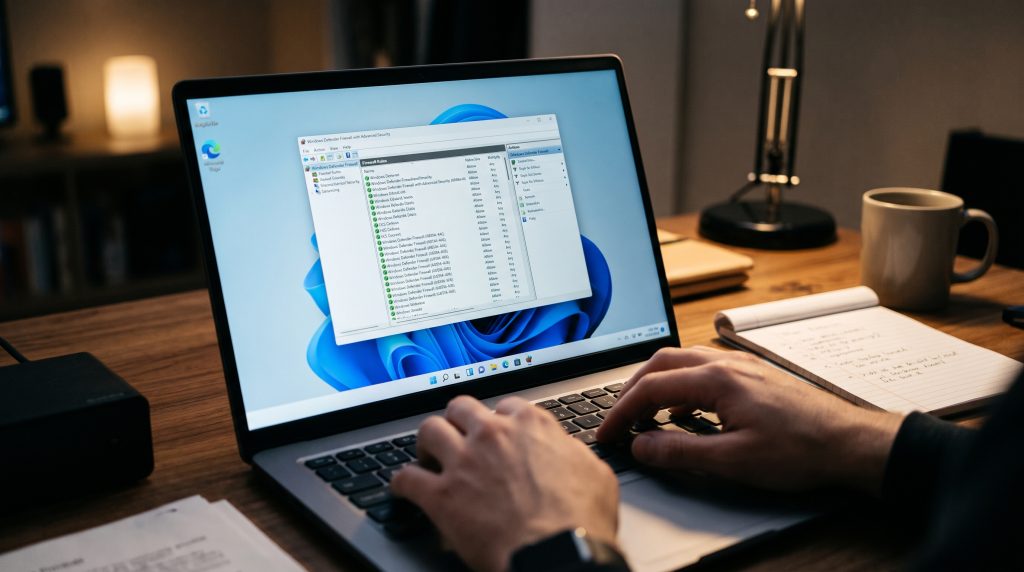
Untuk perlindungan data pribadi yang serius, antarmuka Windows Security terlalu terbatas. Anda memerlukan Windows Defender Firewall with Advanced Security (WDWFAS). Ini adalah konsol MMC (Microsoft Management Console) yang memungkinkan pembuatan aturan kustom berbasis port, protokol, alamat IP, dan path program spesifik.
Cara Membuka Konsol Advanced
- Tekan Win + R, ketik
wf.msc, tekan Enter. - Atau cari “Windows Defender Firewall with Advanced Security” di Start Menu.
Di panel kiri, Anda akan melihat struktur pohon: Inbound Rules (Aturan Masuk), Outbound Rules (Aturan Keluar), Connection Security Rules, dan Monitoring.
Membuat Aturan Blokir Keluar (Outbound Rules) untuk Privasi
Secara default, firewall Windows 11 mengizinkan semua koneksi keluar (Outbound). Artinya, jika malware, spyware, atau aplikasi “telemetry” berlebihan terinstal, mereka bebas mengirim data ke server eksternal. Membatasi koneksi keluar adalah langkah paling efektif untuk proteksi data pribadi, meskipun membutuhkan perawatan rutin.
Strategi: Block by Default, Allow by Exception
Anda bisa mengubah default action Outbound menjadi “Block”, lalu membuat aturan “Allow” hanya untuk aplikasi yang Anda percaya (Browser, Email Client, Antivirus, Windows Update).
- Di konsol
wf.msc, klik kanan Windows Defender Firewall with Advanced Security on Local Computer (root paling atas) > Properties. - Tab Private Profile (atau Public, tergantung profil aktif Anda) > bagian Outbound connections > ubah ke Block > OK.
- Ulangi untuk profil Public Profile (sangat direkomendasikan di-set Block). Untuk Domain Profile, biarkan “Allow” jika Anda di lingkungan kantor.
Konsekuensi: Sekarang semua aplikasi tidak bisa keluar ke internet. Browser tidak bisa buka web, Windows Update gagal, Email tidak sinkron. Anda harus membuat aturan Allow secara manual satu per satu.
Membuat Aturan Allow untuk Aplikasi Esensial
Ulangi langkah ini untuk setiap aplikasi yang Anda izinkan keluar (Browser, Microsoft Store, Antivirus, dll).
- Klik Outbound Rules di panel kiri.
- Panel kanan > klik New Rule….
- Rule Type: Program > Next.
- Pilih “This program path” > Browse ke file
.exeutama (contoh:C:\Program Files\Mozilla Firefox\firefox.exeatauC:\Program Files\Google\Chrome\Application\chrome.exe). Catatan: Hindari memilih file di folder AppData/User kecuali aplikasi portable, karena path bisa berubah saat update. - Action: Allow the connection > Next.
- Profile: Centang Private (dan Domain jika perlu). Jangan centang Public agar aman di Wi-Fi umum.
- Name: Isi nama deskriptif, misal
ALLOW_OUT_Firefox> Finish.
Lakukan hal serupa untuk msedge.exe, Outlook.exe, svchost.exe (untuk Windows Update – butuh hati-hati, lihat tips di bawah), dan aplikasi VPN/Antivirus Anda.
Mengamankan Koneksi Masuk (Inbound Rules)
Default Inbound sudah “Block” untuk profil Public dan Private, yang bagus. Namun, beberapa fitur Windows (seperti File Sharing, Remote Desktop, Network Discovery) membuka port secara otomatis saat Anda mengaktifkan fitur tersebut. Periksa daftar Inbound Rules (filter “Enabled: Yes”) dan nonaktifkan aturan yang tidak Anda butuhkan:
- File and Printer Sharing: Nonaktifkan jika tidak berbagi file/printer ke jaringan lokal.
- Remote Desktop: Nonaktifkan jika tidak pernah remote ke PC ini.
- Network Discovery: Nonaktifkan agar PC Anda tidak terlihat perangkat lain.
- Core Networking (ICMPv4/ICMPv6): Biasanya dibiarkan untuk diagnostik ping, tapi bisa dinonaktifkan di profil Public untuk “stealth mode”.
Cara menonaktifkan: Klik kanan aturan > Disable Rule. Jangan dihapus (Delete) agar bisa diaktifkan kembali nanti jika diperlukan.
Memanfaatkan Logging untuk Audit Keamanan
Tanpa log, Anda buta terhadap apa yang diblokir atau diizinkan. Mengaktifkan logging memungkinkan Anda mendeteksi upaya intrusi atau aplikasi mencurigakan yang mencoba “menelepon ke rumah” (phoning home).
- Di konsol
wf.msc, klik kanan root > Properties. - Tab profil aktif (Private/Public) > bagian Logging > klik Customize.
- Log dropped packets: Yes (Mencatat koneksi yang diblokir – penting untuk deteksi scan/attack).
- Log successful connections: Yes (Opsional, tapi berguna untuk audit aplikasi yang lolos).
- Lokasi file default:
%systemroot%\system32\LogFiles\Firewall\pfirewall.log. Biarkan default atau pindah ke partisi data agar tidak terhapus saat clean install. - Batasi ukuran file log (misal 10-50 MB) agar tidak memenuhi disk.
Buka file log tersebut secara berkala (bisa pakai Notepad atau Log Parser) untuk mencari pola aneh: banyak koneksi drop ke port yang sama (port scanning), atau koneksi sukses ke IP asing dari prosesnya tidak Anda kenali. Jika menemukan entitas mencurigakan pada log, Anda dapat langsung mencatat alamat IP atau port tersebut untuk dibuatkan aturan pemblokiran spesifik (Custom Block Rule).
Menerapkan Strategi “Stealth Mode” pada Jaringan Publik
Saat Anda terhubung ke Wi-Fi umum di kafe atau bandara, menyembunyikan keberadaan komputer dari pemindaian hacker adalah prioritas utama. Mode tersembunyi (stealth mode) mencegah perangkat Anda merespons permintaan ICMP (Ping) dan paket koneksi yang tidak dikenal.
-
Di konsol
wf.msc, pilih Inbound Rules di panel kiri. -
Cari aturan bernama File and Printer Sharing (Echo Request – ICMPv4-In).
-
Klik kanan pada aturan tersebut, lalu pilih Disable Rule.
-
Ulangi untuk File and Printer Sharing (Echo Request – ICMPv6-In) jika Anda menggunakan protokol IPv6.
Dengan menonaktifkan aturan respons ICMP ini, pemindai port (port scanner) milik peretas akan menganggap IP perangkat Anda tidak aktif atau tidak ada di jaringan tersebut.
Pemeliharaan Berkala dan Backup Konfigurasi
Mengunci firewall bukanlah tindakan sekali selesai. Seiring berjalannya waktu, Anda akan menginstal aplikasi baru atau menerima pembaruan sistem yang dapat mengubah daftar aturan.
1. Melakukan Backup Konfigurasi
Sebelum melakukan perubahan besar pada sistem, selalu cadangkan (backup) aturan firewall yang telah Anda buat dengan susah payah:
-
Di konsol
wf.msc, klik kanan Windows Defender Firewall with Advanced Security on Local Computer di panel kiri. -
Pilih Export Policy…
-
Simpan file berekstensi
.wfwdi tempat aman (misalnya cloud storage atau flashdisk).
Jika suatu saat koneksi internet Anda mengalami masalah akibat salah konfigurasi aturan, Anda dapat memilih Import Policy… untuk mengembalikan aturan ke kondisi stabil sebelumnya.
2. Audit Rutin Aturan Aktif
Lakukan pemeriksaan cepat setiap 1–3 bulan sekali:
-
Urutkan kolom Enabled pada Inbound dan Outbound Rules untuk melihat hanya aturan yang sedang aktif (
Yes). -
Hapus atau nonaktifkan aturan milik aplikasi yang sudah tidak lagi Anda gunakan (uninstalled).
Ringkasan Ringkas Checklist Keamanan
| Fitur / Pengaturan | Profil Private (Rumah) | Profil Public (Kafe/Bandara) |
| Inbound Connections | Block (default) | Block all connections |
| Outbound Connections | Allow / Block by Exception | Block by Exception |
| Network Discovery | Aktif (jika butuh share file) | Wajib Nonaktif |
| File & Printer Sharing | Opsional | Wajib Nonaktif |
| Logging Dropped Packets | Opsional | Sangat Direkomendasikan (Yes) |
Kesimpulan
Mengonfigurasi Windows Defender Firewall with Advanced Security memang membutuhkan sedikit waktu dan ketelitian di awal—terutama jika Anda memilih pendekatan Block Outbound by Default. Namun, imbalan yang Anda dapatkan sangat sepadan: kontrol penuh atas lalu lintas data PC Anda.
Dengan membatasi aplikasi mana saja yang boleh berkomunikasi ke luar, mematikan port masuk yang tidak perlu, dan menyembunyikan PC di jaringan publik, Anda telah membangun benteng pertahanan paling solid untuk melindungi file sensitif, kredensial login, dan privasi digital Anda di Windows 11.