
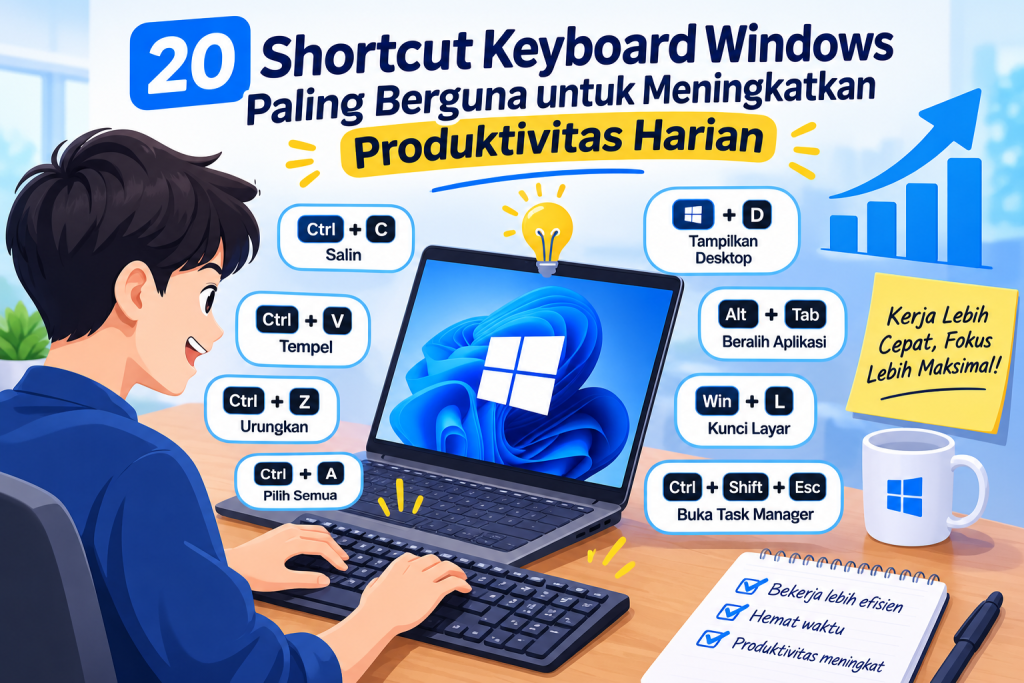
20 Shortcut Keyboard Windows Paling Berguna untuk Meningkatkan Produktivitas Harian
Dalam penggunaan komputer sehari‑hari, mengandalkan mouse saja kadang membuang waktu. Memanfaatkan shortcut keyboard dapat mempercepat tugas rutin, mengurangi gerakan tangan yang berulang, dan memberikan rasa lebih alur saat bekerja. Berikut ini adalah 20 kombinasi tombol yang sering membantu pengguna Windows dalam berbagai situasi, mulai dari navigasi dasar hingga manajemen jendela yang lebih canggih.
Navigasi Dasar dan Pengelolaan File
Shortcut dalam kelompok ini biasanya digunakan saat membuka, menutup, atau berpindah antar folder dan aplikasi.
1. Win + E – Membuka File Explorer
Kombinasi tombol Windows dan huruf E langsung membuka jendela File Explorer, sehingga kamu tidak perlu mencari ikonnya di taskbar atau menu Start.
2. Alt + Tab – Beralih Antar Aplikasi Terbuka
Menahan Alt sambil menekan Tab akan menampilkan pratinjau semua jendela yang aktif. Lepas Alt ketika aplikasi yang diinginkan tersorot untuk beralih kepadanya.
3. Win + D – Menampilkan atau Menyembunyikan Desktop
Tekan sekali untuk menyembunyikan semua jendela dan menampilkan desktop; tekan lagi untuk mengembalikan kondisi sebelumnya.
4. Win + L – Mengunci Komputer
Jika kamu perlu meninggalkan tempat kerja sejenak, shortcut ini mengunci layar secara instan tanpa harus melalui menu Start.
5. Ctrl + Shift + N – Membuat Folder Baru
Di dalam File Explorer atau desktop, kombinasi ini langsung membuat folder baru yang siap diberi nama.
Manajemen Jendela dan Tampilan Layar
Windows menyediakan sejumlah shortcut untuk mengatur posisi dan ukuran jendela sehingga kamu bisa bekerja dengan beberapa aplikasi sekaligus tanpa mengatur manual setiap kali.
6. Win + Panah Kiri / Kanan – Snap Jendela ke Setengah Layar
Tekan Win dan panah kiri atau kanan untuk menyisipkan jendela aktif ke setengah layar yang sesuai. Ini sangat berguna untuk membandingkan dua dokumen sekaligus.
7. Win + Panah Atas – Memaksimalkan Jendela
Jendela akan diperbesar hingga menutupi seluruh layar, kecuali taskbar.
8. Win + Panah Bawah – Mengembalikan atau MenMinimalkan Jendela
Jika jendela sedang maksimal, menekan kombinasi ini akan mengembalikannya ke ukuran sebelumnya; jika jendela sudah dalam ukuran normal, ia akan diminimalkan.
9. Win + Shift + Panah Kiri / Kanan – Memindahkan Jendela antar Monitor
Pada sistem multi‑monitor, shortcut ini memindahkan jendela aktif ke layar yang berdekatan tanpa harus menyeretnya dengan mouse.
10. Win + Home – Minimalkan Semua Jendela Kecuali yang Aktif
Semua jendela lain akan tersembunyi, sementara jendela yang sedang kamu gunakan tetap terbuka.
Pengeditan Teks dan Navigasi Dokumen
Ketika mengetik dalam aplikasi seperti Notepad, Word, atau bahkan kolom pencarian di browser, shortcut berikut dapat mempercepat pengeditan tanpa harus mengalihkan tangan ke mouse.
11. Ctrl + C – Menyalin
Menyalin teks, file, atau objek yang dipilih ke papan klip.
12. Ctrl + X – Memotong
Menghapus seleksi dan menyimpannya ke papan klip untuk ditempel di tempat lain.
13. Ctrl + V – Menempel
Menambahkan konten dari papan klip ke lokasi kursor saat ini.
14. Ctrl + Z – Membatalkan
Mengembalikan tindakan terakhir yang dilakukan, sangat berguna saat membuat kesalahan ketik atau penghapusan yang tidak sengaja.
15. Ctrl + Y – Mengulang
Membatalkan pembatalan (redo) jika kamu mengubah pikiran setelah menekan Ctrl+Z.
16. Ctrl + A – Memilih Semua
Memilih seluruh teks dalam dokumen atau semua item dalam folder.
17. Ctrl + Panah Kiri / Kanan – Melompat Kata per Kata
Alih‑alih menggerakkan kursor per karakter, kombinasi ini memindahkannya ke awal kata berikutnya atau sebelumnya.
18. Ctrl + Shift + Panah Kiri / Kanan – Memilih Kata per Kata
Sama seperti di atas, namun sekaligus menambahkan seleksi sehingga kamu bisa menyorot beberapa kata sekaligus.
19. Ctrl + Backspace – Menghapus Kata Sebelumnya
Alih‑alih menghapus satu karakter, shortcut ini menghapus seluruh kata yang berada di kursor kiri.
20. Ctrl + Delete – Menghapus Kata Selanjutnya
Menghapus kata yang berada di kanan kursor, berguna saat melakukan penyuntingan cepat.
Tips Penggunaan Shortcut Secara Efektif
Mengingat jumlah kombinasi yang cukup banyak, berikut beberapa cara untuk membuat shortcut menjadi bagian dari rutinitas harian tanpa terasa beban.
- Latihan berulang: Pilih lima shortcut yang paling relevan dengan tugasmu dan gunakan secara konsisten selama seminggu sebelum menambahkan yang lain.
- Gunakan cheat sheet sederhana: Tulis daftar shortcut yang sering kamu gunakan pada kertas kecil atau catatan desktop dan letakkan di tempat yang mudah dilihat.
- Sesuaikan dengan kebiasaan: Jika kamu biasanya menggunakan mouse untuk suatu tindakan, ganti dengan shortcut yang setara dan perhatikan perbedaan waktu yang diperlukan.
- Manfaatkan fitur history clipboard: Pada Windows 10 dan versi lebih baru, menekan Win + V menampilkan riwayat item yang telah disalin, sehingga kamu dapat menempelkan lebih dari satu item tanpa harus mengulang proses copy.
Dengan menginternalisasi kombinasi‑kombinasi tombol ini, kamu akan menghabiskan kurang waktu pada navigasi dan lebih banyak waktu pada pekerjaan yang sebenarnya. Produktivitas tidak selalu berasal dari alat yang kompleks; kadang hanya perlu sedikit perubahan dalam cara kita berinteraksi dengan sistem operasi yang sudah kita gunakan setiap hari.
Kesimpulan
Shortcut keyboard Windows menyediakan cara cepat dan efisien untuk melakukan berbagai tugas mulai dari membuka file, mengatur jendela, hingga editing teks. Dengan memahami dan menerapkan 20 kombinasi di atas, kamu dapat mengurangi ketergantungan pada mouse, mempercepat alur kerja, dan menciptakan lingkungan kerja yang lebih nyaman. Selamat mencoba dan semoga produktivitasmu terus meningkat!