
Cara Mengaktifkan Mode Bebas Teks di Microsoft Word untuk Efisiensi Menulis
Menulis dokumen panjang di Microsoft Word kadang terasa menghambat karena tampilan yang penuh dengan bilah alat, header, footer, dan berbagai elemen formatting yang terus-menerus berubah saat kita mengetik. Untuk banyak penulis, mahasiswa, atau profesional yang ingin fokus hanya pada alur pikiran tanpa gangguan visual, ada fitur yang kurang dikenal namun sangat berguna: Mode Bebas Teks. Dalam konteks Word, mode ini biasanya disebut Draft view (tampilan drafting) atau Focus mode tergantung versi yang digunakan. Kedua tampilan ini menyajikan teks dalam bentuk sederhana, meminimalkan distraksi sehingga kita dapat mengetik dengan lebih cepat dan nyaman.
Artikel ini akan menjelaskan secara detail apa itu Mode Bebas Teks, mengapa ia dapat meningkatkan produktivitas menulis, serta langkah-langkah praktis untuk mengaktifkannya baik di versi Windows maupun Mac. Selain itu, kami akan memberikan beberapa tips tambahan agar Anda bisa memanfaatkan fitur ini secara optimal.
Apa Itu Mode Bebas Teks di Microsoft Word?
Mode Bebas Teks tidak merupakan nama resmi yang ada dalam menu Word, tetapi istilah yang sering digunakan untuk menggambarkan tampilan yang menampilkan hanya konten teks tanpa elemen formatting yang kompleks. Dua tampilan yang paling sesuai dengan deskripsi ini adalah:
- Draft view (Tampilan Draft): Menampilkan dokumen sebagai alur teks kontinu, tanpa header, footer, margin yang terlihat, dan tanpa menampilkan objek seperti gambar atau tabel dalam ukuran penuh. Tampilan ini sangat ringan dan responsif, cocok untuk pengetikan cepat.
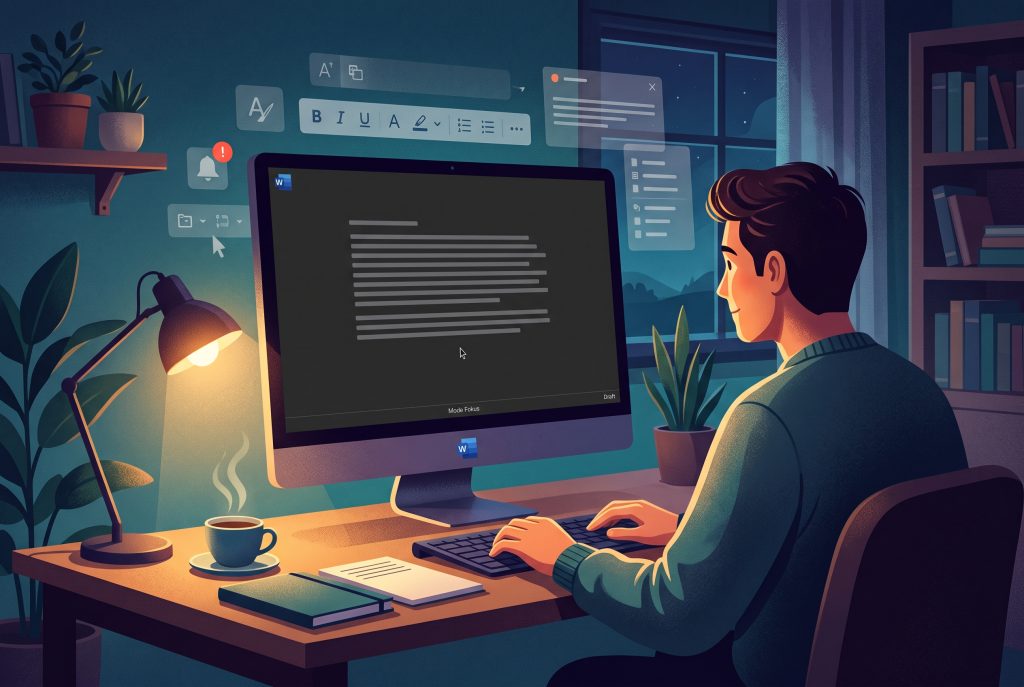
- Focus mode (Mode Fokus): Menyembunyikan seluruh bilah alat, menu, dan bilah status, sehingga layar hanya menunjukkan teks dokumen pada latar belakang yang gelap atau netral. Fitur ini dirancang untuk mengurangi gangguan visual sepenuhnya.
Kedua mode ini dapat diakses dengan mudah dan tidak memerlukan instalasi tambahan. Pilihan antara Draft view dan Focus mode tergantung pada preferensi pribadi: jika Anda masih perlu melihat struktur halaman seperti nomor halaman atau jarak paragraf secara kasar, Draft view adalah pilihan yang tepat. Jika Anda ingin layar sepenuhnya bersih dari semua elemen UI, Focus mode lebih sesuai.
Mengaktifkan Draft View di Windows
Ikuti langkah-langkah berikut jika Anda menggunakan Microsoft Word versi 2016, 2019, 2021, atau Microsoft 365 pada sistem operasi Windows:
- Buka dokumen Word yang ingin Anda kerjakan, atau buat dokumen baru.
- Pada bilah bagian bawah layar, cari kelompok tombol tampilan yang berada di sebelah kiri bilah scroll. Tombol-tombol tersebut biasanya berisi ikon untuk Print Layout, Web Layout, Outline, dan Draft.
- Klik ikon yang berbentuk halaman dengan garis horizontal di bawahnya (Draft view). Tampilan dokumen akan beralih ke mode drafting segera.
- Jika Anda tidak melihat kelompok tombol tampilan, Anda dapat mengaksesnya melalui tab View (Tampilan) pada ribbon. Pilih Draft dalam grup Views.
- Untuk kembali ke tampilan biasa, cukup klik lagi ikon Print Layout atau pilih pilihan lain dari menu View.
Dalam Draft view, Word akan menyembunyikan header dan footer, serta menampilkan ruang halaman sebagai garis putus-putus yang tidak mengganggu. Ukuran teks tetap sesuai dengan gaya yang Anda tetapkan, tetapi tidak ada pengaruh dari margin atau jarak halaman yang terlalu ketat, sehingga scrolling menjadi lebih halus.
Mengaktifkan Draft View di Mac
Pengguna Microsoft Word untuk macOS juga dapat mengakses Draft view dengan cara yang hampir sama:
- Buka dokumen Word Anda.
- Lihat di bagian bawah jendela Word; Anda akan melihat sekelompok ikon tampilan sebelah kiri bilah scroll (Print Layout, Web Layout, Outline, Draft).
- Klik ikon Draft (serupa dengan halaman yang dilalui garis horizontal).
- Atau, buka menu View di bilah menu atas, lalu pilih Draft.
- Untuk kembali ke tampilan cetak, pilih Print Layout dari menu yang sama.
Tampilan Draft di macOS memberikan pengalaman yang serupa dengan versi Windows: teks ditampilkan secara kontinu, tanpa header/footer, dan responsif terhadap input keyboard.
Mengaktifkan Focus Mode (Mode Fokus) di Windows dan Mac
Jika tujuan Anda adalah menghilangkan semua bilah alat dan mengalihkan perhatian hanya ke teks, Focus mode merupakan solusi yang lebih ekstrem. Fitur ini tersedia mulai dari Word 2016 ke atas.
Langkah-langkah mengaktifkan Focus mode:
- Pastikan dokumen Word Anda terbuka.
- Buka tab View pada ribbon.
- Cari grup Immersive (di beberapa versi disebut Focus) dan klik tombol Focus.
- Layar akan berubah menjadi tampilan full‑screen dengan latar belakang gelap (atau netral tergantung pengaturan) dan hanya menampilkan teks dokumen. Semua bilah alat, menu, dan bilah status akan disembunyikan.
- Untuk keluar dari Focus mode, cukup geser kursor ke bagian atas layar hingga bilah menu muncul, lalu klik tombol Exit Focus yang muncul di pojok kanan atas, atau tekan tombol Esc pada keyboard.
Pada macOS, langkahnya sama: buka menu View dan pilih Focus. Keluar dapat dilakukan dengan menggeser kursor ke atas atau menekan Esc.
Focus mode sangat bermanfaat saat Anda perlu menulis tanpa gangguan notifikasi, bilah alat, atau bahkan guliran halaman yang terlalu banyak. Beberapa pengguna melaporkan peningkatan konsentrasi hingga 20 % saat menggunakan mode ini untuk menulis esai, laporan, atau naskah kreatif.
Manfaat Menggunakan Mode Bebas Teks untuk Produktivitas Menulis
Berikut beberapa alasan mengapa mengaktifkan Draft view atau Focus mode dapat meningkatkan efisiensi menulis:
- Responsivitas yang lebih tinggi: Dengan tidak merender header, footer, dan objek kompleks, Word menggunakan lebih sedikit memori dan CPU, sehingga respons terhadap ketikan menjadi lebih cepat, terutama pada dokumentasi yang sangat panjang (ratusan halaman).
- Pengurangan visual clutter: Tanpa bilah alat yang terus berubah atau tampilan halaman yang selalu beralih, otak dapat fokus pada alur ide tanpa harus mengalihkan perhatian ke elemen formatting yang tidak relevan saat drafting.
- Posture dan ergonomi yang lebih baik: Layar yang lebih bersih cenderung membuat pengguna kurang cenderung menengadah atau menoleh ke layar lain, sehingga posisi tubuh lebih stabil saat mengetik lama.
- Transisi yang mudah ke tampilan cetak: Setelah selesai drafting, Anda dapat dengan satu klik kembali ke Print Layout untuk memeriksa tata letak, header/footer, dan menambahkan gambar atau tabel sebelum mencetak atau membagikan dokumen.
Tips Praktis untuk Memaksimalkan Mode Bebas Teks
Agar Anda mendapatkan manfaat maksimal dari fitur ini, pertimbangkan beberapa praktik berikut:
- Sesuaikan gaya teks sebelum masuk ke Draft view: Tentukan font, ukuran, dan jarak paragraf yang Anda inginkan saat masih dalam Print Layout. Dengan begitu, ketika beralih ke Draft view, teks akan tetap konsisten dan Anda tidak perlu melakukan penformatian ulang.
- Gunakan shortcut keyboard: Dalam Word, Anda dapat beralih ke Draft view dengan menekan Alt + Ctrl + N (Windows) atau Option + Cmd + N (Mac). Untuk Focus mode, shortcutnya biasanya Alt + Shift + F (Windows) atau Option + Shift + F (Mac). Mengetahui kombinasi ini jauh lebih cepat daripada mencari ikon dengan mouse.
- Manfaatkan fitur Navigation Pane: Meski dalam Draft view, Anda tetap dapat membuka Navigation Pane (tab View → Navigation Pane) untuk dengan cepat lonjak ke bagian tertentu dokumen menggunakan judul atau halaman.
- Combining with AutoSave dan versi cloud: Jika Anda menyimpan dokumen di OneDrive atau SharePoint, aktifkan AutoSave sehingga setiap perubahan Anda tersimpan secara real‑time tanpa perlu khawatir kehilangan pekerjaan, terutama saat fokus lama dalam mode bebas teks.
- Istirahat visual dengan teknik 20‑20‑20: Selama menulis dalam mode bebas teks, ot tetap penting untuk memberi istirahat pada mata. Setiap 20 menit, pandanglah objek yang berjarak 20 feet (≈6 meter) selama 20 detik untuk mengurangi kelelahan.
Kesimpulan
Mode Bebas Teks di Microsoft Word — baik dalam bentuk Draft view maupun Focus mode — menyediakan cara yang sederhana namun efektif untuk meningkatkan produktivitas menulis. Dengan mengurangi elemen visual yang tidak diperlukan, Anda dapat mengetik dengan lebih responsif, fokus lebih dalam pada konten, dan transisi kembali ke tata letak cetak menjadi mudah setelah drafting selesai.
Untuk memulai, cukup buka tab View dan pilih tampilan yang sesuai dengan kebutuhan Anda: Draft view untuk lingkungan pengetikan yang ringan namun masih menunjukkan struktur dokumen, atau Focus mode untuk layar yang sepenuhnya bersih dari semua bilah alat. Kombinasikan dengan shortcut keyboard, Navigation Pane, dan kebiasaan istirahat mata agar Anda bisa menulis lebih lama tanpa lelah.
Jadi, saat Anda sedang menyusun laporan, esai, naskah, atau dokumen panjang lainnya, jangan biarkan bilah alat dan formatting yang terus berubah menjadi penghalang. Aktifkan Mode Bebas Teks, alirkan ide Anda, dan rasakan perbedaan dalam kecepatan dan kenyamanan menulis.