
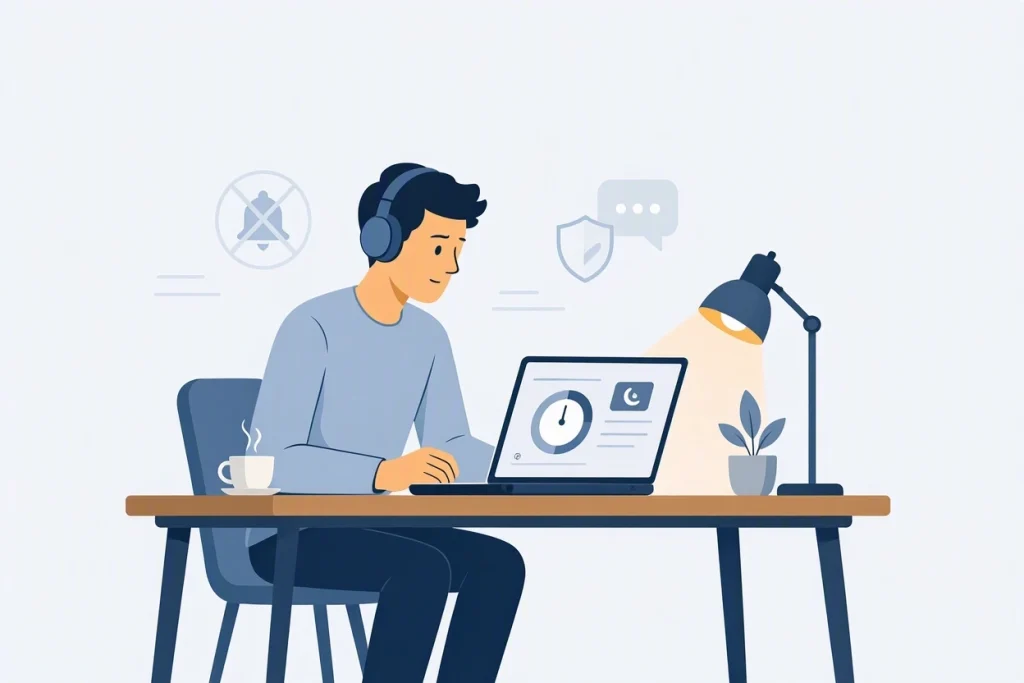
Memanfaatkan Fitur Fokus di Windows 11 untuk Meningkatkan Konsentrasi Kerja Harian
Dalam era kerja yang semakin dinamis, gangguan dari notifikasi aplikasi, pesan singkat, atau pembaruan sistem sering kali mengalihkan perhatian dari tugas yang sedang dikerjakan. Windows 11 menyediakan solusi bawaan bernama Fokus (Focus Assist) yang dirancang khusus untuk membantu pengguna mengurangi gangguan dan mempertahankan alur kerja yang produktif. Artikel ini akan menjelaskan cara mengaktifkan, menyesuaikan, serta mengintegrasikan fitur Fokus dengan rutinitas harian agar konsentrasi dapat ditingkatkan secara konsisten.
Apa Itu Fitur Fokus di Windows 11?
Fitur Fokus adalah pengembangan dari Focus Assist yang pertama kali diperkenalkan di Windows 10. Pada Windows 11, fitur ini lebih terintegrasi dengan tampilan baru, menawarkan tiga mode utama:
- Off – Tidak ada filter; semua notifikasi tampil seperti biasa.
- Priority only – Hanya notifikasi yang dianggap penting (misalnya panggilan, pesan dari kontak tertentu, atau pengingat kalender) yang boleh muncul.
- Alarms only – Semua notifikasi disembunyikan kecuali alarm sistem.
Selain mode-mode tersebut, Windows 11 juga menyediakan opsi jadwal otomatis serta integrasi dengan aplikasi jam fokus (Focus Sessions) yang menggabungkan teknik Pomodoro dengan statistik penggunaan.
Mengaktifkan dan Menyesuaikan Fokus
Berikut langkah‑langkah praktis untuk mengaktifkan dan menyesuaikan fitur Fokus sesuai kebutuhan kerja Anda.
1. Mengakses Pengaturan Fokus
- Klik ikon Start lalu pilih Settings (ikon roda gigi).
- Pilih System kemudian Focus di panel sebelah kiri.
- Di halaman Focus, Anda akan melihat toggle untuk mengaktifkan atau menonaktifkan fitur serta pilihan mode yang tersedia.
2. Menentukan Mode yang Sesuai
Pilih mode berdasarkan jenis pekerjaan yang sedang Anda lakukan:
- Jika Anda perlu fokus total (misalnya menulis laporan atau mengoding), pilih Alarms only.
- Jika masih ingin menerima panggilan penting atau pesan dari tim, gunakan Priority only dan atur daftar prioritas.
- Untuk situasi di mana Anda hanya ingin mengurangi gangguan sejenak tanpa mengorbankan notifikasi penting, cukup aktifkan Priority only dengan daftar kontak yang terbatas.
- Di halaman Focus, aktifkan opsi Turn on automatically.
- Pilih During these times dan atur jam mulai serta jam selesai.
- Centang opsi Repeat jika Anda ingin jadwal tersebut berlaku setiap hari kerja.
- Anda juga bisa menambahkan kondisi seperti When I’m duplicating my display atau When I’m playing a game agar Fokus tidak aktif saat tidak relevan.
- Klik Customize your priority list.
- Pada bagian Calls, pilih kontak yang boleh menelepon Anda (misalnya semua kontak, hanya kontak favorit, atau tidak ada).
- Pada bagian Texts, tetapkan sama seperti kontak untuk pesan singkat.
- Di bagian Apps, tambahkan aplikasi yang dianggap penting (misalnya Microsoft Teams, Outlook, atau aplikasi manajemen proyek yang Anda gunakan).
- Buka aplikasi Clock melalui menu Start.
- Pilih tab Focus Sessions di sebelah kiri.
- Atur durasi kerja dan istirahat sesuai keinginan. Secara default, aplikasi menawarkan 25‑5‑25‑5‑25‑15 (Pomodoro klasik).
- Klik Start focus session untuk memulai timer.
- Selama sesi aktif, notifikasi akan disembunyikan sesuai mode Fokus yang telah Anda atur sebelumnya (biasanya Alarms only atau Priority only).
- Setelah timer selesai, Anda akan diberi notifikasi singkat untuk istirahat. Manfaatkan waktu ini untuk peregangan, minum air, atau melirik jauh dari layar.
- Siapkan ruang kerja yang bersih – Hilangkan objek yang tidak perlu dari meja sehingga visual tidak menjadi sumber distraksi.
- Gunakan headphone dengan suara latar – Musik instrumental atau suara putih dapat membantu menutup gangguan audial tanpa mengalihkan fokus visual.
- Batasi penggunaan media sosial – Jika Anda cenderung membuka aplikasi media sosial saat jeda, pertimbangkan untuk memblokirnya sementara menggunakan fitur Family & other users atau aplikasi pihak ketiga yang terintegrasi dengan Windows.
- Review dan atur ulang daftar prioritas mingguan – Kebutuhan akan notifikasi penting dapat berubah seiring projek berjalan. Luangkan beberapa menit setiap Senin untuk mengecek aplikasi dan kontak yang tercantum dalam daftar prioritas.
- Manfaatkan fitur Snap Layouts – Kombinasikan Fokus dengan penataan jendela yang rapi menggunakan Snap Layouts sehingga Anda hanya melihat aplikasi yang relevan pada layar utama, sementara aplikasi lain dapat disembunyikan atau dikecilkan ke bilah tugas.
3. Menjadwalkan Fokus Secara Otomatis
Windows 11 memungkinkan Anda menetapkan jadwal agar Fokus aktif secara otomatis pada waktu tertentu, misalnya saat jam kerja dimulai atau saat Anda biasanya istirahat.
4. Menyesuaikan Daftar Prioritas
Dalam mode Priority only, Anda dapat menentukan aplikasi, kontak, atau jenis notifikasi yang boleh melewati filter.
Mengintegrasikan Fokus dengan Focus Sessions (Teknik Pomodoro)
Windows 11 menyediakan fitur Focus Sessions yang menggabungkan timer Fokus dengan teknik Pomodoro. Anda dapat menetapkan interval kerja (misalnya 25 menit) diikuti oleh istirahat singkat (5 menit) dan setelah beberapa siklus, istirahat yang lebih lama (15‑30 menit).
Cara Menggunakan Focus Sessions
Fitur ini juga menyimpan riwayat waktu fokus Anda, sehingga Anda dapat melihat tren produktivitas harian atau mingguan melalui halaman Stats di aplikasi Clock.
Tips Praktis untuk Memaksimalkan Konsentrasi dengan Fokus
Selain mengaktifkan fitur bawaan, ada beberapa kebiasaan yang dapat meningkatkan efektivitas Fokus:
Kesimpulan
Fitur Fokus di Windows 11 merupakan alat yang sederhana namun sangat efektif untuk meningkatkan konsentrasi kerja harian. Dengan memahami tiga mode utama (Off, Priority only, Alarms only), menadwalkan aktivasi otomatis, menyesuaikan daftar prioritas, dan menggabungkannya dengan Focus Sessions berbasis Pomodoro, Anda dapat mengurangi gangguan yang tidak produktif sambil tetap tetap terhubung dengan hal-hal yang benar‑benar penting. Kombinasi antara pengaturan teknis dan kebiasaan kerja yang świad akan menciptakan lingkungan yang lebih kondusif untuk pencapaian tujuan harian, mingguan, bahkan tahunan. Mulailah dengan konfigurasi dasar yang sesuai dengan tugas Anda hari ini, lalu sesuaikan sejalan dengan perkembangan beban kerja dan Anda akan melihat peningkatan yang jelas dalam fokus dan output produktivitas.