
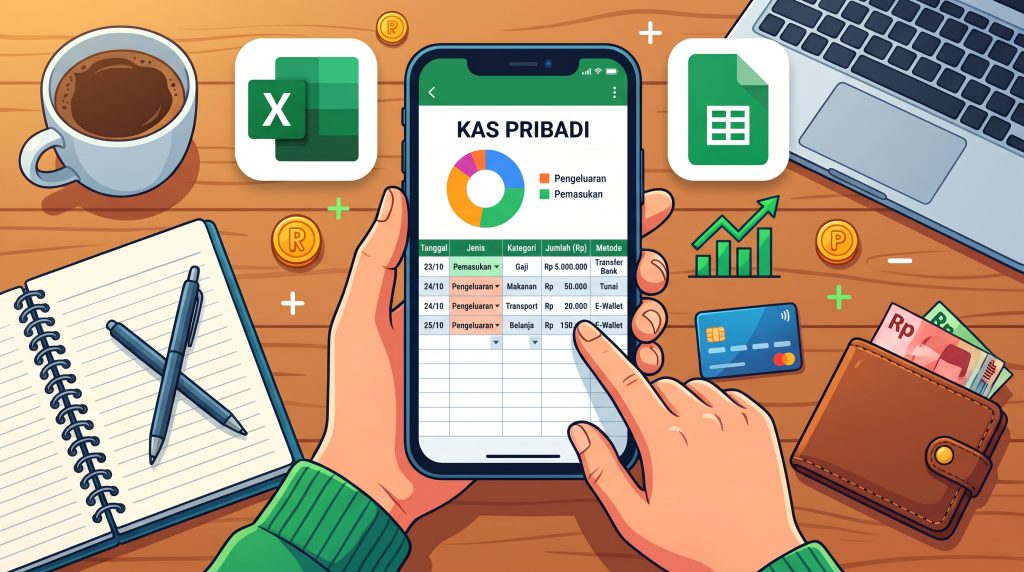
Tutorial Praktis Mengelola Keuangan Pribadi Menggunakan Excel/Spreadsheet di Smartphone
Mengelola keuangan pribadi sering kali terasa membosankan atau rumit, padahal intinya hanya satu: mengetahui ke mana uang pergi dan memastikan pengeluaran tidak melebihi pemasukan. Di era digital saat ini, kita tidak lagi memerlukan buku catatan tebal atau komputer desktop untuk mencatat setiap transaksi.
Smartphone yang selalu ada di genggaman tangan, dilengkapi dengan aplikasi spreadsheet seperti Microsoft Excel atau Google Sheets, sudah lebih dari cukup untuk menjadi asisten keuangan pribadi yang andal.
Artikel ini akan membahas langkah-langkah praktis membangun sistem pencatatan keuangan sederhana namun powerful langsung dari HP Anda. Kita akan fokus pada logika dasar, struktur tabel yang efisien, serta pemanfaatan fitur-fitur standar spreadsheet yang sering terlewatkan. Tujuannya bukan membuat laporan keuangan korporat, melainkan sistem yang cukup ringan untuk digunakan sehari-hari namun kaya akan insight untuk pengambilan keputusan.
Mengapa Memilih Spreadsheet di Smartphone?
Sebelum masuk ke teknis, penting memahami keunggulan pendekatan ini dibandingkan aplikasi budgeting khusus yang berbayar atau dipenuhi iklan:
-
Fleksibilitas Total: Anda menentukan sendiri kategori, periode, rumus, dan tampilan visualnya. Tidak ada paksaan fitur yang tidak dipakai.
-
Kepemilikan Data Penuh: File Excel (.xlsx) atau Google Sheets tersimpan di cloud storage pribadi (OneDrive, Google Drive, iCloud). Data Anda tidak terkunci di server pihak ketiga yang layanannya bisa tutup kapan saja.
-
Investasi Keterampilan: Kemampuan dasar spreadsheet (seperti filter, pivot table, dan rumus logika) adalah keterampilan yang sangat berguna di dunia kerja, kuliah, atau bisnis sampingan.
Kendala utama biasanya adalah ukuran layar dan input sentuh yang kurang nyaman untuk mengetik angka berulang. Namun, dengan desain template yang cerdas—misalnya memanfaatkan dropdown list untuk kategori—proses input bisa sangat cepat bahkan hanya dengan satu tangan.
Langkah 1: Membangun Fondasi (Desain Struktur Tabel)
Kesalahan klasik pemula adalah membuat sheet (tab) terpisah untuk setiap bulan (Tab Januari, Tab Februari, dst). Hal ini akan sangat menyulitkan saat Anda ingin melihat tren tahunan atau membandingkan pengeluaran antar bulan.
Pendekatan profesional adalah menggunakan satu tabel master transaksi untuk seluruh tahun, lalu gunakan fitur Pivot Table atau Filter untuk analisis per periode.
Kolom-kolom Wajib
Buat sheet baru, beri nama “Transaksi” atau “Data Mentah”. Isi baris pertama (Header) dengan susunan berikut:
-
A – Tanggal (Format: Date)
-
B – Jenis (Pemasukan / Pengeluaran)
-
C – Kategori Utama (Contoh: Makanan, Transport, Hiburan, Gaji, Investasi)
-
D – Sub Kategori (Opsional, contoh: Makanan -> Belanja Bahan / Makan Di Luar)
-
E – Deskripsi / Catatan (Contoh: “Beli beras 5kg”, “Gaji Bulan Ini”)
-
F – Jumlah (Format: Currency / Accounting, Rupiah)
-
G – Metode Bayar (Tunai, BCA, GoPay, Kartu Kredit, dll) — berguna untuk rekonsiliasi saldo.
-
H – Bulan (Bisa diisi rumus otomatis)
-
I – Tahun (Bisa diisi rumus otomatis)
Otomatisasi Kolom Bulan & Tahun
Agar tidak perlu mengetik bulan dan tahun secara manual, gunakan rumus di kolom H dan I (mulai baris ke-2).
-
Di Sel H2:
=MONTH(A2)atau=BULAN(A2)(Menghasilkan angka 1-12) -
Di Sel I2:
=YEAR(A2)atau=TAHUN(A2)(Menghasilkan angka tahun, misal 2024)
Di versi mobile, ketik rumus di sel pertama, lalu tarik (drag) fill handle ke bawah agar berlaku untuk entri selanjutnya.(Tips: Jika Anda memakai Google Sheets, gunakan rumus di baris pertama agar otomatis terisi hingga ke bawah tanpa perlu ditarik:
=ARRAYFORMULA(IF(A2:A="","",MONTH(A2:A))))Langkah 2: Memudahkan Input dengan Dropdown List (Data Validation)
Mengetik “Pengeluaran” atau “Makanan” berulang kali di HP sangat rawan typo dan memakan waktu. Solusinya adalah membuat dropdown list.
-
Siapkan sheet terpisah bernama “Referensi”.
-
Isi kolom A dengan daftar Jenis:
PemasukandanPengeluaran. -
Isi kolom B dengan daftar Kategori (Makanan, Transport, dll).
-
Isi kolom C dengan daftar Metode Bayar (Tunai, BCA, OVO, dll).
-
Kembali ke sheet “Transaksi”. Blok kolom B (Jenis) dari B2 ke bawah.
-
Buka menu Data > Data Validation (Validasi Data).
-
Pilih kriteria “List from a range” (Daftar dari rentang). Pilih rentang data di sheet “Referensi” kolom A tadi.
-
Ulangi langkah ini untuk kolom Kategori dan Metode Bayar.
Sekarang, saat memasukkan data baru, Anda cukup tap sel dan memilih opsi dari menu dropdown. Cepat, rapi, dan konsisten!
Langkah 3: Membuat Dashboard Ringkas (Ringkasan Bulanan)
Langkah selanjutnya adalah membuat sheet baru bernama “Dashboard” yang menampilkan ringkasan otomatis. Kita butuh tiga metrik utama per bulan: Total Pemasukan, Total Pengeluaran, dan Saldo (Surplus/Defisit).
Buat tabel kecil di sheet Dashboard:
-
A1: Bulan (Isi A2 ke bawah dengan angka 1 sampai 12)
-
B1: Pemasukan
-
C1: Pengeluaran
-
D1: Saldo Bulanan
Gunakan rumus
SUMIFS di sel B2 (Pemasukan Bulan 1):=SUMIFS(Transaksi!F:F, Transaksi!B:B, "Pemasukan", Transaksi!H:H, A2)Gunakan rumus
SUMIFS di sel C2 (Pengeluaran Bulan 1):=SUMIFS(Transaksi!F:F, Transaksi!B:B, "Pengeluaran", Transaksi!H:H, A2)Untuk Saldo di D2, cukup kurangi pemasukan dengan pengeluaran:
=B2-C2Tarik ketiga rumus ini ke bawah hingga baris bulan ke-12. Setiap kali Anda memasukkan data di sheet Transaksi, angka di Dashboard akan berubah otomatis secara real-time.
Langkah 4: Analisis Lebih Dalam (Pivot Table & Manajemen Kas)
Pivot Table di Mobile
Fitur paling powerful dari spreadsheet adalah Pivot Table. Sayangnya, membuat Pivot Table baru dari aplikasi mobile seringkali kurang intuitif.Solusi praktis: Buat kerangka Pivot Table di komputer/laptop terlebih dahulu (misalnya untuk melihat pengeluaran per kategori). Setelah tersimpan di cloud, Anda cukup membukanya di HP dan data akan refresh secara otomatis saat ada transaksi baru.
Manajemen Kas & Rekonsiliasi Saldo
Mencatat pengeluaran saja tidak cukup; Anda harus memastikan angkanya cocok dengan saldo asli di dompet atau rekening.
-
Catat saldo awal bulan untuk setiap metode bayar (Tunai, Rekening, E-Wallet).
-
Hitung total mutasi per metode menggunakan
SUMIFSberdasarkan kolom Metode Bayar. -
Saldo Akhir Estimasi = Saldo Awal + Pemasukan Metode Tersebut – Pengeluaran Metode Tersebut.
-
Bandingkan dengan Saldo Real di aplikasi bank/dompet fisik setiap akhir minggu. Jika ada selisih, artinya ada transaksi yang lupa dicatat.
5 Tips Praktis Agar Kebiasaan Mencatat Terus Bertahan
Sistem terbaik adalah sistem yang dipakai. Berikut trik agar pencatatan di HP tidak berakhir menjadi beban:
-
Aturan “Input Saat Itu Juga” Jangan menumpuk struk untuk dicatat malam hari. Biasakan: bayar -> buka HP -> input. Berkat sistem dropdown tadi, proses ini hanya butuh 10-15 detik. Jika sedang sangat terburu-buru, foto struknya dan pastikan di-input sebelum tidur.
-
Manfaatkan Shortcut di Layar Utama HP Di Android, buat shortcut file Excel/Sheets Anda langsung ke Home Screen. Di iOS, gunakan aplikasi Shortcuts. Tujuannya agar Anda memiliki “nol hambatan” (tinggal satu klik) untuk membuka buku kas Anda.
-
Gunakan Fitur “Form” (Khusus Google Sheets) Jika Anda menggunakan Google Sheets, Anda bisa menautkannya dengan Google Forms. Anda cukup menaruh link Form tersebut di HP, lalu mengisi pengeluaran layaknya mengisi kuesioner. Datanya akan otomatis masuk dengan rapi ke dalam baris tabel spreadsheet Anda.
-
Kategorisasi yang “Cukup”, Bukan “Sempurna” Jangan membuat 50 sub-kategori yang terlalu spesifik (misal: membedakan “Kopi Kenangan” dan “Starbucks”). Gunakan kategori umum yang mudah dianalisis seperti “Jajan / Ngopi”. Terlalu detail hanya akan membuat Anda malas mencatat.
-
Backup & Keamanan Data Pastikan fitur Auto-save aktif (biasanya otomatis jika Anda menggunakan Google Drive / OneDrive). Selain itu, karena spreadsheet ini berisi data finansial Anda, pastikan HP Anda memiliki sistem keamanan layar (PIN/Sidik Jari/Face ID) yang baik. Anda juga bisa mengunci aplikasi (app lock) Excel/Sheets Anda agar privasi keuangan tetap terjaga meski HP sedang dipinjam orang lain.
Kesimpulan: Mengelola keuangan dengan spreadsheet di smartphone memberikan Anda kendali penuh tanpa biaya langganan bulanan. Dengan meluangkan waktu 30 menit di awal untuk membuat template yang otomatis, Anda sudah membangun fondasi kebiasaan finansial yang sehat untuk bertahun-tahun ke depan. Selamat mencoba!