
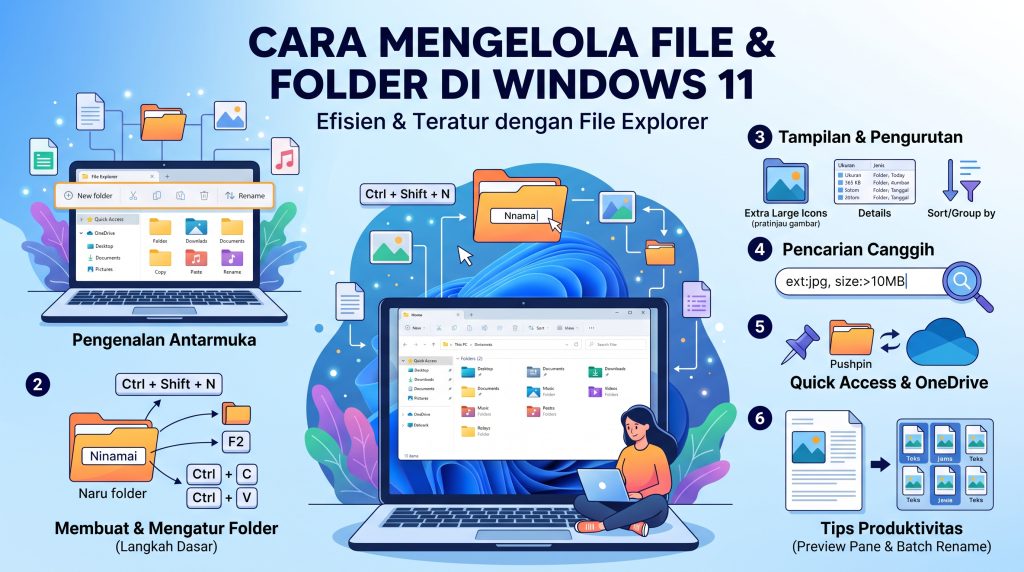
Tutorial Mengelola File dan Folder di Windows 11 dengan File Explorer Efisien
Windows 11 menghadirkan antarmuka yang lebih bersih dan responsif, termasuk File Explorer yang telah diperbarui untuk mendukung produktivitas harian. Meskipun tampilannya lebih modern, konsep dasar mengelola file dan folder tetap sama: membuat struktur yang logis, memanfaatkan alat pencarian, dan menggunakan shortcut untuk mengurangi langkah berulang. Artikel ini menyajikan panduan langkah demi langkah yang dapat langsung diterapkan, mulai dari pengenalan antarmuka hingga tips lanjutan untuk menjaga sistem tetap teratur.
Mengenal Antarmuka File Explorer di Windows 11
File Explorer di Windows 11 menampilkan bilah navigasi di sisi kiri yang mencakup akses cepat, OneDrive, dan folder pribadi seperti Dokumen, Gambar, dan Desktop. Di bagian atas terdapat bilah alat yang berisi tombol-tombol umum seperti New folder, Copy, Paste, dan Delete. Sebelah kanan bilah alat ada kotak pencarian yang memungkinkan pencarian instan berdasarkan nama file, ekstensi, atau properti tertentu.
Salah satu perubahan yang terlihat adalah penggunaan ikon yang lebih lugas dan menu konteks yang disederhanakan ketika Anda klik kanan pada file atau folder. Menu ini sekarang menampilkan hanya tindakan yang paling sering digunakan, sementara opsi lanjutt dapat diakses melalui pilihan Show more options (Shift + F10). Memahami letak masing‑masing elemen ini akan mempercepat navigasi dan mengurangi klik yang tidak perlu.
Langkah Dasar: Membuat, Mengganti Nama, dan Memindahkan File
- Membuat folder baru – Buka lokasi tempat Anda ingin menambahkan folder, klik tombol New folder pada bilah alat, atau tekan Ctrl + Shift + N. Folder baru akan muncul dengan nama default “New folder”; segera ketik nama yang diinginkan dan tekan Enter.
- Mengganti nama file atau folder – Pilih item tersebut, lalu tekan F2 atau klik kanan dan pilih Rename. Ketik nama baru dan konfirmasi dengan Enter. Hindari menggunakan karakter yang tidak diperbolehkan seperti
\ / : * ? " < > |. - Memindahkan file – Tekan Ctrl + X untuk memotong, buka folder tujuan, lalu tekan Ctrl + V. Anda juga dapat mengdrag dan men drop sambil menekan Shift untuk memaksa operasi move daripada copy.
- Menyalin file – Gunakan Ctrl + C lalu Ctrl + V di lokasi yang diinginkan, atau tarik sambil menekan Ctrl untuk menyalin tanpa menghapus sumber.
Melalui shortcut keyboard ini, Anda dapat mengurangi ketergantungan pada mouse dan mempercepat proses organisasi, terutama ketika bekerja dengan banyak file sekaligus.
Menggunakan Tampilan dan Pengurutan untuk Kebijakan Visual
File Explorer menawarkan beberapa mode tampilan yang dapat disesuaikan dengan kebutuhan:
- Extra large icons – cocok untuk pratinjau gambar atau video.
- List – menampilkan nama file dalam kolom tunggal, efisien untuk daftar panjang.
- Details – menunjukkan kolom seperti Ukuran, Jenis, dan Tanggal Diubah, memungkinkan pengurutan berdasarkan atribut tertentu.
- Content – menampilkan metadata relevan sesuai jenis file (misalnya, durasi untuk video, resolusi untuk foto).
Untuk beralih tampilan, klik ikon View pada bilah alat atau gunakan shortcut Ctrl + Shift + 1 hingga Ctrl + Shift + 8 sesuai mode yang diinginkan. Setelah memilih mode Details, Anda dapat mengurutkan daftar dengan mengklik judul kolom; klik lagi untuk mengurutkan secara terbalik.
Pengelompokkan (group by) juga tersedia melalui klik kanan pada ruang kosong dalam panel file, pilih Group by, lalu pilih kriteria seperti Tanggal Diubah atau Jenis. Fitur ini membantu menyamakan file yang memiliki karakteristik serupa tanpa perlu membuat folder tambahan.
Pencarian Canggih dan Filter
Kotak pencarian di pojok kanan atas File Explorer tidak hanya mencari nama file; Anda dapat menggunakan sintaksis khusus untuk menyempurnakan hasil:
- ext:jpg – menampilkan semua file dengan ekstensi .jpg.
- datemodified:>=01/01/2026 – menampilkan file yang diubah sejak 1 Januari 2026.
- size:>10MB – mencari file yang lebih besar dari 10 megabyte.
- tag:proyek – jika Anda telah menambahkan tag ke properti file, pencarian ini akan menemukan item yang terkait.
Setelah mengetikkan kueri, tekan Enter. Hasil pencarian akan ditampilkan dalam tampilan Details secara otomatis, dan Anda dapat menyimpan pencarian tersebut dengan mengklik Save search pada tab Search yang muncul setelah pencarian selesai. Pencarian yang disimpan akan muncul di bawah Quick access untuk akses cepat di kemudian hari.
Memanfaatkan Quick Access dan Folder yang Dipin
Bagian Quick access di panel navigasi kiri memberikan pintu masuk langsung ke folder yang sering Anda buka serta file yang baru saja Anda gunakan. Anda dapat menambahkan folder tertentu ke Quick access dengan cara:
- Buka folder yang ingin dipin.
- Klik kanan pada nama folder di panel navigasi.
- Pilih Pin to Quick access.
Untuk menghapus pin, klik kanan lagi dan pilih Unpin from Quick access. Anda juga dapat mengubah urutan item dengan menarik‑men‑drop nama folder dalam daftar Quick access. Fitur ini sangat berguna jika Anda bekerja pada beberapa proyek yang masing‑masing berada di lokasi berbeda pada drive atau jaringan.
Integrasi dengan OneDrive dan Library
Windows 11 menyatukan OneDrive langsung dalam File Explorer, sehingga file yang disimpan di folder OneDrive akan otomatis tersinkronkan ke cloud. Untuk memanfaatkannya:
- Pastikan Anda telah login ke akun Microsoft dan OneDrive sedang berjalan (lihat ikon cloud di sistem tray).
- Buat atau pindahkan file ke dalam folder OneDrive yang muncul di panel navigasi; setiap perubahan akan terlihat di semua perangkat yang menyinkronkan akun yang sama.
Library merupakan koleksi virtual yang dapat menyatukan folder dari lokasi berbeda. Misalnya, Anda dapat membuat Library “Dokumen Proyek” yang menunjuk ke folder di Drive C:, folder di Drive D:, dan folder OneDrive sekaligus. Cara membuat library:
- Buka File Explorer, klik kanan pada Libraries di panel navigasi, pilih New > Library.
- Berikan nama library, lalu klik kanan lagi dan pilih Properties.
- Di tab Locations, klik Add dan pilih folder yang ingin Anda sertakan.
- Ubah lokasi penyimpanan default jika diperlukan, lalu klik OK.
Library tidak memindahkan file fisik; ia hanya menyediakan tampian gabungan, sehingga Anda dapat membuka dan menyimpan file seperti biasa sementara sistem tetap mengelola lokasi asli.
Tips Produktivitas Lanjutan
1. Mengubah Nama Bersama (Batch Rename)
Jika Anda memiliki serangkaian file yang memerlukan pola nama seragam, pilih semua file tersebut (Ctrl + A atau blokir dengan mouse), tekan F2, ketik nama dasar, dan tekan Enter. Windows akan otomatis menambahkan angka berurutan dalam tanda kurung (misalnya, laporan (1).docx, laporan (2).docx).
2. Menggunakan Kolom Tag dan Penilaian
Dalam tampilan Details, Anda dapat menambahkan kolom seperti Tags atau Rating melalui pilihan Choose details pada menu kolom. Dengan mengisi tag atau memberikan bintang, Anda kemudian dapat mengelompokkan atau mencari file berdasarkan kriteria tersebut, sangat membantu untuk file multimedia atau dokumen penelitian.
3. Mengaktifkan Preview Pane
Panel pratinjau (Preview pane) memungkinkan Anda melihat isi file tanpa membukanya. Aktifkan dengan menekan Alt + P atau pilih View > Preview pane. Fitur ini bekerja untuk dokumen teks, gambar, PDF, dan file media tertentu, sehingga mengurangi kebutuhan membuka aplikasi terlebih dahulu.
4. Membersihkan File Duplikasi
Windows tidak memiliki bawaan pencari duplikasi, tetapi Anda dapat menggunakan fungsi pencarian dengan kriteria ukuran dan nama untuk mencari kandidat duplikasi. Setelah menemukan file yang sama, bandingkan konten secara manual atau gunakan alat pihak ketiga yang terpercaya jika diperlukan. Rutin membersihkan duplikasi setiap beberapa bulan membantu menyimpan ruang penyimpanan.
5. Menggunakan Shortcut untuk Akses Cepat ke Folder
Anda dapat membuat shortcut ke folder yang sering diakses dan menaruhnya pada desktop atau taskbar. Klik kanan pada folder, pilih Create shortcut, lalu tarik shortcut tersebut ke lokasi yang diinginkan. Untuk taskbar, klik kanan shortcut, pilih Show more options, kemudian Pin to taskbar.
Mengelola Penyimpanan dan Menjaga Kesejahteraan Sistem
Selain mengatur file, penting untuk memantau penggunaan ruang disk agar sistem tetap responsif. Buka Settings > System > Storage untuk melihat breakdown penggunaan ruang sesuai kategori (File sementara, Aplikasi, dll.). Dari sana, Anda dapat menjalankan Storage Sense yang secara otomatis menghapus file temporary dan mengosongkan Tempat Sampah setelah periode tertentu.
Jika Anda sering bekerja dengan file besar seperti video atau kumpulan data, pertimbangkan untuk memindahkannya ke drive eksternal atau penyimpanan jaringan (NAS) dan hanya menyalin versi yang sedang Anda kerjakan ke drive lokal. Ini tidak hanya mengurangi beban pada drive sistem, tetapi juga memberikan lapisan backup tambahan.
Kesimpulan
Mengelola file dan folder di Windows 11 dengan File Explorer yang efisien tidak hanya tentang mengetahui tempat klik, tetapi juga tentang mengadopsi kebiasaan yang memperkecil langkah berulang dan meningkatkan visualisasi data. Dengan memanfaatkan fitur seperti Quick Access, library, pencarian lanjutan, serta shortcut keyboard, Anda dapat mengurangi waktu yang dihabiskan untuk mencari dan mengatur data, sehingga lebih banyak energi dapat dialokasikan ke pekerjaan inti.
Praktikkan langkah‑langkah yang dijelaskan secara konsisten, sesuaikan tampilan dan pengaturan sesuai dengan alur kerja pribadi Anda, dan jangan lupa untuk melakukan pembersihan rutin. Dengan demikian, komputer Anda akan tetap terasa cepat, terorganis