
Mencari tips merawat laptop agar tetap cepat adalah langkah pertama yang paling tepat jika Anda mulai merasa perangkat kerja Anda tidak selincah saat pertama kali dibeli. Pasti sangat menyebalkan, bukan? Ketika sedang asyik-asyiknya dikejar deadline pekerjaan atau sedang seru bermain game, tiba-tiba laptop mengalami lag parah atau freeze berjam-jam.
Banyak orang langsung berasumsi bahwa laptop yang mulai lambat berarti sudah saatnya diganti dengan yang baru. Padahal, kenyataannya tidak selalu demikian. Penurunan performa pada perangkat elektronik, khususnya laptop, adalah hal yang sangat wajar terjadi seiring berjalannya waktu dan intensitas pemakaian. Layaknya kendaraan bermotor, sebuah laptop juga membutuhkan perawatan rutin, baik dari sisi fisik (perangkat keras) maupun sistem (perangkat lunak).
Jika Anda rajin melakukan perawatan, usia pakai laptop bisa diperpanjang hingga bertahun-tahun lamanya dengan performa yang tetap ngebut. Oleh karena itu, dalam artikel kali ini, kita akan membedah secara tuntas apa saja kebiasaan yang harus diubah dan langkah konkret yang bisa Anda praktikkan mulai hari ini.
A. Perawatan Perangkat Keras (Hardware)
Seringkali kita terlalu fokus pada sistem di dalam layar, sampai lupa bahwa laptop adalah sebuah benda fisik yang rentan terhadap debu, panas, dan benturan. Berikut adalah cara merawat hardware Anda:
1. Jaga Suhu Laptop Tetap Dingin (Hindari Overheating)
Pernah mendengar istilah thermal throttling? Ini adalah kondisi di mana prosesor (CPU) pada laptop secara otomatis menurunkan kinerjanya sendiri untuk mencegah kerusakan akibat suhu yang terlalu panas. Inilah alasan utama mengapa laptop yang panas pasti akan terasa jauh lebih lambat.
Untuk mencegahnya, selalu pastikan sirkulasi udara di sekitar laptop berjalan lancar. Hindari kebiasaan memangku laptop di atas paha, kasur, bantal, atau sofa berlama-lama. Permukaan yang empuk akan menyumbat lubang ventilasi di bagian bawah laptop. Selalu gunakan laptop di atas permukaan yang keras dan datar seperti meja kaca atau kayu. Bila perlu, investasikan sedikit dana untuk membeli cooling pad atau kipas pendingin eksternal.
2. Bersihkan Debu Secara Berkala
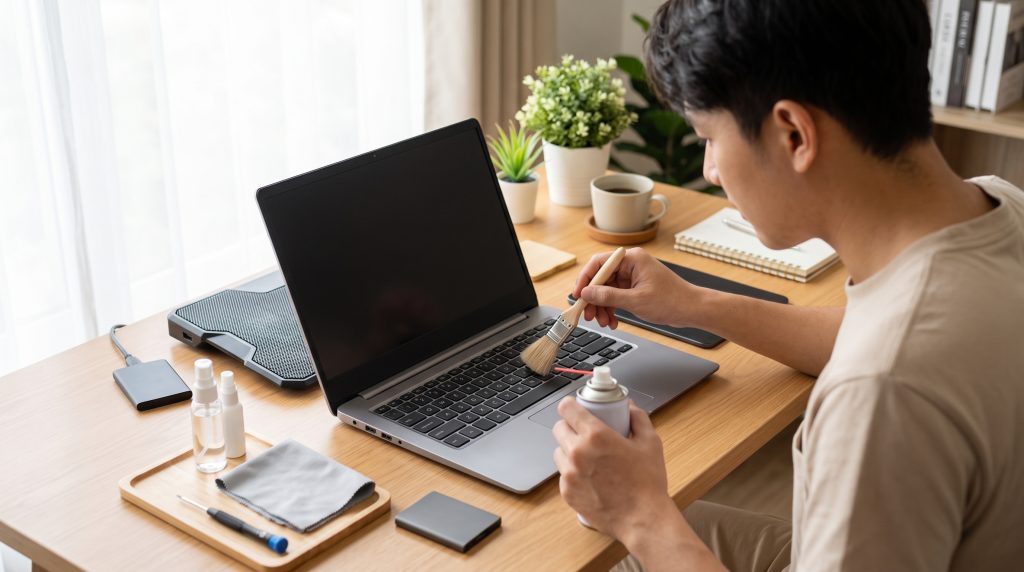
Debu adalah musuh bebuyutan perangkat elektronik. Seiring waktu, debu yang terhisap oleh kipas pendingin akan menumpuk di ventilasi dan bilah kipas. Tumpukan debu ini akan membuat kipas bekerja ekstra keras (biasanya ditandai dengan suara kipas yang berisik) namun gagal mengeluarkan udara panas.
Bagi Anda yang memiliki sedikit keahlian teknis, membuka back cover atau penutup bawah laptop setiap enam bulan sekali untuk membersihkan debu dengan kuas halus sangatlah disarankan. Jika ragu, Anda bisa membawa laptop ke tempat servis terpercaya untuk meminta jasa pembersihan dalam (mencakup penggantian thermal paste pada prosesor agar hantaran panas kembali optimal).
3. Lakukan Upgrade Komponen (RAM dan SSD)
Ini adalah salah satu tips merawat laptop agar tetap cepat yang memberikan dampak paling signifikan, bahkan terasa seperti menggunakan laptop baru. Jika laptop Anda masih menggunakan Hard Disk Drive (HDD) jadul, segeralah beralih ke Solid State Drive (SSD). Kecepatan baca dan tulis SSD bisa berkali-kali lipat lebih cepat dibandingkan HDD biasa. Proses booting Windows yang tadinya memakan waktu bermenit-menit bisa dipangkas menjadi hitungan detik.
Selain media penyimpanan, pertimbangkan juga untuk menambah kapasitas RAM. Untuk standar penggunaan aplikasi modern saat ini, RAM 4GB sudah terasa sangat sesak. Usahakan untuk melakukan upgrade setidaknya menjadi 8GB atau 16GB agar aktivitas multitasking seperti membuka banyak tab browser dan aplikasi office secara bersamaan menjadi lebih mulus.
4. Perhatikan Kesehatan Baterai
Performa laptop yang menurun terkadang juga berkaitan erat dengan manajemen daya baterai yang buruk. Baterai lithium-ion modern sebenarnya cukup pintar, tetapi tetap butuh perlakuan khusus. Jangan membiasakan menggunakan laptop sampai baterainya benar-benar habis di angka 0% lalu mati total. Hal ini akan mempercepat keausan sel baterai.
Usahakan untuk mulai mengisi daya ketika baterai menyentuh angka 20%. Jika Anda menggunakan laptop di meja kerja seharian penuh, beberapa merek laptop modern sudah menyediakan fitur battery limiter (misalnya membatasi pengisian daya mentok di 60% atau 80% saja meski dicolok terus). Fitur ini sangat berguna untuk memperpanjang umur baterai.
B. Perawatan Perangkat Lunak (Software)
Setelah urusan fisik selesai, mari beralih ke bagian dalam atau sistem operasinya. Laptop dengan spesifikasi dewa sekalipun akan terasa merangkak jika sistem operasi di dalamnya berantakan.
1. Bersihkan Startup Programs yang Tidak Perlu
Pernahkah Anda menyadari bahwa saat laptop baru dihidupkan, ia terasa sangat berat selama beberapa menit pertama? Itu terjadi karena banyaknya aplikasi yang berjalan secara otomatis di latar belakang (background) saat Windows menyala.
Aplikasi seperti Spotify, Skype, atau berbagai macam bloatware bawaan pabrik seringkali tidak kita butuhkan segera setelah laptop menyala. Anda bisa mematikannya dengan cara membuka Task Manager (tekan Ctrl + Shift + Esc), lalu masuk ke tab Startup. Klik kanan pada aplikasi yang status startup impact-nya “High” tapi tidak terlalu penting, lalu pilih Disable.
2. Rutin Membersihkan File Sampah (Cache dan Temp Files)
Setiap kali Anda berselancar di internet, mengedit dokumen, atau menginstal aplikasi, sistem Windows akan secara diam-diam membuat file sementara (temporary files). Tujuannya agar akses ke depannya lebih cepat. Namun, jika dibiarkan menumpuk hingga berbulan-bulan, file sampah ini bisa memakan ruang penyimpanan bergiga-giga dan membebani sistem pembacaan storage.
Anda tidak butuh aplikasi pihak ketiga yang memberatkan untuk melakukan ini. Cukup gunakan fitur bawaan Windows. Tekan tombol Windows + R, ketik %temp%, lalu tekan Enter. Hapus semua file yang ada di folder tersebut (jangan khawatir, ini aman dihapus). Lakukan hal yang sama untuk perintah temp dan prefetch. Selain itu, gunakan fitur Disk Cleanup bawaan Windows setidaknya sebulan sekali untuk membersihkan sisa update sistem yang sudah tidak terpakai.
3. Uninstall Aplikasi yang Tidak Terpakai (Bloatware)
Seringkali kita menginstal suatu aplikasi hanya untuk satu kali keperluan, lalu membiarkannya tertidur di dalam hard drive selamanya. Tanpa disadari, beberapa dari aplikasi tersebut mungkin meninggalkan services yang terus berjalan di latar belakang dan memakan kapasitas RAM Anda secara diam-diam.
Luangkan waktu sejenak di akhir pekan untuk menyortir aplikasi di menu Control Panel > Programs and Features (atau melalui menu Settings > Apps pada Windows 10/11). Hapus semua perangkat lunak yang benar-benar sudah tidak Anda sentuh selama lebih dari 3 bulan. Ruang penyimpanan yang lebih lega akan memberikan ruang bernapas bagi Virtual Memory sistem operasi Anda.
4. Lakukan Update Sistem Operasi dan Driver
Banyak pengguna laptop yang alergi dengan notifikasi “Windows Update” karena dianggap mengganggu dan memakan kuota internet. Padahal, mengabaikan pembaruan sistem adalah sebuah kesalahan fatal.
Pembaruan yang dirilis oleh Microsoft atau produsen laptop Anda tidak hanya membawa fitur baru, tetapi yang lebih penting: menambal celah keamanan (security patch) dan mengoptimalkan efisiensi kode program (bug fixes). Driver kartu grafis (VGA) yang sudah usang misalnya, bisa menyebabkan aplikasi desain atau game berjalan sangat patah-patah. Jadwalkan update di luar jam kerja agar produktivitas Anda tidak terganggu.
5. Kelola Antivirus dengan Bijak
Menggunakan antivirus memang penting untuk menangkal malware atau ransomware yang berpotensi merusak data. Namun, menginstal dua atau tiga antivirus berat secara bersamaan dalam satu laptop adalah mimpi buruk bagi kinerja prosesor. Aplikasi keamanan ini akan saling “bertabrakan” saat memindai file, yang berujung pada menurunnya kecepatan secara drastis.
Untuk pengguna rumahan biasa, Windows Defender (Windows Security) bawaan dari sistem operasi saat ini sudah sangat tangguh, ringan, dan cukup mumpuni. Jika Anda tetap ingin menggunakan antivirus pihak ketiga, pilihlah yang memiliki klaim lightweight atau ramah terhadap sistem, dan pastikan Anda hanya menggunakan satu program perlindungan aktif saja.
C. Perbaiki Kebiasaan Menggunakan Laptop
Setelah memaksimalkan hardware dan software, tips merawat laptop agar tetap cepat yang tidak kalah penting adalah mengubah cara dan kebiasaan Anda dalam mengoperasikannya sehari-hari.
1. Manajemen Tab Browser
Google Chrome adalah browser yang paling populer saat ini, namun ia juga terkenal sebagai “predator” RAM. Jika kebiasaan Anda adalah membuka puluhan tab sekaligus dan membiarkannya berminggu-minggu tanpa pernah ditutup, jangan salahkan laptop jika ia sering not responding. Biasakan untuk mem-bookmark halaman yang penting, dan tutup tab yang sudah tidak dibaca. Anda juga bisa memanfaatkan ekstensi penghemat memori seperti The Great Suspender yang akan membekukan tab tidak aktif secara otomatis.
2. Beri Waktu Istirahat (Shut Down vs Sleep)
Fitur Sleep memang sangat praktis jika Anda hanya meninggalkan laptop untuk makan siang atau rapat singkat. Namun, membiarkan laptop dalam mode Sleep terus-menerus selama berhari-hari tanpa pernah mematikannya (Shut Down) secara total dapat menyebabkan RAM terus menumpuk data cache.
Sistem operasi butuh siklus penyegaran. Usahakan untuk melakukan Shut Down atau setidaknya Restart laptop Anda setiap kali Anda selesai bekerja di malam hari. Proses mematikan secara total ini akan membersihkan sisa pemrosesan di memori sementara, sehingga esok harinya laptop siap bekerja dalam kondisi segar.
Kesimpulan
Merawat perangkat keras dan perangkat lunak bukanlah pekerjaan yang hanya dilakukan setahun sekali, melainkan rutinitas yang harus dibangun sebagai kebiasaan baik. Menjaga suhu perangkat tetap dingin, memperbarui media penyimpanan menjadi SSD, membersihkan file cache secara rutin, dan mengatur aplikasi startup adalah langkah-langkah praktis yang dampaknya bisa langsung Anda rasakan saat ini juga.
Dengan menerapkan berbagai kumpulan tips merawat laptop agar tetap cepat yang sudah dibahas di atas, Anda tidak hanya menyelamatkan produktivitas pekerjaan dari gangguan teknis, tetapi juga secara tidak langsung menghemat jutaan rupiah karena tidak perlu buru-buru membeli perangkat baru. Sayangi investasi digital Anda, dan laptop tersebut akan melayani Anda dengan performa terbaiknya selama mungkin. Selamat mencoba!