
Langkah Mudah Mengatur Pembaruan Otomatis di Windows 11 untuk Keamanan Lebih Baik
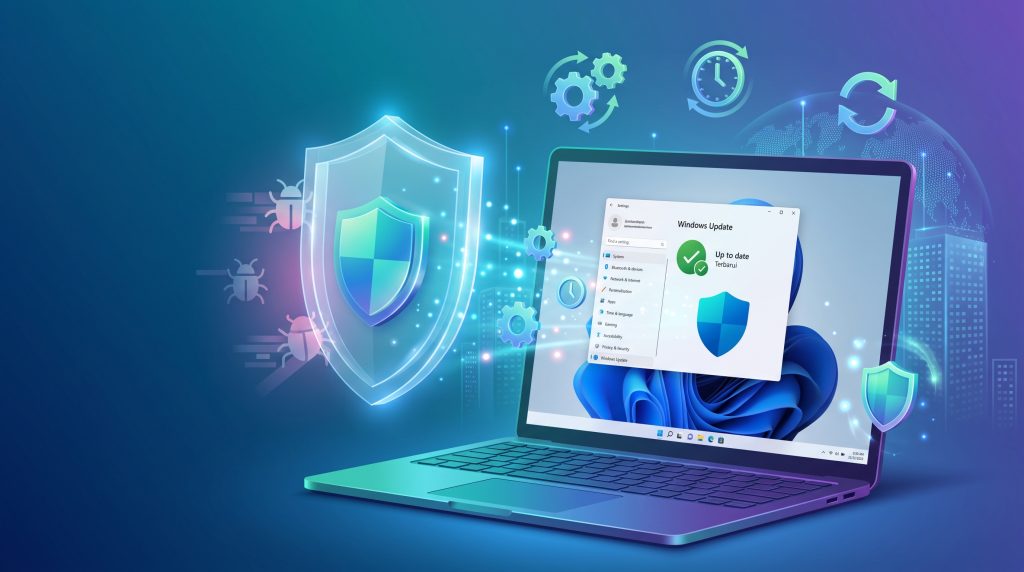
Keamanan komputer tidak hanya bergantung pada antivirus atau firewall, tetapi juga pada segera diterapkannya pembaruan sistem. Windows 11 menyediakan fitur pembaruan otomatis yang dapat mengunduh dan menginstal patch keamanan serta perbaikan bug tanpa intervensi pengguna yang berulang. Artikel ini membahas cara mengaktifkan dan menyesuaikan pembaruan otomatis sehingga sistem tetap terlindungi dari ancaman terbaru, sambil tetap mempertimbangkan kenyamanan penggunaan harian.
Mengapa Pembaruan Otomatis Penting
Pembaruan rutin menyumbang pada tiga aspek utama keamanan:
- Menutup celah yang diketahui oleh penjahat siber sebelum mereka dapat mengeksploitasinya.
- Meningkatkan stabilitas sistem dengan memperbaiki bug yang mungkin menyebabkan crash atau kehilangan data.
- Menambahkan fitur baru atau perbaikan pada komponen bawaan seperti Microsoft Defender, Edge, dan layanan cloud yang terintegrasi dengan Windows.
Jika pembaruan ditunda terlalu lama, risiko terinfeksi malware, ransomware, atau serangan phishing meningkat secara signifikan. Dengan mengaktifkan pembaruan otomatis, pengguna dapat memastikan bahwa patch kritis segera diterapkan tanpa perlu ingat jadwal manual.
Mengakses Pengaturan Pembaruan Windows 11
Langkah pertama adalah membuka menu pengaturan yang terkait dengan Windows Update. Ikuti urutan berikut:
- Klik tombol Start lalu pilih ikon Settings (gear).
- Pada panel sisi kiri, pilih Windows Update.
- Di halaman utama Windows Update, Anda akan melihat tombol Check for updates dan opsi Advanced options.
Di sini, sistem akan menampilkan status pembaruan terakhir serta apakah ada yang sedang menunggu instalasi. Untuk mengubah perilaku pembaruan otomatis, pilih Advanced options.
Mengatur Jadwal Pembaruan Otomatis
Windows 11 memungkinkan pengguna menentukan jam aktif agar pembaruan tidak mengganggu aktivitas pekerjaan atau hiburan. Fitur ini disebut Active hours.
- Di halaman Advanced options, gulir ke bawah sampai menemukan bagian Active hours.
- Klik Change active hours dan atur waktu mulai dan selesai sesuai dengan rutinan harian Anda. Misalnya, jika Anda bekerja dari 08.00 hingga 17.00, isi kolom sesuai.
- Setelah disimpan, Windows akan menghindari menjalankan restart otomatis selama interval tersebut. Pembaruan akan tetap diunduh, tetapi instalasi yang memerlukan restart ditunda sampai di luar jam aktif.
Untuk pengguna yang ingin lebih fleksibel, ada opsi Pause updates yang dapat menunda pembaruan selama maksimal 35 hari. Fitur ini cocok jika Anda sedang melakukan tugas yang membutuhkan kestabilan sistem ekstra, seperti presentasi atau render video.
Menggunakan Kebijakan Grup untuk Edisi Pro dan Enterprise
Jika Anda menjalankan Windows 11 Pro, Education, atau Enterprise, terdapat alat Local Group Policy Editor yang memberikan kontrol lebih detail atas perilaku pembaruan.
- Tekan Win + R, ketik
gpedit.msc, lalu tekan Enter. - Navigate ke Computer Configuration → Administrative Templates → Windows Components → Windows Update.
- Di sini Anda akan menemukan berbagai kebijakan seperti:
- Configure Automatic Updates – Pilih opsi 2 (Notify for download and auto install) atau 4 (Auto download and schedule the install) sesuai kebutuhan.
- Specify intranet Microsoft update service location – Jika menggunakan WSUS atau layanan pembaruan internal, isi alamat server di sini.
- No auto-restart with logged on users for scheduled automatic updates installations – Aktifkan untuk mencegah restart otomatis saat ada pengguna yang login.
- Setelah melakukan perubahan, tutup editor dan jalankan
gpupdate /forcedi Command Prompt untuk menerapkan kebijakan secara immediat.
Pengguna edisi Home tidak memiliki akses ke Group Policy Editor, tetapi dapat mencapai hasil serupa melalui Registry Editor dengan hati-hati, atau mengandalkan opsi yang ada di Settings seperti yang telah dijelaskan sebelumnya.
Mengaktifkan Pembaruan untuk Aplikasi Microsoft Store
Keamanan tidak hanya melibatkan sistem operasi, tetapi juga aplikasi yang Anda gunakan sehari-hari. Windows 11 dapat mengupdate aplikasi dari Microsoft Store secara otomatis jika fitur ini diaktifkan.
- Buka Microsoft Store dari menu Start.
- Klik ikon profil Anda di sudut kanan atas, lalu pilih App settings.
- Di bagian App updates, aktifkan toggle Update apps automatically.
- Opsional, Anda dapat membatasi pembaruan aplikasi hanya saat terhubung ke Wi‑Fi untuk menghemat data seluler.
Dengan aktifkan opsi ini, aplikasi seperti Office, Teams, atau game yang diunduh melalui Store akan selalu menggunakan versi terbaru yang dilengkapi patch keamanan.
Pengaturan Lanjutan untuk Keamanan Tambahan
Beberapa opsi lanjutan dapat meningkatkan keamanan tanpa mengorbankan kenyamanan:
- Delivery Optimization – Di Advanced options > Delivery Optimization, Anda dapat memilih cara mendapatkan pembaruan. Pilihan PCs on my local network atau PCs on my local network and PCs on the Internet memungkinkan Windows mengambil bagian file dari perangkat lain, mempercepat proses dan mengurangi beban bandwidth pada server Microsoft.
- Metered connection – Jika Anda menggunakan koneksi dengan batas data (misalnya hotspot ponsel), aktifkan Set as metered connection pada properti jaringan. Windows akan membatasi unduhan pembaruan besar, namun tetap akan menginstal patch kritis yang dianggap penting.
- Notification level – Di Advanced options, Anda dapat memilih seberapa sering Windows memberi tahu Anda tentang pembaruan yang sedang menunggu. Pilih Show notifications when updates are available untuk tetap informatif tanpa terganggu oleh popup berulang.
- Periksa ruang disk secara teratur. Pembaruan fitur besar bisa membutuhkan beberapa GB ruang kosong. Gunakan Settings > System > Storage untuk membersihkan file sementara.
- Pastikan layanan Windows Update berjalan. Buka Services (services.msc) dan pastikan status layanan adalah Running dan jenis startup adalah Automatic.
- Jika Anda mengalami kegagalan pembaruan berulang, jalankan troubleshooter bawaan lewat Settings > System > Troubleshoot > Other troubleshooters > pilih Windows Update.
- Cadangkan data penting sebelum melakukan pembaruan fitur mayoritas. Meski risiko kegagalan rendah, adanya cadangan memberikan ketenangan psikis.
Tips Praktis untuk Memastikan Pembaruan Berjalan Lancar
Kesimpulan
Mengatur pembaruan otomatis di Windows 11 bukanlah hal yang rumit, namun memerlukan sedikit perhatian untuk menjaga keseimbangan antara keamanan dan kenyamanan. Dengan mengaktifkan fitur pembaruan otomatis melalui Settings, menyesuaikan active hours, dan bila perlu menggunakan Group Policy Editor atau opsi lanjutan seperti Delivery Optimization, Anda dapat memastikan bahwa sistem terus menerima patch terbaru tanpa mengganggu aktivitas produktif.
Ingatlah bahwa keamanan adalah proses berkelanjutan. Selain mengandalkan pembaruan otomatis, tetaplah menjaga kebiasaan baik seperti tidak mengklink tautan mencurigakan, menggunakan kata sandi yang kuat, dan melakukan scanning rutin dengan antivirus. Dengan kombinasi langkah-langkah ini, komputer Windows 11 Anda akan tetap dilindungi dari ancaman siber sambil tetap siap digunakan untuk pekerjaan, belajar, atau hiburan setiap hari.