
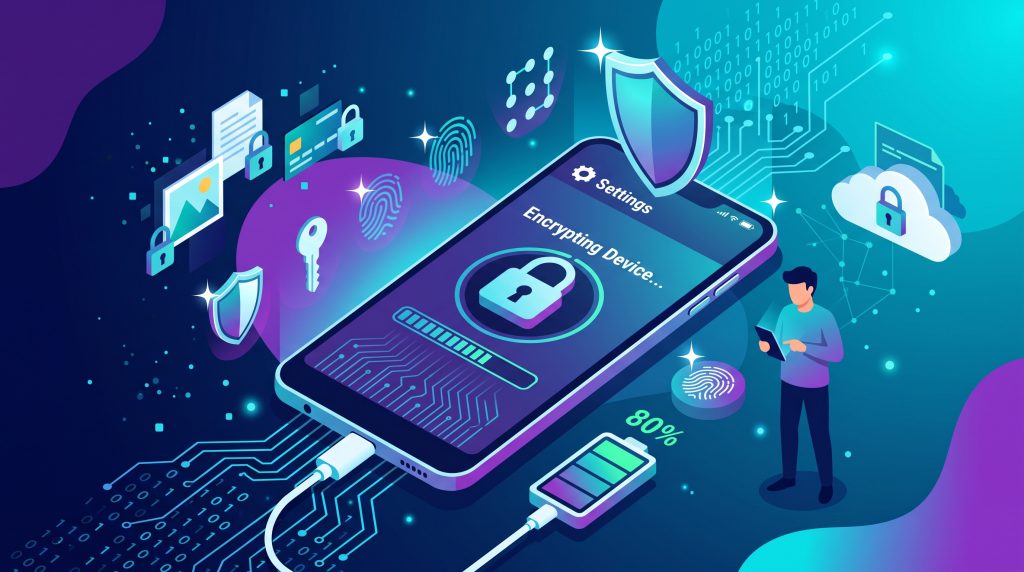
Langkah Mudah Mengaktifkan Enkripsi Perangkat Android untuk Keamanan Data
Keamanan data pribadi menjadi salah satu perhatian utama bagi pengguna smartphone saat ini. Foto, pesan, dokumen kerja, hingga informasi keuangan disimpan dalam memori perangkat dan rentan terkena akses yang tidak diinginkan jika perangkat jatuh ke tangan orang lain. Salah satu cara efektif melindungi informasi tersebut adalah dengan mengaktifkan fitur enkripsi bawaan pada sistem operasi Android. Enkripsi mengubah data yang disimpan menjadi bentuk yang tidak dapat dibaca tanpa kunci yang sesuai, sehingga meskipun seseorang berhasil menyalin penyimpanan perangkat, isinya tetap terlindungi.
Berikut ini penjelasan lengkap mengenai cara mengaktifkan enkripsi pada perangkat Android, pertimbangan yang perlu diperhatikan, serta tips tambahan untuk menjaga keamanan data setelah proses enkripsi selesai.
Apa Itu Enkripsi Pada Perangkat Android?
Enkripsi pada smartphone Android merupakan mekanisme yang mengubah seluruh data yang disimpan di memori internal menjadi bentuk kode yang hanya dapat dibuka dengan menggunakan kunci yang terkait dengan kunci layar (PIN, pola, atau sandi). Saat enkripsi aktif, setiap kali perangkat dinyalakan, sistem akan meminta kunci tersebut sebelum memori dapat diakses. Tanpa kunci yang benar, data tetap terenkripsi dan tidak dapat dibaca.
Pada versi Android terbaru (mulai Android 6.0 Marshmallow dan ke atas), enkripsi full-disk biasanya sudah diaktifkan secara default saat perangkat pertama kali disetel. Namun, pada beberapa perangkat lama atau versi Android yang lebih awal, fitur ini mungkin masih dalam keadaan nonaktif dan perlu diaktifkan secara manual oleh pengguna.
Kapan Harus Mengaktifkan Enkripsi Secara Manual?
Berikut beberapa situasi di mana mengaktifkan enkripsi secara manual menjadi langkah yang disarankan:
- Anda menggunakan smartphone dengan Android versi 5.0 Lollipop atau lebih lama.
- Perangkat Anda merupakan model mid‑range atau budget yang mungkin tidak mengaktifkan enkripsi secara otomatis.
- Anda baru saja melakukan reset pabrik dan ingin memastikan data yang akan disimpan selalu terlindungi.
- Anda ingin menambahkan lapisan keamanan tambahan selain kunci layar, misalnya untuk melindungi data sensitif seperti dokumen keuangan atau file kerja.
Jika tidak yakin apakah perangkat Anda sudah terenkripsi, Anda dapat memeriksa lewat menu Settings → Security → Encryption & credentials (nama menu bisa sedikit berbeda tergantung merek dan versi Android). Di sana biasanya terdapat status “Encrypted” atau “Not encrypted”.
Persiapan Sebelum Mengaktifkan Enkripsi
Proses enkripsi membutuhkan waktu dan konsumsi daya yang cukup besar. Untuk menghindari masalah selama proses berjalan, pastikan hal-hal berikut telah dipenuhi:
- Charger terhubung – Sambungkan perangkat ke charger sehingga baterai tidak habis di tengah proses.
- Tingkat baterai minimal 80% – Banyak produsen menyarankan agar baterai setidaknya berada pada level ini sebelum memulai enkripsi.
- Cadangkan data penting – Meskipun enkripsi umumnya aman, selalu baik untuk membuat cadangan foto, kontak, dan file penting ke layanan cloud atau komputer pribadi.
- Pastikan tidak ada aplikasi yang sedang mengakses file berat – Tutup aplikasi seperti game atau editor video yang mungkin masih menggunakan I/O intensif.
- Pastikan perangkat dalam keadaan stabil – Hindari mengaktifkan enkripsi saat sedang melakukan update sistem atau ketika perangkat mengalami overheating.
Langkah‑Langkah Mengaktifkan Enkripsi di Android
Berikut adalah panduan umum yang dapat diterapkan pada sebagian besar perangkat Android. Tampilan menu mungkin sedikit berbeda tergantung merek (Samsung, Xiaomi, Oppo, vb.) dan versi OS, namun intinya sama.
- Buka aplikasi Settings – Ikony gear biasanya berada di layar utama atau dalam drawer aplikasi.
- Pilih menu Security – Pada beberapa perangkat, menu ini bisa disebut Lock screen and security atau Biometrics and security.
- Cari opsi Encryption – Scroll ke bawah hingga menemukan bagian yang berisi Encryption & credentials, Encrypt phone, atau Encrypt tablet.
- Mulai proses enkripsi – Tekan tombol Encrypt phone (atau varian serupa). Sistem akan menampilkan peringatan mengenai waktu yang dibutuhkan dan persyaratan baterai.
- Konfirmasi dan masukkan kunci layar – Anda akan diminta memasukkan PIN, pola, atau sandi yang atualmente digunakan untuk membuka layar. Ini menjadi kunci enkripsi.
- Tunggu proses selesai – Layar akan menunjukkan progres enkripsi. Waktu yang diperlukan bisa mulai dari 30 menit hingga lebih dari satu jam tergantung kapasitas penyimpanan dan kecepatan perangkat. Jangan mencopot charger atau mematikan perangkat selama proses berjalan.
- Restart otomatis – Setelah enkripsi selesai, perangkat akan reboot sendiri. Saat menyala lagi, Anda akan diminta memasukkan kunci layar seperti biasa sebelum layar utama muncul.
Jika semua langkah dijalankan dengan benar, status enkripsi akan berubah menjadi “Encrypted”. Anda dapat memverifikasi kembali lewat menu security yang sama.
Hal yang Perlu Diperhatikan Setelah Enkripsi Aktif
Mengaktifkan enkripsi membawa beberapa konsekvensi yang perlu Anda ketahui agar tidak terkejut saat menggunakan perangkat sehari-hari:
- Kinerja mungkin sedikit terpengaruh – Pada perangkat dengan prosesor lama, Anda mungkin melihat penurunan sedikit dalam kecepatan membuka aplikasi atau transfer file. Pada perangkat modern, dampaknya biasanya tidak terasa.
- Tidak bisa melakukan factory reset tanpa kunci – Jika Anda lupa PIN/pola/sandi, Anda tidak akan bisa mengakses data atau melakukan reset pabrik tanpa melalui proses recovery yang lebih kompleks (biasanya memerlukan akses ke akun Google yang terhubung).
- Cadangan tetap diperlukan – Enkripsi melindungi data dari akses fisik yang tidak sah, namun tidak menggantikan cadangan terhadap kehilangan atau kerusakan hardware. Pastikan Anda masih melakukan backup rutin.
- Update sistem tetap aman – Mengenkripsi tidak mencegah Anda menerima update OTA. Proses enkripsi tetap utuh setelah pembaruan sistem selesai.
Tips Keamanan Tambahan untuk Data Android
Enkripsi adalah dasar yang kuat, namun menggabungkannya dengan praktik keamanan lain akan memberikan perlindungan yang lebih komprehensif. Berikut beberapa langkah yang dapat Anda terapkan:
- Gunakan kunci layar yang kompleks – Pilih PIN minimal 6 digit atau sandi yang menggabungkan huruf, angka, dan simbol. Hindari pola yang mudah ditebak seperti “L” atau zigzag sederhana.
- Aktifkan fitur biometrics jika tersedia – Sidik jari atau pengenalan wajah memberikan kemudahan membuka layar sambil tetap menjaga kunci yang kuat sebagai fallback.
- Manfaatkan aplikasi pencadangan terenkripsi – Layanan seperti Google Drive atau Microsoft OneDrive menyediakan opsi enkripsi sisi server; Anda juga bisa menggunakan aplikasi pihak ketiga yang menyimpan file dalam bentuk terenkripsi sebelum diunggah.
- Waspadai aplikasi dari sumber tidak terpercaya – Hanya instal aplikasi dari Google Play Store atau sumber resmi developer. Periksa izin yang diminta sebelum menginstal.
- Gunakan jaringan VPN saat terhubung ke Wi‑Fi publik – VPN membantu mengamankan lalu lintas internet sehingga data yang dikirim dan diterima tidak mudah diintercept.
- Perbarui sistem dan aplikasi secara teratur – Patch keamanan sering dirilis untuk menutup celah yang bisa dieksploitasi oleh malware.
Kesimpulan
Mengaktifkan enkripsi pada perangkat Android adalah langkah yang relatif mudah namun memberikan manfaat besar dalam melindungi data pribadi dari akses yang tidak sah. Dengan memastikan perangkat terhubung ke charger, baterai cukup, dan data penting telah dicadangkan, Anda dapat memulai proses enkripsi melalui menu keamanan sistem dalam hitungan menit. Setelah aktif, setiap kali perangkat dinyalakan, kunci layar akan menjadi gatekeeper yang mencegah pembacaan data tanpa izin.
Enkripsi bukanlah solusi tunggal, namun merupakan bagian penting dari strategi keamanan yang lebih luas. Meng kombinasi enkripsi dengan kunci layar yang kuat, biometrics, cadangan teratur, dan penggunaan jaringan yang aman (termasuk VPN saat diperlukan) akan menciptakan lapisan pertahanan yang lebih kuat terhadap berbagai ancaman digital. Dengan mengikuti panduan di atas, Anda dapat meningkatkan keamanan ponsel Android Anda dan menggunakan gadget tersebut dengan lebih tenang, mengetahui bahwa informasi pribadi Anda terlindungi dengan baik.