
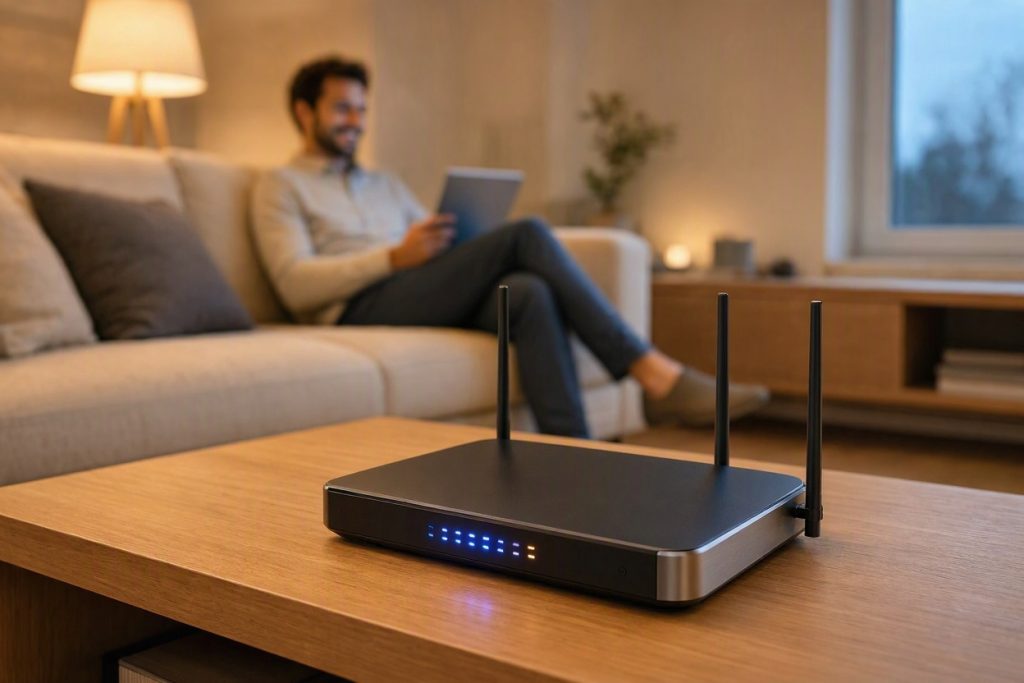
Koneksi internet yang tiba-tiba melambat atau bahkan terputus saat Anda sedang asyik menonton film, rapat virtual, atau bermain game tentu sangat menyebalkan. Sering kali, kita langsung berasumsi bahwa penyedia layanan internet sedang mengalami gangguan. Padahal, masalah utamanya belum tentu ada di luar sana. Sebelum Anda buru-buru menghubungi customer service, ada langkah esensial yang bisa Anda coba, yakni memperkuat sinyal Wi-Fi rumah langsung dari pengaturan router Anda.
Memaksimalkan kinerja router sebenarnya tidak selalu membutuhkan keahlian teknis tingkat dewa atau biaya tambahan untuk membeli perangkat mahal. Terkadang, masalah sinyal yang lemah di sudut-sudut rumah hanya diakibatkan oleh penempatan yang salah, bentroknya saluran frekuensi dengan milik tetangga, atau konfigurasi pabrik yang belum dioptimalkan. Mari kita bedah satu per satu langkah praktis apa saja yang bisa Anda lakukan hari ini juga untuk mendapatkan koneksi yang lebih stabil dan kencang.
Memahami Dulu Faktor Penyebab Lemahnya Sinyal Wi-Fi
Sebelum kita masuk ke halaman admin router dan mengubah angka-angka di dalamnya, kita perlu memahami hukum fisika dasar tentang bagaimana sinyal Wi-Fi bekerja. Gelombang radio yang dipancarkan oleh router sangat rentan terhadap gangguan fisik dan elektronik di sekitarnya.
Beberapa elemen yang sering menjadi “pembunuh” sinyal tanpa kita sadari antara lain:
-
Penghalang Fisik yang Masif: Dinding beton tebal, cermin besar, lemari berbahan logam, hingga akuarium. Air dan logam adalah musuh terbesar gelombang radio karena mereka dapat menyerap dan memantulkan sinyal.
-
Interferensi Gelombang Elektronik: Frekuensi 2,4 GHz yang digunakan oleh mayoritas router juga digunakan oleh banyak perangkat rumah tangga. Mulai dari microwave (oven gelombang mikro), telepon tanpa kabel (cordless phone), smart home devices, hingga monitor bayi. Saat alat-alat ini menyala, sinyal Wi-Fi Anda bisa langsung “tertindih”.
-
Kepadatan Jaringan (Congestion): Jika Anda tinggal di perumahan padat atau apartemen, besar kemungkinan ada belasan router milik tetangga yang memancarkan sinyal secara bersamaan. Jika semua router ini menggunakan “jalan” (kanal) yang sama, kemacetan lalu lintas data tidak bisa dihindari.
Memahami ketiga faktor di atas adalah pondasi awal. Percuma kita mengutak-atik sistem jika router Anda masih diletakkan di dalam laci tertutup di sudut ruangan. Tempatkan router di posisi yang relatif tinggi, terbuka, dan berada di tengah-tengah area rumah untuk memastikan distribusi gelombang yang merata.
Pengaturan Dasar Router yang Wajib Diperiksa
Setelah posisi fisik router sudah ideal, kini saatnya kita masuk ke antarmuka sistem. Anda bisa mengakses halaman pengaturan router ini melalui peramban (browser) dengan mengetikkan alamat IP bawaan, biasanya
192.168.1.1 atau 192.168.0.1, lalu masukkan username dan password admin.Setelah berhasil masuk, periksa dan ubah beberapa pengaturan berikut:
1. Rutin Memperbarui Firmware Router
Sama seperti smartphone yang membutuhkan update software agar tidak lambat, router juga memiliki sistem operasi yang disebut firmware. Produsen perangkat jaringan sering merilis pembaruan firmware untuk menutup celah keamanan, memperbaiki bug yang menyebabkan internet sering terputus, dan meningkatkan algoritma pemrosesan data.
Carilah menu bernama System Tools, Administration, atau Maintenance. Temukan opsi Firmware Upgrade. Beberapa router modern sudah memiliki tombol check for updates yang akan mengunduh dan memasangnya secara otomatis. Pastikan Anda tidak mematikan listrik saat proses pembaruan berlangsung.
2. Memilih Kanal (Channel) yang Lebih Sepi
Ini adalah salah satu trik paling ampuh yang jarang diketahui orang awam. Pada pita frekuensi 2,4 GHz, terdapat 11 hingga 13 kanal yang bisa digunakan. Sayangnya, banyak dari kanal ini saling tumpang tindih (overlapping), yang mana hal ini menyebabkan hilangnya paket data (packet loss) dan ping yang melambung tinggi.
Untuk pita 2,4 GHz, hanya ada tiga kanal yang benar-benar independen dan tidak saling menabrak, yaitu Kanal 1, 6, dan 11. Jangan gunakan angka di antaranya (seperti kanal 3 atau 8) karena justru akan menerima gangguan ganda dari kanal di sekitarnya. Gunakan aplikasi gratis seperti Wi-Fi Analyzer di HP Android Anda untuk memindai kondisi sekitar. Jika tetangga sebelah rumah menggunakan kanal 1, maka aturlah router Anda ke kanal 6 atau 11.
3. Memisahkan atau Menyesuaikan Pita Frekuensi (Band 2,4 GHz vs 5 GHz)
Router masa kini (dual-band) memancarkan dua jaringan sekaligus. Mari kita pahami bedanya agar tidak salah pakai:
-
Pita 2,4 GHz: Kecepatannya lebih lambat, tetapi jangkauannya sangat luas dan sangat pintar menembus halangan tembok. Cocok untuk smartphone yang dibawa berpindah-pindah ruangan atau perangkat smart home.
-
Pita 5 GHz: Kecepatannya sangat ngebut dan minim gangguan, tetapi jangkauannya pendek dan sangat lemah jika terhalang dinding. Cocok untuk Smart TV, PC gaming, atau laptop yang berada di satu ruangan yang sama dengan router.
Agar lebih rapi, beri nama jaringan (SSID) yang berbeda untuk keduanya (misalnya: RumahKu_2.4G dan RumahKu_5G). Dengan begitu, Anda bisa secara manual memastikan Smart TV Anda selalu terhubung ke 5 GHz untuk streaming Netflix resolusi 4K tanpa buffering.
4. Mengatur Transmit Power (Daya Pancar)
Buka pengaturan nirkabel (Wireless Settings) tingkat lanjut (Advanced). Beberapa merek router menyediakan opsi penyesuaian Transmit Power (Tx Power). Secara bawaan, pengaturan ini mungkin berada di level “Medium” atau “Auto”.
Ubah opsi ini ke level “High” atau “Maximum” jika Anda ingin memperluas jangkauan ke area luar rumah. Namun, perlu dicatat bahwa daya pancar maksimal juga akan membuat suhu router menjadi lebih panas, jadi pastikan sirkulasi udara di sekitar router cukup baik agar perangkat tidak mudah overheat (kepanasan).
5. Aktifkan Fitur QoS (Quality of Service)
Jika koneksi Anda melambat saat ada anggota keluarga yang sedang mengunduh file raksasa atau melakukan pencadangan foto ke cloud, maka fitur Quality of Service (QoS) adalah jawabannya.
Fitur QoS bertugas sebagai polisi lalu lintas yang memprioritaskan jenis data apa yang harus didahulukan. Anda bisa mengatur agar aktivitas gaming atau panggilan Zoom mendapatkan prioritas utama (Highest Priority), sementara aktivitas unduhan disetel ke prioritas rendah. Dengan begitu, ping saat bermain game tetap stabil meskipun jaringan sedang digunakan bersama-sama.
Teknik Lanjutan untuk Area Rumah yang Sulit Dijangkau (Blank Spot)
Terkadang, pengaturan dari dalam sistem saja tidak cukup jika ukuran rumah Anda memanjang, bertingkat, atau memiliki sekat tembok yang terlalu tebal. Jika Anda sudah mengoptimalkan router tetapi masih menemukan blank spot (titik mati tanpa sinyal), pertimbangkan opsi berikut:
Gunakan Wi-Fi Extender dengan Posisi yang Tepat
Wi-Fi Repeater atau Extender bertugas menangkap sinyal asli lalu memancarkannya kembali. Kesalahan yang sering terjadi adalah menempatkan extender di ruangan yang tidak ada sinyalnya sama sekali. Ini keliru. Alat tersebut harus diletakkan di pertengahan—di area yang masih mendapatkan setidaknya 2 hingga 3 bar sinyal dari router utama, agar data yang ditangkap dan dilempar kembali masih dalam kondisi utuh dan cepat.
Investasi ke Sistem Wi-Fi Mesh
Jika budget memungkinkan, beralihlah dari router konvensional ke sistem Mesh. Berbeda dengan extender yang membuat nama jaringan baru, Mesh bekerja secara terpadu layaknya sarang laba-laba. Anda bisa menaruh 2 hingga 3 unit pemancar di berbagai sudut rumah. Perangkat HP atau laptop Anda akan berpindah secara otomatis dan mulus (seamless roaming) ke pemancar terdekat tanpa putus koneksi sedetik pun.
Beralih ke Powerline Adapter
Dinding beton Anda terlalu tebal hingga sinyal sama sekali tidak tembus? Powerline Adapter adalah solusinya. Alat ini mengubah kabel listrik yang tertanam di dinding rumah menjadi semacam kabel LAN raksasa pengantar data internet. Colokkan unit pertama di stopkontak dekat router, dan colokkan unit kedua di stopkontak kamar Anda yang terisolasi. Hasilnya jauh lebih stabil daripada sinyal radio.
Jangan Lupakan Keamanan Jaringan
Memperkuat sinyal Wi-Fi rumah tidak akan ada artinya jika koneksi Anda disedot diam-diam oleh orang tak diundang. Keamanan yang lemah secara langsung akan mengorbankan kecepatan (bandwidth) yang Anda miliki.
Pastikan router Anda setidaknya menggunakan protokol keamanan WPA2-PSK (AES), atau WPA3 jika router Anda sudah mendukungnya. Jangan pernah gunakan metode enkripsi lawas seperti WEP atau TKIP karena selain mudah diretas, metode lama ini dapat menurunkan kecepatan transfer data (throughput) router modern.
Selanjutnya, matikan fitur WPS (Wi-Fi Protected Setup). Meskipun fitur ini terlihat praktis karena bisa menyambungkan perangkat hanya dengan menekan satu tombol, PIN WPS sangat rentan dibobol menggunakan teknik brute force oleh para peretas.
Kesimpulan
Koneksi internet yang prima di era digital ini bukanlah sebuah kemewahan, melainkan kebutuhan esensial. Anda tidak harus selalu mengganti layanan ISP atau langsung membeli gadget mahal saat menghadapi koneksi lambat. Mulailah dengan menempatkan router di area yang bebas rintangan fisik, lalu luangkan waktu 10 menit untuk masuk ke sistem admin.
Dengan memperbarui firmware, menempatkan saluran (kanal) Wi-Fi pada frekuensi yang tidak bentrok (1, 6, atau 11), menyesuaikan kekuatan transmisi, serta memanfaatkan fitur pengatur lalu lintas data seperti QoS, Anda sudah mengambil langkah krusial. Memperkuat sinyal Wi-Fi rumah lewat metode sistematis ini dijamin akan menekan blank spot dan memberikan kestabilan jaringan bagi seluruh perangkat anggota keluarga Anda. Selamat mencoba pengaturan ini, dan rasakan perbedaannya pada koneksi harian Anda!