
Langkah Mudah Membuat Cadangan Otomatis File di Windows 11 Menggunakan OneDrive
Kebutuhan akan penyimpanan aman dan mudah diakses semakin meningkat seiring dengan jumlah file digital yang kita hasilkan setiap hari. Dari dokumen kerja, foto keluarga, hingga proyek pribadi, semua tersebut berisiko hilang jika komputer mengalami kerusakan atau kehilangan secara tiba‑tiba. Salah satu solusi yang terintegrasi langsung dengan sistem operasi Windows 11 adalah OneDrive, layanan penyimpanan cloud milik Microsoft. Dengan mengaktifkan fitur cadangan otomatis, file-file penting Anda akan disinkronkan ke server secara real‑time tanpa perlu melakukan tindakan manual berulang‑ulang.
Dalam artikel ini kita akan membahas cara mengonfigurasi OneDrive di Windows 11 sehingga setiap perubahan pada folder yang Anda pilih langsung terupload ke cloud. Panduan ini dirancang untuk pengguna pemula maupun yang sudah familiar dengan Windows namun ingin memastikan proses backup berjalan dengan lancar dan aman.
Mengapa OneDrive adalah Pilihan yang Tepat untuk Cadangan Otomatis
OneDrive menawarkan beberapa keunggulan yang membuatnya cocok untuk fungsi cadangan otomatis:
- Integrasi langsung dengan File Explorer, sehingga tidak perlu aplikasi tambahan.
- Penyimpanan gratis hingga 5 GB, dengan opsi upgrade bila diperlukan.
- Sinkronisasi secara real‑time yang meminimalkan risiko data tidak terkumpul.
- Akses file dari berbagai perangkat melalui aplikasi OneDrive atau browser.
- Fitur riwayat versi yang memungkinkan pemulihan versi sebelumnya suatu file.
Dengan memanfaatkan keunggulan tersebut, Anda bisa menyimpan file penting tanpa harus khawatir akan kehilangan data akibat kegagalan hardware atau penyakit virus.
Persiapan Sebelum Mengaktifkan Cadangan Otomatis
Sebelum memulai proses konfigurasi, pastikan hal‑hal berikut sudah terpenuhi:
- Akun Microsoft aktif – OneDrive memerlukan login dengan akun Microsoft (Outlook, Hotmail, Live, dll.). Jika belum punya, daftarkan melalui situs resmi Microsoft.
- Koneksi internet yang stabil – Sinkronisasi awal dapat mengonsumsi bandwidth cukup besar tergantung ukuran file yang akan di‑backup.
- Ruang penyimpanan yang cukup – Periksa kuota OneDrive Anda; jika hampir penuh, pertimbangkan untuk membersihkan file tidak penting atau menambahkan paket penyimpanan.
- Windows 11 terupdate – Pastikan sistem operasi Anda memiliki pembaruan terbaru agar kompatibilitas dengan OneDrive maksimal.
Jika semua poin di atas sudah terpenuhi, Anda siap melanjutkan ke langkah konfigurasi.
Mengaktifkan OneDrive di Windows 11
Langkah pertama adalah memastikan aplikasi OneDrive sudah berjalan dan terhubung ke akun Microsoft Anda.
- Klik ikon Start (logo Windows) pada taskbar, lalu ketik
OneDrivedalam kolom pencarian. - Pilih aplikasi OneDrive dari hasil pencarian. Jika belum terinstal, Windows akan otomatis mendownload dan menginstalnya.
- Setelah aplikasi terbuka, Anda akan diminta masuk dengan akun Microsoft. Masukkan alamat email dan kata sandi, lalu klik Sign in.
- OneDrive akan menampilkan folder default yang biasanya berada di
C:\Users\<NamaPengguna>\OneDrive. Anda dapat mengubah lokasi folder ini jika diperlukan, namun untuk kebanyakan pengguna, menyimpan pada lokasi default sudah cukup. - Klik Next hingga proses instalasi selesai, lalu pilih Open my OneDrive folder untuk membuka direktori yang baru saja dibuat.
Pada titik ini, OneDrive sudah aktif dan siap menerima file yang Anda letakkan di dalam foldernya.
Menentukan Folder yang Akan Didiskronkan Secara Otomatis
OneDrive menyediakan dua cara utama untuk menjamin file Anda selalu terbackup:
1. Menyimpan File Secara Langsung ke Folder OneDrive
Cara termudah adalah dengan menaruh atau membuat file langsung di dalam folder OneDrive yang telah Anda buka. Setiap kali Anda menambah, mengedit, atau menghapus file di dalam folder tersebut, perubahan akan langsung terupload ke cloud.
- Buka File Explorer dan navigasikan ke
OneDrivedi panel kiri. - Buat subfolder sesuai kebutuhan, misalnya
Dokumen Kerja,Foto Pribadi, atauProyek Sekolah. - Pindahkan atau salin file-file penting ke subfolder tersebut. OneDrive akan menunjukkan ikon sinkronisasi (lingkaran berputar) di sebelah nama file hingga proses selesai.
Jika Anda ingin folder tertentu di luar OneDrive (misalnya folder Documents bawaan Windows) otomatis disinkronkan, Anda dapat menggunakan fitur Cadangan Folder yang akan dijelaskan selanjutnya.
2. Menggunakan Fitur Cadangan Folder (Backup)
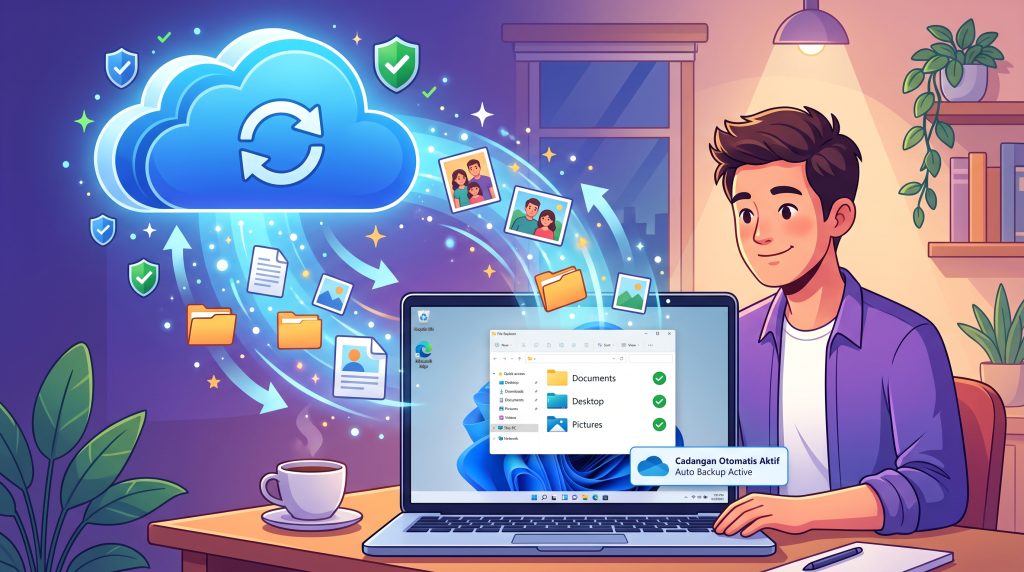
OneDrive memiliki opsi yang disebut Backup yang memungkinkan Anda memilih folder sistem seperti Documents, Desktop, dan Pictures untuk disinkronkan secara otomatis tanpa perlu memindahkan file secara manual.
- Klik ikon OneDrive (awanan biru) di area notification (sebelah kanan taskbar).
- Pilih Help & Settings (ikon gear) lalu klik Settings.
- Pada tab Backup, tekan tombol Manage backup.
- Anda akan melihat daftar folder yang dapat didiskronkan:
Documents,Desktop, danPictures. Aktifkan toggle pada folder yang ingin Anda backup. - OneDrive akan mulai memindahkan isi folder tersebut ke cloud dan membuat simbol sinkronisasi di setiap file yang sedang diproses.
Setelah proses selesai, setiap perubahan yang Anda lakukan pada folder tersebut akan langsung tercermin di OneDrive, sehingga Anda tidak lagi perlu memikirkan apakah file sudah tersimpan atau belum.
Memastikan Cadangan Berjalan dengan Lancar
Meski prosesnya terlihat sederhana, ada beberapa praktik yang bisa Anda terapkan agar backup OneDrive tetap handal:
- Periksa status sinkronisasi secara rutin melalui ikon OneDrive di taskbar. Ikon awanan tanpa tanda panah menunjukkan bahwa semua file sudah up‑to‑date.
- Jika Anda melihat ikon awanan dengan tanda silang merah, berarti ada masalah koneksi atau kuota yang habis. Klik ikon tersebut untuk membaca notifikasi error dan tindakan yang diperlukan.
- Hindari membuka file yang sangat besar (misalnya video resolusi 4K) langsung dari OneDrive jika koneksi internet Anda terbuka, karena hal ini dapat memperlambat proses sinkronisasi.
- Gunakan fitur Files On‑Demand (tersedia di Settings → Settings → Tab Settings) agar hanya metadata file yang disimpan secara lokal, sementara konten sebenarnya tetap berada di cloud dan di‑download hanya ketika dibuka.
- Jadwalkan waktu untuk membersihkan file yang tidak lagi diperlukan agar kuota OneDrive tidak terisi dengan cepat.
Mengembalikan File dari OneDrive jika Perlu
Salah satu keunggulan besar OneDrive adalah kemampuan mengembalikan file yang telah dihapus atau versi sebelumnya.
1. Mengembalikan File yang Dihapus
File yang Anda hapus dari folder OneDrive akan masuk ke Recycle bin OneDrive, bukan recycle bin Windows lokal.
- Buka OneDrive melalui browser (onedrive.live.com) atau buka folder OneDrive di File Explorer lalu pilih View online dari konteks klik kanan.
- Di panel kiri, pilih Recycle bin.
- Centang file atau folder yang ingin Anda pulihkan, lalu klik Restore. File akan kembali ke lokasi aslinya.
Catatan: Item di recycle bin OneDrive akan otomatis dihapus permanen setelah 30 hari (atau sesuai kebijakan administrator jika Anda menggunakan akun kerja/sekolah).
2. Mengembalikan Versi Sebelumnya Suatu File
Jika Anda perlu mengembalikan file ke versi sebelumnya karena perubahan yang tidak diinginkan, OneDrive menyimpan riwayat versi selama 30 hari untuk akun pribadi.
- Klik kanan pada file yang berada di folder OneDrive (melalui File Explorer atau situs web).
- Pilih Version history.
- Panel akan menampilkan daftar waktu dan tanggal setiap versi yang tersedia. Pilih versi yang diinginkan dan klik Restore.
Fitur ini sangat berguna ketika Anda secara tidak sengaja menimpa dokumen penting atau ingin melihat evolusi perubahan pada suatu proyek.
Kesimpulan
Membuat cadangan otomatis file di Windows 11 menggunakan OneDrive adalah proses yang cukup mudah jika Anda mengikuti langkah‑langkah di atas. Dengan mengaktifkan OneDrive, memilih folder yang akan didiskronkan melalui penyimpanan langsung atau fitur Cadangan Folder, dan memantau status sinkronisasi secara berkala, Anda dapat memastikan data penting Anda selalu terlindungi dari kehilangan yang tidak terduga.
Ingatlah bahwa meski OneDrive menyediakan solusi cadangan yang andal, tetaplah bijak dalam mengelola kuota penyimpanan dan melakukan pembersihan berkala agar layanan tetap berjalan optimal. Dengan kombinasi antara penggunaan cloud dan kebiasaan baik dalam mengelola file, Anda dapat bekerja lebih tenang yakin bahwa dokumen, foto, dan proyek Anda selalu dapat diakses kapan saja dan di mana saja.