
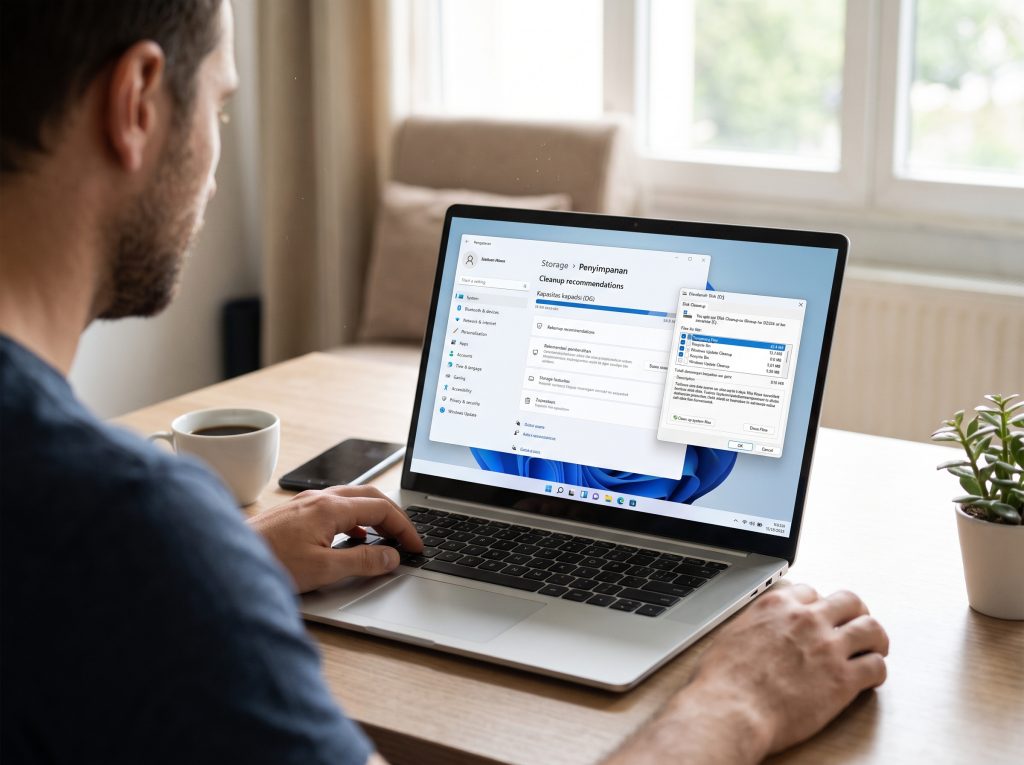
Langkah Demi Langkah Membersihkan File Sementara di Windows 11 dengan Aman
Seiring berjalannya waktu, setiap laptop atau komputer yang berjalan di atas sistem operasi Windows 11 pasti akan menumpuk file-file yang sebenarnya sudah tidak dibutuhkan lagi. File-file ini dikenal sebagai file sementara (temporary files) atau sering disebut file sampah (junk files).
Awalnya, file-file ini dibuat untuk mempercepat proses tertentu, seperti cache browser, file instalasi pembaruan yang sudah selesai, atau log error sistem. Namun, jika dibiarkan menumpuk dalam jangka panjang, file-file ini justru menjadi beban: memakan ruang penyimpanan berharga, memperlambat kinerja drive, hingga terkadang memicu error pada aplikasi tertentu.
Membersihkan file sementara sebenarnya adalah pemeliharaan rutin yang sederhana, namun banyak pengguna yang ragu melakukannya karena takut menghapus file sistem penting. Artikel ini akan mengupas tuntas cara membersihkan file sementara di Windows 11 secara menyeluruh, aman, dan efektif menggunakan berbagai fitur bawaan sistem operasi tanpa perlu mengandalkan aplikasi pihak ketiga yang berpotensi berisiko.
Mengenal File Sementara: Apa Saja yang Aman Dihapus?
Sebelum memulai pembersihan, penting untuk memahami apa yang sebenarnya termasuk dalam kategori file sementara. Di Windows 11, file-file ini tersebar di beberapa lokasi tersembunyi. Jenis-jenis utamanya meliputi:
-
Cache Update Windows: File unduhan pembaruan sistem yang sudah terinstal atau gagal dipasang. File ini biasanya berukuran besar (beberapa GB) dan aman dihapus setelah pembaruan berhasil.
-
File Internet Sementara: Cache, cookie, dan riwayat browser (Edge, Chrome, Firefox) yang disimpan untuk mempercepat pemuatan halaman web yang sering dikunjungi.
-
File Sementara Aplikasi: Data cache dari aplikasi seperti Microsoft Store, Teams, atau aplikasi kreator konten (cache render video, preview gambar).
-
Thumbnail Cache: Database gambar kecil (preview) untuk file gambar, video, dan dokumen agar File Explorer tidak perlu membuat ulang preview setiap kali folder dibuka.
-
File Log Error & Laporan Diagnostik: Catatan kegiatan sistem untuk keperluan troubleshooting.
-
Recycle Bin (Tempat Sampah): File yang dihapus pengguna namun belum dibersihkan permanen.
Kunci keamanan: Hanya hapus file yang benar-benar dikategorikan sebagai “sementara” oleh sistem. Windows 11 memiliki mekanisme proteksi yang mencegah penghapusan file yang sedang digunakan (locked files), sehingga risiko merusak sistem sangat minim asalkan Anda mengikuti prosedur standar.
Metode 1: Menggunakan “Rekomendasi Pembersihan” di Pengaturan (Paling Mudah & Modern)
Windows 11 memperkenalkan antarmuka pengaturan penyimpanan yang sangat intuitif. Fitur Cleanup Recommendations (Rekomendasi Pembersihan) menganalisis drive Anda dan menyarankan file apa yang aman dihapus beserta estimasi ruang yang akan terbebaskan.
Langkah-langkahnya:
-
Buka Settings (Pengaturan) dengan menekan tombol
Win + I. -
Pilih menu System (Sistem) di panel kiri, lalu klik Storage (Penyimpanan).
-
Tunggu sebentar hingga Windows selesai menganalisis penggunaan drive. Setelah selesai, cari dan klik opsi Cleanup recommendations (Rekomendasi pembersihan).
-
Anda akan melihat empat kategori utama: Temporary files, Large or unused files, Files synced to the cloud, dan Unused apps.
-
Klik kategori Temporary files. Sistem akan menampilkan daftar rinci: Windows Update Cleanup, Delivery Optimization Files, Thumbnails, Temporary Internet Files, dll.
-
Centang kotak pada item yang ingin dibersihkan. (Tips: Biasakan untuk tidak mencentang “Downloads” kecuali Anda yakin folder unduhan Anda tidak berisi file penting).
-
Klik tombol Clean up (Bersihkan) di bagian bawah dan konfirmasi jika diminta.
Metode ini paling direkomendasikan bagi pengguna awam karena antarmukanya visual, informatif, dan aman—Windows tidak akan menampilkan opsi yang berisiko untuk stabilitas sistem.
Metode 2: Disk Cleanup – Alat Klasik yang Masih Handal
Meskipun Microsoft mendorong pengguna ke menu Settings modern, alat warisan Disk Cleanup (
cleanmgr) tetap hadir di Windows 11. Alat ini sering kali lebih agresif dalam menemukan file sampah yang tersembunyi jauh di dalam folder sistem.Cara mengakses dan menggunakannya:
-
Tekan tombol
Win + Suntuk membuka pencarian, ketik Disk Cleanup atau Pembersih Disk, lalu tekanEnter. -
Jika memiliki lebih dari satu partisi drive, pilih drive sistem (biasanya
C:) lalu klik OK. -
Jendela kecil akan muncul menghitung ruang yang bisa dibebaskan. Tunggu proses analisis selesai.
-
Di tab Disk Cleanup, centang semua item yang diinginkan (misal: Temporary Internet Files, Temporary Files, Thumbnails, Recycle Bin).
-
Langkah Krusial untuk Ruang Maksimal: Klik tombol Clean up system files (Bersihkan file sistem) di pojok kiri bawah. Alat akan meminta izin Administrator dan memindai ulang untuk menemukan file sistem seperti Previous Windows Installation(s), Windows Update Cleanup, dan Device driver packages.
-
Setelah pemindaian kedua selesai, centang item-file sistem besar tersebut. (Hati-hati dengan “Previous Windows Installation(s)”—hapus hanya jika Anda yakin tidak ingin kembali ke versi Windows sebelumnya).
-
Klik OK lalu Delete Files untuk memulai pembersihan.
Keunggulan Disk Cleanup adalah kemampuannya membersihkan sisa Windows Update yang sering kali melewati pemindaian menu Settings modern, yang bisa menghemat ruang hingga puluhan Gigabyte.
Metode 3: Pembersihan Manual via Folder Temp & Prefetch (Kontrol Penuh)
Bagi pengguna yang ingin memastikan tidak ada sisa cache tersembunyi, akses manual ke folder sistem adalah opsi terbaik. Metode ini membutuhkan kehati-hatian: jangan pernah menghapus folder utamanya, hapus hanya isi di dalamnya.
A. Membersihkan Folder Temp User (%temp%)
-
Tekan
Win + Runtuk membuka kotak Run. -
Ketik
%temp%lalu tekanEnter. Ini akan membuka folder:C:\Users\[NamaUser]\AppData\Local\Temp. -
Tekan
Ctrl + Auntuk memilih semua file dan folder di dalamnya, lalu tekan tombolDelete. -
Jika muncul jendela “File In Use”, centang Do this for all current items lalu klik Skip. (File yang dilewati sedang digunakan oleh aplikasi yang berjalan dan aman untuk dibiarkan).
B. Membersihkan Folder Temp Sistem (Butuh Akses Admin)
-
Buka Run lagi (
Win + R), ketiktemp(tanpa tanda persen), dan tekanEnter. -
Jika muncul permintaan izin Administrator, klik Continue.
-
Hapus semua isi di dalam folder
C:\Windows\Tempdengan cara yang sama (Ctrl + A->Delete->Skipuntuk file yang terkunci).
C. Membersihkan Folder Prefetch
Folder
C:\Windows\Prefetch menyimpan data untuk mempercepat booting aplikasi. Membersihkannya bisa menyegarkan proses booting jika database prefetch sudah usang atau korup.-
Buka Run, ketik
prefetch, lalu tekanEnter. -
Berikan izin Administrator.
-
Hapus semua file
.pfdi dalamnya (abaikan fileLayout.iniatau folderReadyBootjika ada).
Catatan Penting: Setelah pembersihan manual, wajib restart komputer agar sistem membangun ulang cache yang diperlukan dan melepaskan handle file yang tertinggal.
Metode 4: Otomatisasi dengan Storage Sense (Penyimpanan Cerdas)
Agar tidak perlu repot membersihkan file secara manual setiap minggu, Windows 11 menyediakan fitur Storage Sense. Fitur ini berjalan di latar belakang untuk membersihkan file sementara, mengosongkan Recycle Bin, dan menghapus file lawas secara otomatis.
Mengaktifkan dan Mengatur Storage Sense:
-
Buka Settings > System > Storage.
-
Geser saklar Storage Sense ke posisi On.
-
Klik panah di samping saklar untuk masuk ke pengaturan detail.
-
Di bagian Cleanup schedules (Jadwal pembersihan), atur jalannya Storage Sense. Rekomendasi terbaik adalah memilih Every week (Setiap minggu).
-
Atur Delete files in my recycle bin if they have been there for over menjadi 30 days (atau sesuaikan dengan kebiasaan Anda).
-
Atur Delete files in my Downloads folder… menjadi Never (Tidak pernah) untuk mencegah kehilangan file unduhan penting, atau atur ke 60 days jika Anda yakin jarang menyimpan file penting di sana.
-
Di bagian Locally available cloud content, atur OneDrive menjadi Online-only setelah 30 hari tidak dibuka untuk menghemat ruang penyimpanan lokal.
-
Klik tombol Run Storage Sense now di bagian bawah jika ingin menjalankannya segera.
Dengan Storage Sense yang dikonfigurasi dengan benar, Windows 11 akan secara cerdas merawat kapasitas penyimpanannya sendiri tanpa memerlukan campur tangan manual terus-menerus.
Kesimpulan
Membersihkan file sementara di Windows 11 adalah langkah krusial untuk menjaga kinerja drive tetap optimal dan ruang penyimpanan tetap lega. Mulailah dengan fitur bawaan yang mudah dan otomatis seperti Storage Sense atau Cleanup Recommendations. Jika butuh pembersihan mendalam (terutama setelah pembaruan sistem besar), gunakan Disk Cleanup atau lakukan pembersihan folder Temp secara manual. Lakukan rutinitas ini secara berkala, dan sistem Windows 11 Anda akan terus berjalan dengan prima.