
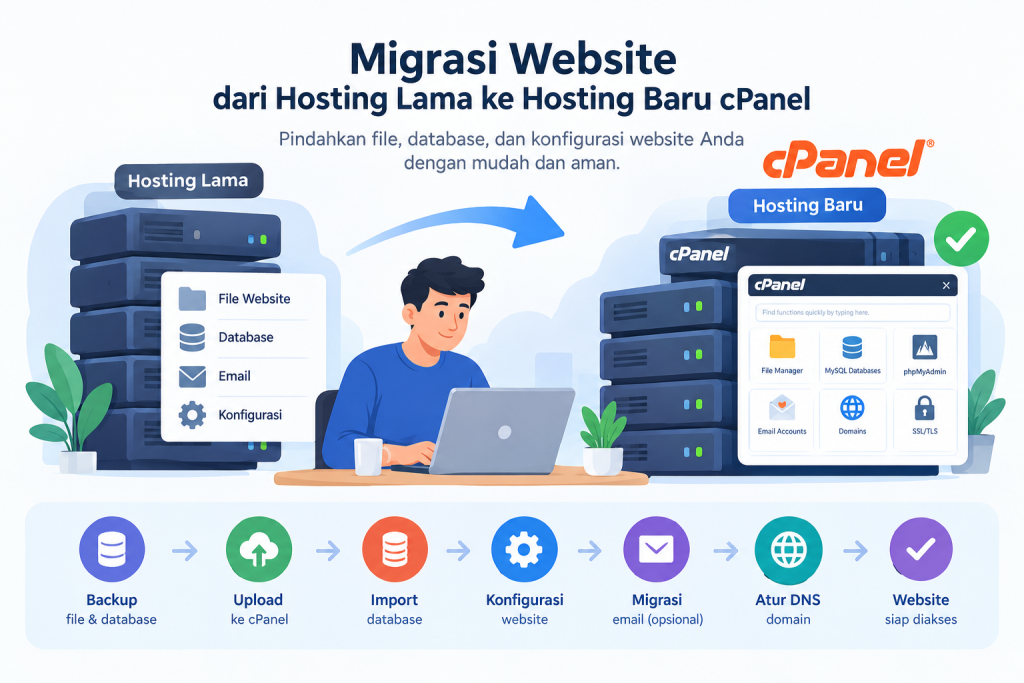
Cara migrasi dari hosting lama ke hosting baru perlu dilakukan dengan perencanaan yang tepat agar website tetap bisa diakses setelah berpindah server. Proses ini biasanya dilakukan ketika pemilik website ingin menggunakan layanan hosting yang berbeda, membutuhkan kapasitas penyimpanan lebih besar, atau ingin memindahkan website ke server dengan konfigurasi yang lebih sesuai.
Bagi pemula, migrasi hosting mungkin terdengar rumit karena melibatkan banyak komponen. Namun, prosesnya bisa dilakukan secara bertahap selama file website, database, dan konfigurasi penting sudah disiapkan dengan baik.
Dalam panduan ini, kita akan membahas cara memindahkan website dari hosting lama ke hosting baru yang menggunakan cPanel. Hosting lama tidak harus menggunakan cPanel. Website juga bisa dipindahkan dari DirectAdmin, aaPanel, atau panel hosting lainnya, selama file dan database dapat diakses atau tersedia dalam bentuk backup.
Pembahasan mencakup persiapan, backup data, pemindahan file, pembuatan database, pengujian website, hingga perubahan DNS domain. Dengan mengikuti langkah-langkah berikut, Anda dapat melakukan migrasi secara mandiri dan mengurangi risiko kehilangan data.
1. Memahami Proses Migrasi Hosting
Migrasi hosting adalah proses memindahkan website dari satu server ke server lainnya. Tujuannya agar website dapat berjalan di lingkungan hosting baru tanpa kehilangan konten, file, maupun fungsi yang sudah digunakan sebelumnya.
Sebagai contoh, Anda memiliki website WordPress pada hosting lama yang menggunakan DirectAdmin. Kemudian, Anda membeli hosting baru yang menggunakan cPanel. Dalam kondisi ini, file WordPress, gambar, tema, plugin, database, dan konfigurasi website harus dipindahkan ke server baru.
Proses migrasi tidak selalu bisa dilakukan dengan menyalin folder website saja. Website dinamis seperti WordPress, Laravel, dan aplikasi PHP lainnya biasanya menggunakan database untuk menyimpan artikel, akun pengguna, pengaturan, atau informasi transaksi.
Jika file sudah dipindahkan tetapi database belum diimpor, website bisa mengalami error. Sebaliknya, jika database tersedia tetapi file gambar dan tema tidak ikut dipindahkan, tampilan website dapat menjadi tidak lengkap.
Secara umum, migrasi hosting meliputi beberapa tahapan:
- Memeriksa kondisi hosting lama dan hosting baru.
- Membuat backup file dan database.
- Mengunduh data dari hosting lama.
- Mengunggah file ke cPanel baru.
- Membuat database dan mengimpor data.
- Menyesuaikan konfigurasi website.
- Menguji website sebelum mengganti DNS.
- Mengarahkan domain ke hosting baru.
- Memeriksa kembali website setelah migrasi.
Urutan tersebut membantu memastikan bahwa seluruh komponen penting sudah dipindahkan sebelum pengunjung diarahkan ke server baru.
2. Persiapan Sebelum Memindahkan Website
Sebelum memulai proses migrasi, pastikan Anda memiliki akses ke hosting lama dan hosting baru. Persiapan ini penting karena setiap penyedia hosting mungkin memiliki fitur dan batasan yang berbeda.
Periksa akses hosting lama
Pastikan Anda bisa masuk ke panel hosting lama atau memiliki akses FTP, SFTP, SSH, maupun file backup yang diperlukan.
Jika hosting lama menggunakan cPanel, Anda bisa memanfaatkan File Manager dan phpMyAdmin. Jika menggunakan DirectAdmin atau aaPanel, gunakan fitur pengelola file dan database yang tersedia pada panel tersebut.
Apabila Anda tidak lagi memiliki akses ke panel lama, periksa apakah penyedia hosting masih menyediakan backup atau bantuan pemulihan data.
Periksa kapasitas hosting baru
Pastikan kapasitas penyimpanan hosting baru cukup untuk menampung seluruh file website, database, dan kebutuhan tambahan lainnya.
Periksa juga batas ukuran file upload, kapasitas database, jumlah database yang diizinkan, serta versi PHP yang tersedia.
Hosting baru yang memiliki ruang penyimpanan cukup belum tentu langsung kompatibel dengan aplikasi lama. Karena itu, periksa kebutuhan website sebelum melakukan pemindahan.
Catat konfigurasi website
Sebelum migrasi, catat beberapa informasi berikut:
- Nama domain dan subdomain yang digunakan.
- Lokasi file website pada server lama.
- Nama database dan konfigurasi koneksinya.
- Versi PHP dan ekstensi yang diperlukan.
- Cron job yang berjalan secara berkala.
- Pengaturan email dan DNS.
- Redirect domain dan konfigurasi khusus lainnya.
Informasi tersebut akan membantu ketika melakukan konfigurasi ulang di hosting baru.
3. Melakukan Backup Website dari Hosting Lama
Backup merupakan langkah penting sebelum memindahkan website. Tujuannya agar Anda tetap memiliki salinan data jika terjadi kesalahan saat upload, import database, atau penyesuaian konfigurasi.
Backup sebaiknya mencakup file website dan database secara terpisah, kecuali Anda memiliki arsip lengkap yang sudah dipastikan mencakup keduanya.
Backup file website
Jika hosting lama menyediakan File Manager, buka panel tersebut dan cari direktori tempat website disimpan.
Pada banyak server, file website berada di folder public_html, tetapi lokasi ini bisa berbeda tergantung panel dan konfigurasi domain.
Pilih file dan folder yang diperlukan, kemudian buat arsip ZIP jika fitur kompresi tersedia. Setelah proses selesai, unduh arsip tersebut ke komputer lokal.
Jika tidak tersedia fitur kompresi, Anda bisa menggunakan FTP atau SFTP untuk mengunduh file website. Untuk file dalam jumlah besar, gunakan aplikasi transfer yang mendukung koneksi ulang ketika proses terputus.
Pastikan file tersembunyi ikut diperiksa, terutama .htaccess dan konfigurasi lain yang dibutuhkan aplikasi.
Untuk WordPress, file penting biasanya meliputi folder wp-admin, wp-content, wp-includes, serta file inti lainnya. Folder wp-content perlu diperhatikan karena menyimpan tema, plugin, dan media yang diunggah.
Backup database website
Selain file, database juga harus dicadangkan.
Jika hosting lama menyediakan phpMyAdmin, buka aplikasi tersebut dan pilih database yang digunakan website. Klik tab Export, pilih format SQL, lalu unduh file hasil ekspor.
Jika menggunakan panel lain, cari fitur ekspor database atau gunakan metode backup yang disediakan administrator server.
Untuk WordPress, nama database dapat diperiksa melalui file wp-config.php. Informasi ini membantu memastikan bahwa database yang diekspor benar-benar digunakan oleh website.
Simpan file backup di lokasi yang aman. Jangan hanya menyimpan satu-satunya salinan di hosting lama karena data tersebut mungkin tidak lagi tersedia setelah layanan berakhir.
4. Mengunggah File Website ke cPanel Baru
Setelah file website berhasil dicadangkan, langkah berikutnya adalah memindahkannya ke hosting baru.
Masuk ke cPanel hosting baru, kemudian buka File Manager.
Pastikan domain tujuan sudah ditambahkan ke akun hosting dan Anda mengetahui document root yang digunakan. Domain utama biasanya menggunakan public_html, sedangkan domain tambahan dapat memiliki direktori tersendiri.
Lakukan langkah-langkah berikut:
- Buka direktori website tujuan.
- Klik menu Upload.
- Pilih arsip ZIP hasil backup dari hosting lama.
- Tunggu hingga upload selesai.
- Kembali ke File Manager.
- Pilih arsip ZIP, kemudian klik Extract.
- Periksa hasil ekstraksi dan pastikan struktur file sudah benar.
Salah satu kesalahan yang sering terjadi adalah file website berada di dalam folder tambahan. Sebagai contoh, file WordPress seharusnya berada langsung di document root, tetapi justru tersimpan di dalam folder backup/public_html.
Jika struktur folder tidak sesuai, website mungkin tidak dapat dibuka dengan benar.
Pastikan file utama seperti index.php berada di lokasi yang tepat. Jangan menghapus arsip backup sebelum website berhasil diuji.
5. Membuat Database di cPanel Baru
Jika website menggunakan MySQL atau MariaDB, database dari hosting lama perlu dipindahkan ke server baru.
Di cPanel, buka menu MySQL Databases atau Manage My Databases, tergantung versi yang digunakan.
Buat database baru, kemudian buat pengguna database dengan kata sandi yang kuat. Setelah itu, tambahkan pengguna ke database dan berikan hak akses sesuai kebutuhan aplikasi.
Catat informasi berikut:
- Nama database lengkap.
- Nama pengguna database.
- Kata sandi pengguna.
- Host database yang digunakan.
Pada cPanel, nama database dan pengguna sering kali memiliki awalan berupa nama akun hosting. Gunakan nama lengkap yang tercantum pada panel.
Jangan menggunakan nama database atau pengguna dari server lama secara langsung tanpa membuat dan mengatur aksesnya pada server baru.
6. Mengimpor Database ke Hosting Baru
Setelah database dibuat, buka phpMyAdmin melalui cPanel. Pilih database yang baru dibuat, kemudian klik tab Import.
Pilih file SQL hasil backup dari hosting lama dan jalankan proses impor. Tunggu hingga muncul pemberitahuan bahwa proses selesai dengan sukses.
Periksa apakah tabel database sudah muncul setelah proses impor. Jika database memiliki banyak tabel, pastikan proses impor tidak terhenti akibat batas ukuran file atau waktu eksekusi.
Jika file SQL terlalu besar, gunakan metode impor yang didukung oleh penyedia hosting atau minta bantuan administrator server.
Hindari mengedit isi database secara manual tanpa memahami struktur dan relasi tabelnya. Kesalahan pada data bisa menyebabkan website tidak berjalan dengan benar.
7. Menyesuaikan Konfigurasi Website
Setelah file dan database tersedia, aplikasi perlu diarahkan ke database yang baru dibuat.
Cara penyesuaiannya bergantung pada jenis website yang dipindahkan.
Jika menggunakan WordPress
Buka File Manager dan cari file wp-config.php pada direktori utama WordPress.
Periksa konfigurasi berikut:
DB_NAMEDB_USERDB_PASSWORDDB_HOST
Sesuaikan nilainya dengan informasi database pada cPanel baru. Nilai host database biasanya localhost pada banyak layanan cPanel, tetapi tetap gunakan nilai yang diberikan penyedia hosting jika berbeda.
Simpan perubahan, kemudian periksa apakah website sudah dapat terhubung ke database.
Jika menggunakan aplikasi PHP lainnya
Aplikasi selain WordPress mungkin menyimpan konfigurasi database pada file .env, file konfigurasi PHP, atau menu administrasi aplikasi.
Untuk Laravel, misalnya, konfigurasi koneksi database biasanya berada pada file .env. Sesuaikan nama database, pengguna, kata sandi, dan host sesuai lingkungan baru.
Jangan menyalin konfigurasi lama secara membabi buta karena kredensial dan alamat database bisa berbeda antara kedua server.
Periksa juga kebutuhan versi PHP, ekstensi, izin file, serta konfigurasi aplikasi yang berkaitan dengan direktori penyimpanan atau cache.
8. Memindahkan Email Jika Diperlukan
Jika domain menggunakan layanan email pada hosting lama, jangan lupa memeriksa apakah akun email dan pesan di dalamnya perlu dipindahkan.
Pemindahan file website tidak otomatis memindahkan email. Pesan yang tersimpan di kotak surat lama harus ditangani secara terpisah.
Buat akun email yang dibutuhkan pada cPanel baru. Jika ingin mempertahankan pesan lama, gunakan metode migrasi yang sesuai, misalnya sinkronisasi IMAP atau bantuan administrator hosting.
Periksa pula pengaturan forwarder, autoresponder, kapasitas mailbox, dan konfigurasi perangkat pengguna.
Sebelum mengubah DNS, catat record email yang sedang digunakan, termasuk MX, SPF, DKIM, dan DMARC. Jika email tetap menggunakan penyedia eksternal, jangan mengubah record yang masih diperlukan oleh layanan tersebut.
Langkah ini membantu menghindari gangguan pengiriman dan penerimaan email setelah migrasi.
9. Menguji Website Sebelum Mengubah DNS
Sebelum domain diarahkan ke hosting baru, lakukan pengujian terlebih dahulu. Tujuannya agar masalah dapat ditemukan sebelum memengaruhi pengunjung website.
Salah satu metode yang dapat digunakan adalah mengarahkan domain melalui file hosts pada komputer lokal. Dengan cara ini, komputer Anda dapat mengakses server baru tanpa harus langsung mengubah DNS publik.
Pastikan alamat IP server baru sudah diketahui dan konfigurasi pengujian dikembalikan setelah selesai.
Periksa beberapa hal berikut:
- Halaman utama dapat dibuka.
- Artikel dan halaman lama tersedia.
- Gambar serta file media tampil normal.
- Login administrator berfungsi.
- Formulir dan fitur utama dapat digunakan.
- Tidak ada error koneksi database.
- Tautan internal tidak menghasilkan error yang tidak diharapkan.
- Versi PHP kompatibel dengan aplikasi.
- SSL dan HTTPS dapat diaktifkan.
- Tidak ada kesalahan penting pada log aplikasi.
Untuk WordPress, periksa pengaturan permalink dan URL website. Jika domain atau protokol berubah, beberapa tautan mungkin perlu disesuaikan dengan metode yang aman.
Jangan langsung menyatakan migrasi berhasil hanya karena halaman utama bisa dibuka. Uji pula halaman penting dan fitur yang digunakan oleh pengunjung.
10. Mengarahkan Domain ke Hosting Baru
Jika website sudah berfungsi di server baru, langkah berikutnya adalah mengarahkan domain.
Ada dua metode yang umum digunakan, yaitu mengganti nameserver atau mengubah record DNS tertentu.
Mengganti nameserver
Jika pengelolaan DNS akan dipindahkan ke layanan hosting baru, Anda dapat mengganti nameserver melalui panel tempat domain didaftarkan.
Gunakan nameserver yang diberikan oleh penyedia hosting. Sebelum mengganti, pastikan seluruh record DNS yang masih diperlukan sudah disalin ke layanan DNS tujuan.
Perubahan nameserver dapat memengaruhi website, email, subdomain, dan layanan lain jika record sebelumnya tidak tersedia pada layanan baru.
Mengubah record A
Jika DNS tetap dikelola di tempat lama atau pada penyedia DNS eksternal, Anda bisa mengubah record A untuk domain utama dan subdomain website yang relevan.
Arahkan record tersebut ke alamat IP hosting baru sesuai informasi yang diberikan penyedia hosting.
Metode ini memungkinkan record lain, seperti MX untuk email, tetap dipertahankan selama tidak ada perubahan yang tidak diperlukan.
Menunggu propagasi DNS
Setelah perubahan DNS, sebagian pengunjung mungkin masih diarahkan ke server lama karena cache DNS yang belum diperbarui.
Waktu pembaruan dapat berbeda bergantung pada TTL dan cache resolver. Karena itu, pertahankan hosting lama sementara waktu dan pantau akses website dari beberapa jaringan.
Jangan menghapus file atau database di server lama sebelum memastikan website baru berjalan normal dan tidak ada data terbaru yang tertinggal.
11. Mengaktifkan SSL dan Memeriksa Website Setelah Migrasi
Setelah domain mengarah ke hosting baru, periksa apakah sertifikat SSL sudah aktif.
Pada cPanel, pengelolaan sertifikat dapat tersedia melalui menu SSL/TLS Status atau fitur AutoSSL yang disediakan administrator hosting.
Pastikan sertifikat mencakup domain yang digunakan. Jika domain menggunakan DNS eksternal atau proxy, penerbitan sertifikat mungkin memerlukan konfigurasi tambahan.
Setelah SSL aktif, buka website melalui HTTPS dan periksa apakah browser menampilkan peringatan keamanan.
Periksa pula masalah mixed content, yaitu ketika halaman HTTPS masih memuat gambar atau sumber daya lain melalui HTTP.
Jika website menggunakan WordPress, pastikan alamat WordPress dan alamat situs sesuai dengan domain serta protokol yang digunakan. Jangan mengganti URL secara sembarangan karena dapat memengaruhi tautan internal dan data yang tersimpan.
12. Mengatasi Masalah yang Sering Terjadi
Walaupun proses migrasi sudah dilakukan dengan benar, beberapa masalah masih bisa muncul.
Error koneksi database
Periksa nama database, nama pengguna, kata sandi, host database, dan hak akses pengguna. Pastikan database sudah berhasil diimpor.
Error 403 Forbidden
Periksa permission file, konfigurasi .htaccess, dan aturan keamanan server. Hindari mengatur semua file dan folder menjadi permission 777 karena dapat menimbulkan risiko keamanan.
Halaman artikel menampilkan 404
Periksa aturan permalink dan konfigurasi rewrite. Pada WordPress, menyimpan ulang pengaturan permalink terkadang membantu memperbarui aturan yang diperlukan.
Website masih menampilkan versi lama
Periksa apakah DNS sudah mengarah ke IP baru. Cache browser, cache DNS, CDN, atau cache aplikasi juga dapat membuat tampilan lama masih muncul.
Email tidak berfungsi
Periksa record MX, keberadaan akun email, dan status layanan email. Pastikan record DNS penting tidak terhapus ketika nameserver atau record domain diubah.
Website error setelah berpindah server
Periksa versi PHP, ekstensi yang dibutuhkan, log error, dan kompatibilitas tema atau plugin. Sesuaikan lingkungan hosting baru dengan kebutuhan aplikasi.
13. Checklist Setelah Migrasi Selesai
Sebelum mengakhiri layanan hosting lama, lakukan pemeriksaan akhir berikut:
- File website sudah dipindahkan ke document root yang benar.
- Database sudah diimpor dan koneksi aplikasi berhasil.
- Konfigurasi database sudah diperbarui.
- Halaman utama dan halaman penting berjalan normal.
- Gambar dan media tampil dengan benar.
- Login dan formulir sudah diuji.
- Domain sudah mengarah ke hosting baru.
- SSL dan HTTPS berfungsi.
- Email dan record DNS sudah diperiksa.
- Cron job dan subdomain yang diperlukan sudah disiapkan.
- Tidak ada error penting pada log aplikasi.
- Backup asli masih tersedia dan dapat digunakan untuk pemulihan.
Setelah semua pemeriksaan selesai, pantau website selama masa transisi. Untuk website yang aktif menerima transaksi, pendaftaran, komentar, atau pembaruan konten, pastikan data terbaru dari server lama sudah disinkronkan sebelum server lama dihentikan.
Kesimpulan
Cara migrasi dari hosting lama ke hosting baru cPanel dapat dilakukan secara mandiri selama file, database, dan konfigurasi website dapat diakses. Hosting lama tidak harus menggunakan cPanel karena proses pemindahan juga dapat dilakukan dari panel lain melalui backup, FTP, SFTP, atau metode transfer yang tersedia.
Hal terpenting adalah memastikan file dan database dipindahkan dengan benar, konfigurasi aplikasi disesuaikan, dan website diuji sebelum DNS diubah. Periksa juga email, SSL, subdomain, dan layanan lain yang bergantung pada domain.
Dengan persiapan yang matang, backup yang aman, serta pengujian menyeluruh, risiko kehilangan data dan gangguan akses dapat dikurangi. Jangan terburu-buru menghapus hosting lama sebelum website di server baru benar-benar berjalan normal.